
일반 작업
둘러보기가 아니라, 사용자가 할 수 있는 작업의 목록과 각 작업으로 가는 경로입니다.
#할 수 있는 작업
작업 | 위치 | 참고 |
|---|---|---|
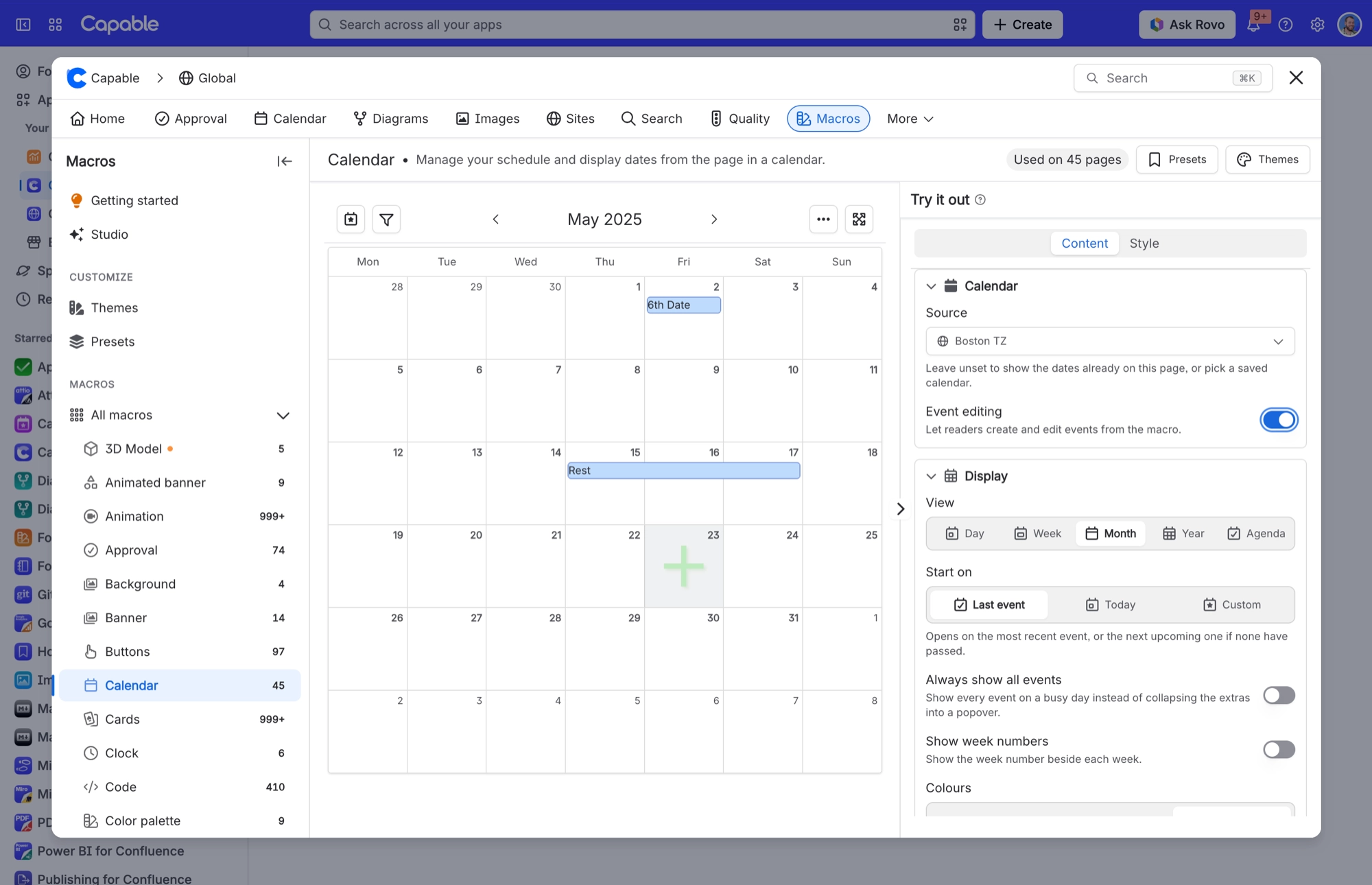
페이지에 이미 있는 날짜를 캘린더로 표시하기 | 페이지 편집기 → "Calendar (Capable)"(Suite) 또는 "Calendar macro (Capable)"(독립 실행형) 삽입 | Source를 설정하지 않은 상태로 두세요. 그러면 매크로가 해당 페이지에서 찾은 Capable Event 매크로와 Confluence 날짜 칩을 표시합니다. |
페이지 캘린더가 공유된 저장 캘린더를 가리키도록 설정하기 | Calendar 매크로 설정 → Content 탭 → Source | 스페이스 캘린더 또는 글로벌 캘린더를 선택하거나 "Create new calendar"를 사용하세요. 그런 다음 "Event editing"을 켜면 독자가 매크로 안에서 이벤트를 만들고 편집할 수 있습니다. |
매크로가 열릴 보기 선택 | Calendar 매크로 설정 → Content 탭 → View | Day, Week, Month(기본값), Year 또는 Agenda입니다. 독자는 매크로 안에서 보기를 전환할 수 없습니다. Maximize를 눌러 전환기가 있는 전체 캘린더를 열 수 있습니다. |
캘린더가 처음 열릴 기간 제어 | 캘린더 매크로 설정 또는 Calendar Configuration 패널 → 시작 시점 | Last event(기본값), Today 또는 Custom과 날짜입니다. 마지막 이벤트로의 이동은 열 때만 발생합니다. 독자가 다른 기간으로 이동하면 캘린더는 그 기간에 머뭅니다. |
그리드에서 특정 날짜 숨기기 | Calendar 매크로 설정 → Content 탭 → Hidden on-page events | 날짜 칩을 클릭하면 해제됩니다. 현재 페이지에서 찾은 날짜에만 적용됩니다. |
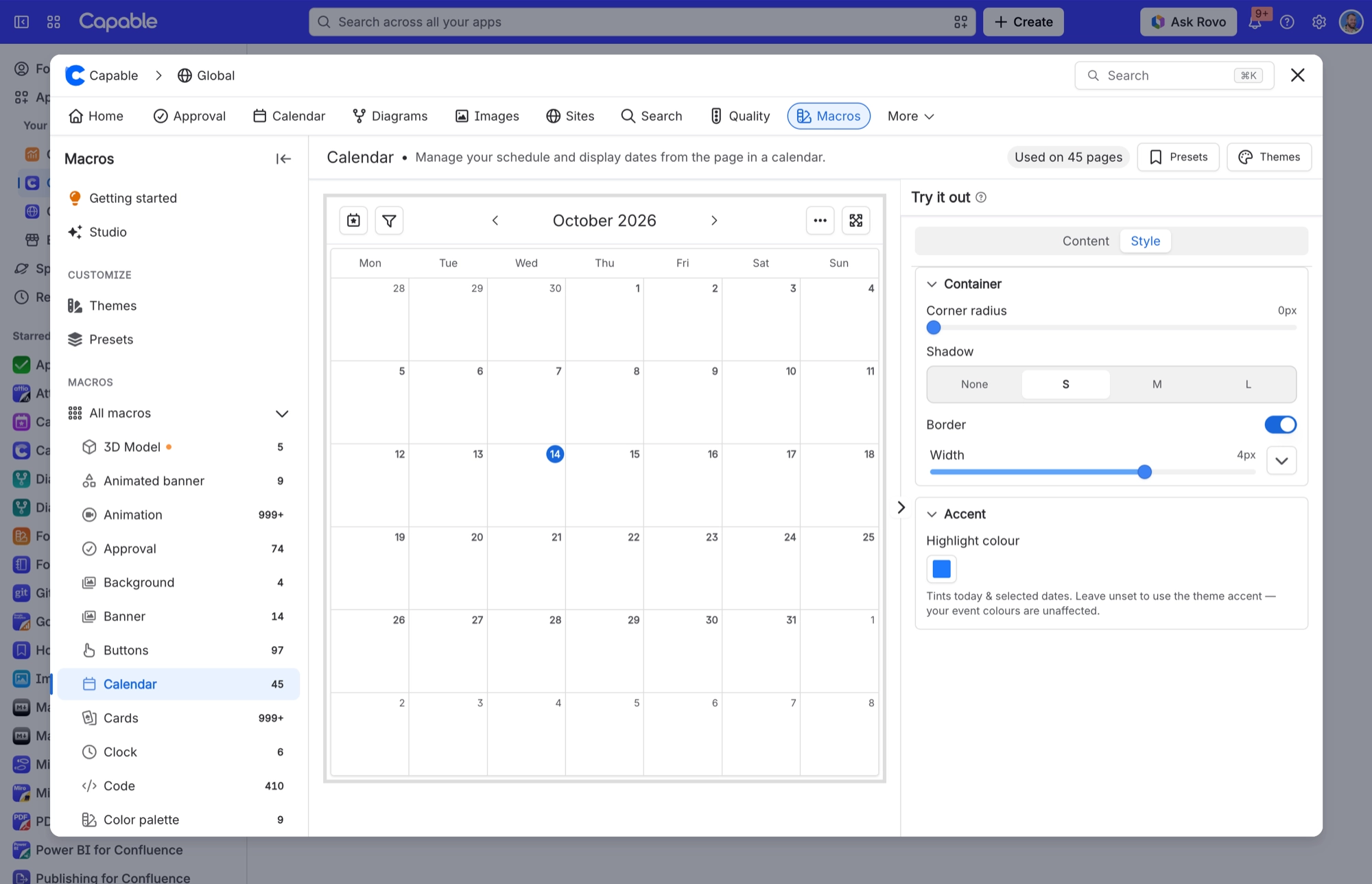
캘린더에 프레임 또는 색조 적용 | Calendar 매크로 구성 → Style 탭 | 모서리 반경, 그림자, 테두리(두께 및 색상), 강조 색상. 강조 색상은 오늘 날짜와 선택한 날짜에만 적용되며 이벤트 색상에는 영향을 주지 않습니다. |
세계 시계 세트 추가 | 페이지 편집기 → "Clock (Capable)" / "Clock macro (Capable)" 삽입 | 기본값은 로스앤젤레스, 뉴욕, 런던입니다. 드래그하여 순서를 바꾸고, Add Zone으로 시간대를 추가하며, 각 시간대에 사용자 지정 Title을 지정할 수 있습니다. 프리셋은 Americas, EMEA, APAC의 세 가지가 있습니다. |
페이지에 인라인 이벤트 날짜 추가 | 페이지 편집기 → "Event (Capable)" / "Event macro (Capable)" 삽입 | Title, 날짜와 시간, 담당자, 시간대를 설정합니다. 옵션으로 All-day, Show user, Show title, 24-Hour format을 제어할 수 있습니다. 네 가지 모두 기본적으로 켜져 있습니다. |
Confluence 자체 날짜를 자동으로 인식하도록 설정 | 페이지 어디에서나 가능합니다. 단락, 표 행, 작업 항목 또는 결정 항목에 있는 날짜를 인식합니다. | 날짜가 포함된 단락이나 표 행은 그 안의 가장 이른 날짜부터 가장 늦은 날짜까지 이어지는 하나의 이벤트가 됩니다. @멘션은 참가자가 되고 주변 텍스트는 제목이 됩니다. |
저장된 공유 캘린더 만들기 | 캘린더 페이지 → 카탈로그 → 캘린더 만들기(또는 매크로의 Source 선택기에서 "Create new calendar") | 캘린더는 만든 스페이스나 페이지에 Confluence 콘텐츠로 저장되므로 해당 위치의 권한을 상속합니다. |
저장된 캘린더 안에서 이벤트 추가 또는 편집 | 캘린더 열기 → 날짜 또는 이벤트 클릭 | 이벤트 이름은 4자에서 100자 사이여야 합니다. 설명은 최대 255자, 태그는 각각 최대 50자까지 입력할 수 있습니다. |
저장된 캘린더가 날짜를 읽어 올 페이지를 선택합니다 | Calendar 구성 패널 → Pages | 최근 본 페이지, 멘션된 페이지, 특정 페이지(최대 25개), 검색 결과 페이지(필터 또는 CQL, 정렬, 결과 제한). 이벤트 아래에서 "Native page dates" 또는 "Capable Events"를 켜지 않으면 이 옵션들은 아무 기능도 하지 않습니다. |
기존 .ics 캘린더 가져오기 | 캘린더 카탈로그 → 가져오기 | \.ics 파일을 끌어다 놓거나 선택하세요. Jira 연동 이벤트, 시작 날짜가 없는 이벤트, 제목이 4자 미만인 이벤트는 건너뛰며, 반복 이벤트는 첫 번째 발생 건만 가져옵니다. |
개인용 교차 캘린더 보기 만들기 | 캘린더 → 내 캘린더 → 소스 관리 | 소스 캘린더를 최대 5개까지 추가할 수 있습니다. "Assigned to me"는 기본적으로 켜져 있으며, 선택 사항은 본인에게만 표시됩니다. |
Google, Apple 또는 Outlook에서 캘린더 구독하기 | 캘린더 열기 → 구독 버튼(더하기 표시가 있는 캘린더) → "구독 링크 만들기" | 그런 다음 Google, Apple 또는 Outlook을 클릭하면 한 번에 연결되며, 복사를 눌러 URL을 캘린더 앱의 "URL로 추가" 또는 "인터넷에서 구독" 필드에 붙여넣어도 됩니다. 일부 앱은 이 연결을 차단합니다. 그런 경우 URL을 복사해 직접 추가하세요. |
이미 만든 구독 링크 다시 표시하기 | 캘린더 페이지 → 구독 버튼 | 패널에 이전에 만든 링크가 표시됩니다. 링크를 다시 볼 수 있게 되기 전에 만든 아주 오래된 링크는 대신 "새 링크 표시" 버튼이 나타나며, 이 버튼을 누르면 기존 링크가 새 링크로 교체됩니다. |
내 구독 링크 해지하기 | 캘린더 페이지 → 구독 → "링크 해지" | 링크는 즉시 작동을 멈추며 복구할 수 없습니다. 같은 캘린더에 새 링크를 만들면 이전 링크도 해지됩니다. |
전체 사이트에 대해 개인 iCal 구독을 켜거나 끄기 | Confluence 설정 → Capable → Features → "Calendar subscriptions" (독립 실행형 앱에서는 Capable Calendar → Features) | Confluence 관리자 전용입니다. 기본적으로 켜져 있습니다. 약 1분 이내에 적용됩니다. 끄면 새 링크가 생성되지 않지만, 이미 발급된 링크는 해지하기 전까지 계속 작동합니다. |
모든 사용자의 구독 링크 검토 또는 해지 | Confluence 설정 → Capable → Calendar 탭 | Confluence 관리자 전용입니다. 사용자, 캘린더, 상태, 생성일을 나열하며 행별 Revoke 버튼과 Revoke all 버튼이 있습니다. 페이지당 25개 행이 표시됩니다. 해지는 되돌릴 수 없습니다. |
특정 스페이스에서 Calendar 숨기기 또는 항상 켜기 | 스페이스 설정 → Capable → 기능 목록 → Calendar | 스페이스 관리자용입니다. Auto, Always, Never 중에서 선택합니다. Suite에서 Auto는 Capable이 날짜를 포함한 것으로 인덱싱한 페이지에만 바이라인이 표시된다는 의미입니다. |
전체 사이트에서 Calendar 기능 숨기기 | Confluence 설정 → Capable → Capabilities | Confluence 관리자 전용입니다. Suite 전용입니다. 독립 실행형 Capable Calendar 앱에는 Capabilities 탭이 없습니다. |
콘텐츠 인덱싱 실행 또는 확인 | Confluence 설정 → Capable → Indexing | Confluence 관리자 전용입니다. Suite 전용입니다. Suite 바이라인과 CQL 날짜 검색이 모두 인덱스를 사용하므로 확인해 볼 만합니다. |
날짜로 페이지 검색 | Capable Search → CQL 필드 "Capable Date Start", "Capable Date End", "Capable Date Users" | 이 필드는 날짜 인덱스에서 값을 읽으며, 인덱스는 페이지당 최대 200개의 고유한 시작 날짜를 유지합니다. |
붙여넣은 캘린더 링크를 캘린더 매크로로 변환하기 | 페이지 편집기에서 저장된 Capable 캘린더의 링크를 붙여넣으세요. | 해당 캘린더를 이미 가리키고 있는 Calendar 매크로로 변환됩니다. |
#Calendar 매크로 설정 위치
위에서 설명한 페이지 캘린더 작업 대부분은 Calendar 매크로의 설정에서 이루어지며, 이 설정은 Content 탭과 Style 탭으로 나뉩니다.
#알아두면 좋은 사항
일부 작업에는 관리자 권한이 필요합니다. 비고 열에 해당 내용이 표시되어 있습니다.
검색에 의존하는 기능은 먼저 페이지가 색인되어 있어야 합니다.
매크로 이름은 독립형 앱과 스위트에서 약간 다릅니다.
#관련 항목
사용자가 실제로 하는 작업입니다.























