
Tareas comunes
En lugar de un recorrido, esta es la lista de cosas que hacen los usuarios, con la ruta para cada una.
#Qué puede hacer
Tarea | Dónde | Notas |
|---|---|---|
Mostrar como calendario las fechas que ya están en una página | Editor de páginas → insertar "Calendar (Capable)" (Suite) o "Calendar macro (Capable)" (independiente) | Deje Source sin configurar. Entonces la macro muestra las macros Capable Event y los chips de fecha de Confluence que se encuentran en esa página. |
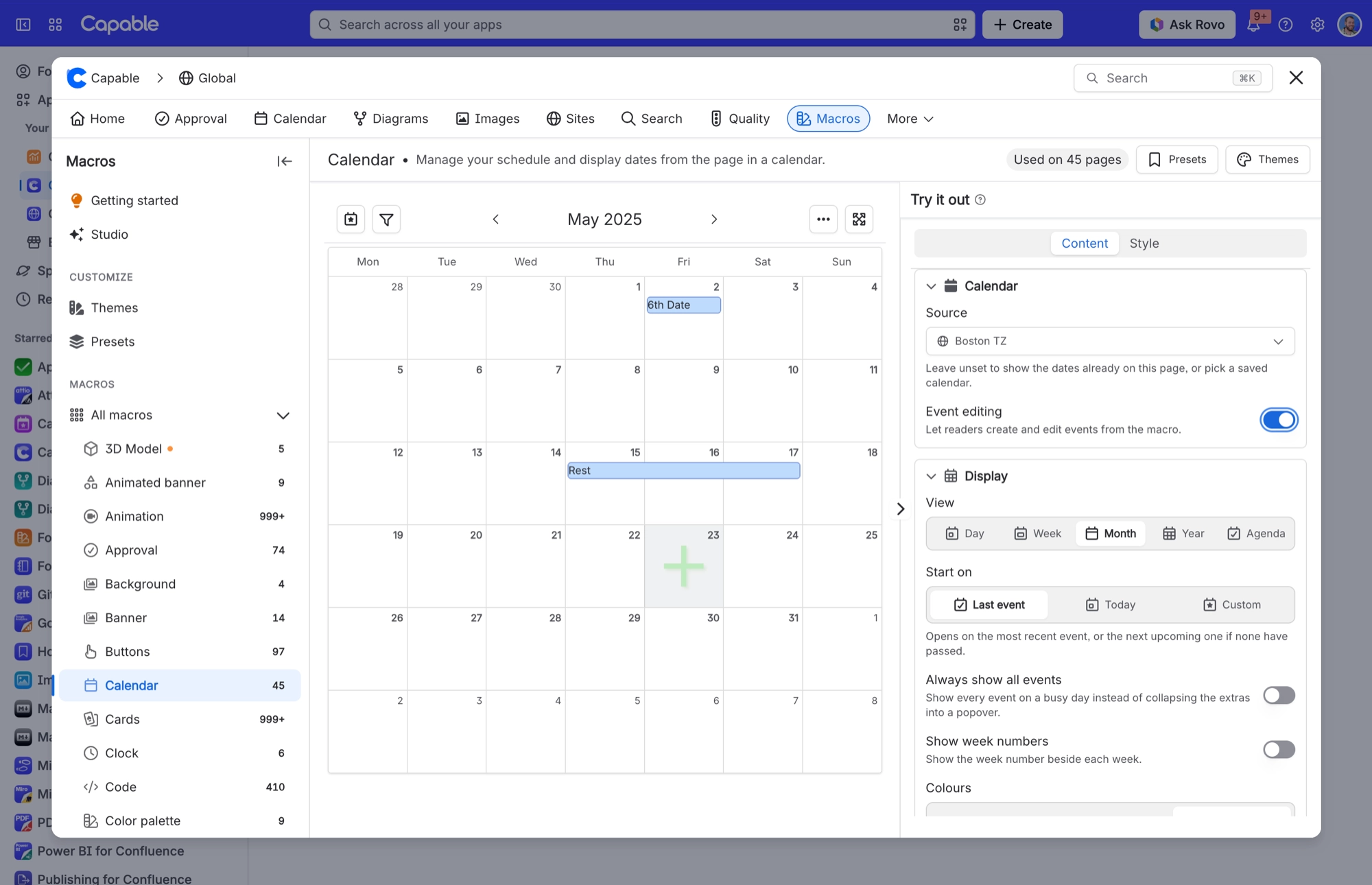
Apunte un calendario de página a un calendario compartido y guardado | Configuración de la macro Calendar → pestaña Contenido → Origen | Elija un calendario de espacio o global, o utilice "Create new calendar". Al activar "Event editing", los lectores podrán crear y editar eventos desde dentro de la macro. |
Elija la vista en la que se abre la macro | Configuración de la macro Calendar → pestaña Contenido → Vista | Día, Semana, Mes (predeterminado), Año o Agenda. Los lectores no pueden cambiar de vista dentro de la macro. Pulsan Maximizar para abrir un calendario completo con un selector de vistas. |
Controla en qué período se abre el calendario | Configuración de la macro Calendar, o panel Configuración del calendario → Comenzar en | Último evento (predeterminado), Hoy o Personalizado más una fecha. El salto al último evento solo ocurre al abrir. Cuando un lector pasa a otro periodo, el calendario se queda allí. |
Ocultar fechas específicas de la cuadrícula | Configuración de la macro Calendar → pestaña Content → Hidden on-page events | Haga clic en un chip de fecha para desactivarlo. Solo afecta a las fechas encontradas en la página actual. |
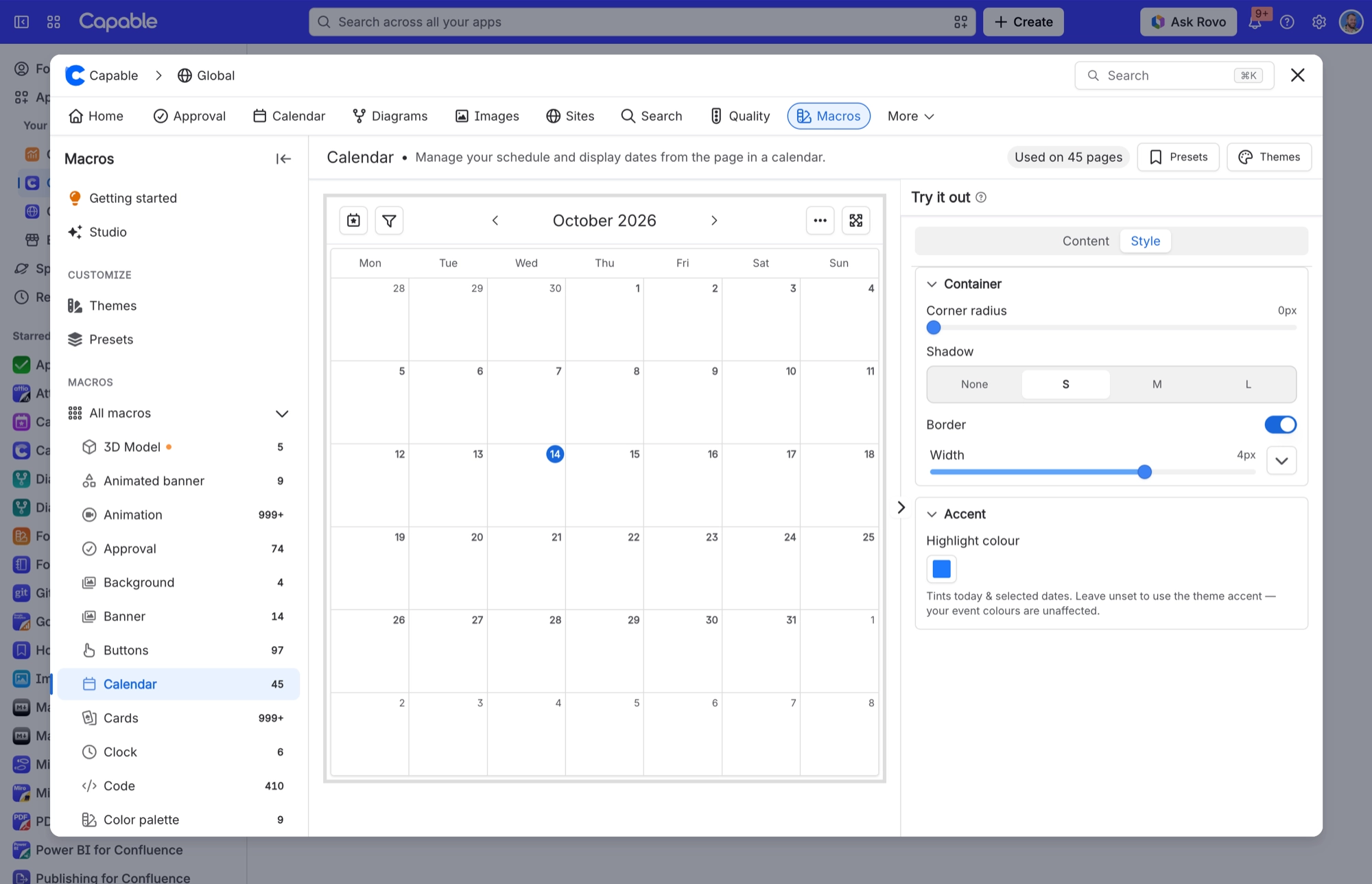
Enmarcar o teñir el calendario | Configuración de la macro Calendar → pestaña Style | Radio de esquina, Sombra, Borde (con grosor y color) y Color de resalte. El color de resalte solo tiñe el día de hoy y las fechas seleccionadas, nunca los colores de los eventos. |
Añadir un conjunto de relojes mundiales | Editor de páginas → insertar "Clock (Capable)" / "Clock macro (Capable)" | De forma predeterminada muestra Los Ángeles, Nueva York y Londres. Arrastre para reordenar, use Add Zone para añadir una zona y asigne un Title personalizado a cualquier zona. Hay tres ajustes preestablecidos: Americas, EMEA y APAC. |
Añadir una fecha de evento en línea a una página | Editor de páginas → insertar "Event (Capable)" / "Event macro (Capable)" | Defina Title, fechas y horas, persona asignada y zona horaria. Las opciones controlan All-day, Show user, Show title y el formato de 24 horas (24-Hour format). Las cuatro están activadas de forma predeterminada. |
Hacer que se detecten automáticamente las fechas nativas de Confluence | En cualquier parte de una página: una fecha en un párrafo, una fila de tabla, un elemento de acción o un elemento de decisión. | Un párrafo o una fila de tabla que contenga fechas crea un único evento que abarca desde la fecha más temprana hasta la más tardía. Las menciones con @ se convierten en participantes y el texto circundante pasa a ser el título. |
Crear un calendario compartido guardado | Página Calendar → catálogo → crear un calendario (o "Crear nuevo calendario" desde el selector de Origen de la macro) | El calendario se almacena como contenido de Confluence en el espacio o la página donde lo crea, por lo que hereda los permisos de esa ubicación. |
Añadir o editar un evento dentro de un calendario guardado | Abra el calendario → haga clic en una fecha o en un evento | Los nombres de evento deben tener entre 4 y 100 caracteres. Las descripciones pueden tener hasta 255 caracteres y cada etiqueta, hasta 50. |
Elegir qué páginas lee un calendario guardado para obtener fechas | Panel de configuración de Calendar → Pages | Recently viewed, Pages where mentioned, Specific pages (máx. 25), Pages from search (filtros o CQL, orden, Result Limit). Ninguna de estas opciones tiene efecto a menos que "Native page dates" o "Capable Events" esté activado en Events. |
Importar un calendario .ics existente | Catálogo de calendarios → Importar | Arrastre o seleccione un archivo .ics. Se omiten los eventos de la integración con Jira, los eventos sin fecha de inicio y los eventos con títulos de menos de 4 caracteres, y los eventos recurrentes se importan únicamente como su primera repetición. |
Crear una vista personal de varios calendarios | Calendario → Mi calendario → Administrar fuentes | Añada hasta 5 calendarios de origen. «Asignados a mí» está activado de forma predeterminada, y sus selecciones son privadas. |
Suscribirse a un calendario de Google, Apple o Outlook | Abra un calendario → botón Suscribirse (calendario con un signo más) → «Crear enlace de suscripción» | A continuación, haga clic en Google, Apple u Outlook para transferirlo con un solo clic, o pulse Copiar y pegue la URL en el campo «añadir por URL» o «suscribirse desde Internet» de su aplicación de calendario. Algunas aplicaciones bloquean la transferencia. Si es su caso, copie la URL y añádala manualmente. |
Volver a mostrar un enlace de suscripción que ya creó | Página del calendario → botón Suscribirse | El panel muestra el enlace que creó anteriormente. Los enlaces muy antiguos, creados antes de que se pudieran volver a mostrar, tienen en su lugar un botón «Mostrar un enlace nuevo», que sustituye al anterior. |
Revocar su propio enlace de suscripción | Página del calendario → Suscribirse → «Revocar enlace» | El enlace deja de funcionar de inmediato y no se puede recuperar. Crear un enlace nuevo para el mismo calendario también revoca el anterior. |
Activar o desactivar las suscripciones personales de iCal para todo el sitio | Configuración de Confluence → Capable → Funciones → «Suscripciones a calendarios» (Capable Calendar → Funciones en la aplicación independiente) | Solo para administradores de Confluence. Activado de forma predeterminada. Surte efecto en aproximadamente un minuto. Al desactivarlo, no se pueden crear enlaces nuevos, pero los enlaces ya entregados siguen funcionando hasta que los revoque. |
Revisar o revocar los enlaces de suscripción de todos los usuarios | Configuración de Confluence → Capable → pestaña Calendar | Solo administradores de Confluence. Muestra el usuario, el calendario, el estado y la fecha de creación, con un botón Revocar por fila y un botón Revocar todo; 25 filas por página. La revocación es permanente. |
Ocultar Calendar en un espacio o forzar que esté siempre activado | Configuración del espacio → Capable → lista de capacidades → Calendar | Administradores del espacio. Elija Auto, Siempre o Nunca. En la Suite, Auto significa que la línea de autoría solo aparece en las páginas que Capable ha indexado como páginas que contienen fechas. |
Ocultar la funcionalidad Calendar en todo el sitio | Configuración de Confluence → Capable → Capabilities | Solo administradores de Confluence. Solo en la Suite. La aplicación independiente Capable Calendar no tiene pestaña Capabilities. |
Iniciar o comprobar la indexación del contenido | Configuración de Confluence → Capable → Indexing | Solo administradores de Confluence. Solo en la Suite. Conviene revisarlo, porque tanto la línea de autoría de la Suite como la búsqueda de fechas con CQL dependen del índice. |
Buscar páginas por sus fechas | Capable Search → campos CQL "Capable Date Start", "Capable Date End" y "Capable Date Users" | Estos campos leen del índice de fechas, que conserva hasta 200 fechas de inicio únicas por página. |
Convertir un enlace de calendario pegado en una macro de calendario | Editor de páginas. Pegue un enlace a un calendario de Capable guardado. | Se convierte en una macro Calendar que ya apunta a ese calendario. |
#Dónde se encuentran los ajustes de la macro Calendar
La mayoría de las tareas del calendario de página descritas arriba se realizan en la configuración de la macro Calendar, que se divide en una pestaña Contenido y una pestaña Estilo.
#Algunas cosas que conviene saber
Algunas tareas requieren un administrador. La columna Notas lo indica.
Todo lo que dependa de la búsqueda requiere que la página se haya indexado antes.
Los nombres de las macros difieren ligeramente entre la aplicación independiente y la suite.
#Relacionado
Lo que la gente hace en realidad.























