
17 meegeleverde startsjablonen
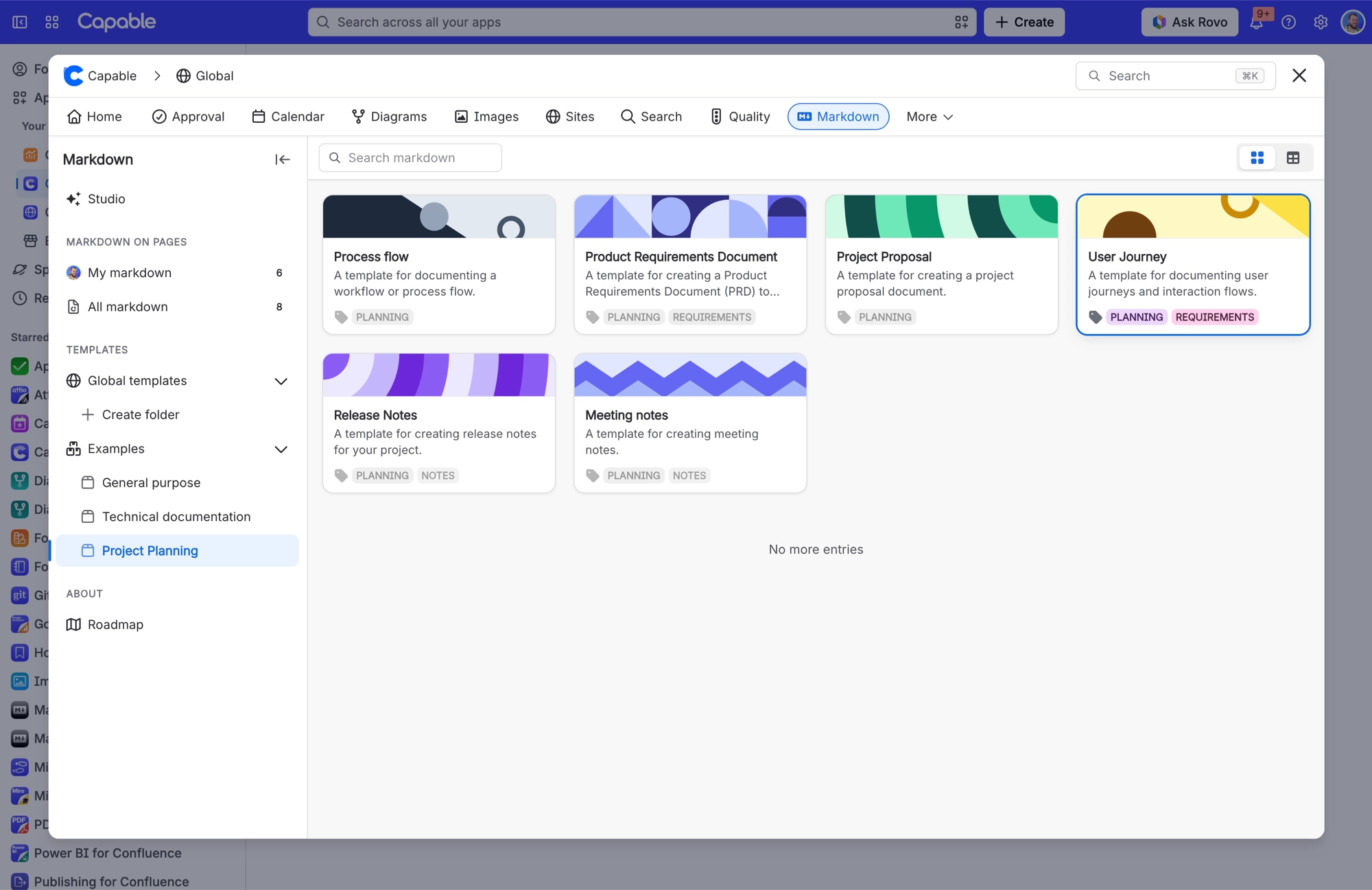
Capable Markdown bevat 17 voorbeeldsjablonen met alleen-lezentoegang, verdeeld over drie mappen.
Algemeen gebruik: Checklist, Blogbericht, FAQ, Handleiding.
Technische documentatie: API-documentatie, Architectuurontwerp, Spiekbriefje, Databaseontwerp, Readme, Technische specificatie, Gedragscode.
Projectplanning: Processtroom, Productvereisten, Projectvoorstel, Gebruikersreis, Release-opmerkingen, Vergadernotities.
Je kunt ze niet bewerken, verwijderen of ernaar verwijzen. Wanneer je er een gebruikt, wordt de tekst gekopieerd naar een nieuw document dat je zelf kunt wijzigen.
#Waar u dit doet
Taak | Waar |
|---|---|
Voeg een startsjabloon rechtstreeks in op de pagina waarop je je bevindt | Capable Suite: het item Capable in de byline van de pagina (of druk op ,) → typ een deel van de naam van het sjabloon → kies het onder Sjablonen → Invoegen |
Maak van een bibliotheeksjabloon een macro door een link te plakken | Capable Markdown-catalogus → het deelmenu van een sjabloon → Kopiëren als macro, en plak het vervolgens in de editor |
Een document opslaan in de gedeelde bibliotheek | Capable Markdown-pagina → Sjablonen → Ruimtesjablonen of Globale sjablonen → Aanmaken |
Zet markdown die op een pagina staat om in een herbruikbaar sjabloon | Capable Markdown-pagina → open het document van de pagina → 'Opslaan als sjabloon', of sleep het vanuit 'Markdown op pagina's' naar een sectie of map met sjablonen |
#Ze vinden via de byline
In de Capable suite vindt het zoekvak in het byline-item Capable deze startsjablonen op naam of beschrijving, naast uw eigen space- en globale sjablonen. Uw eigen sjablonen worden eerst weergegeven, daarna de startsjablonen, allemaal onder één kop Templates met een markdown-label. Als u er een kiest, wordt de Markdown-editor geopend met het sjabloon al ingevuld en klaar om in de pagina in te voegen. Zie Markdown library page voor de andere manieren om hier te komen.
#Instellingen die hierop van invloed zijn
Instelling | Waar | Wat het doet |
|---|---|---|
Globale instellingen → Machtigingen | - | Bepaalt wie de globale Asset Store mag bewerken, en daarmee wie globale Markdown-sjablonen mag maken. Diagrammen, afbeeldingen, agenda en zoeken delen dezelfde machtiging. |
Globale instellingen → Migratie | - | Markdown staat niet op de uitsluitingslijst van het tabblad Migration, dus het tabblad Markdown wordt meegenomen. |
#Een paar dingen waar mensen over struikelen
Startsjablonen hebben geen versiegeschiedenis, omdat ze met de app worden meegeleverd en nooit veranderen. Het paneel Version history verschijnt niet wanneer u er een opent.
Het zoeken in de byline start pas wanneer u typt en toont maximaal vijf sjablonen per groep. Typ een groter deel van de naam om de resultaten te beperken.
Als u in de editor begint te typen voordat een sjabloon dat via de byline is gekozen volledig is geladen, blijft uw tekst behouden en vult het sjabloon alleen de velden die u leeg hebt gelaten.
#Gerelateerd
Hoe het zich in de praktijk gedraagt.























