
도움 받기
도움말은 대부분의 사람이 생각하는 것보다 더 많은 곳에서 접근할 수 있으며, 그중 한 곳은 지원팀에 필요한 세부 정보를 정확히 수집해 줍니다.
티켓을 등록하려는 경우 마지막 섹션부터 확인하세요.
#도움말을 찾을 수 있는 곳
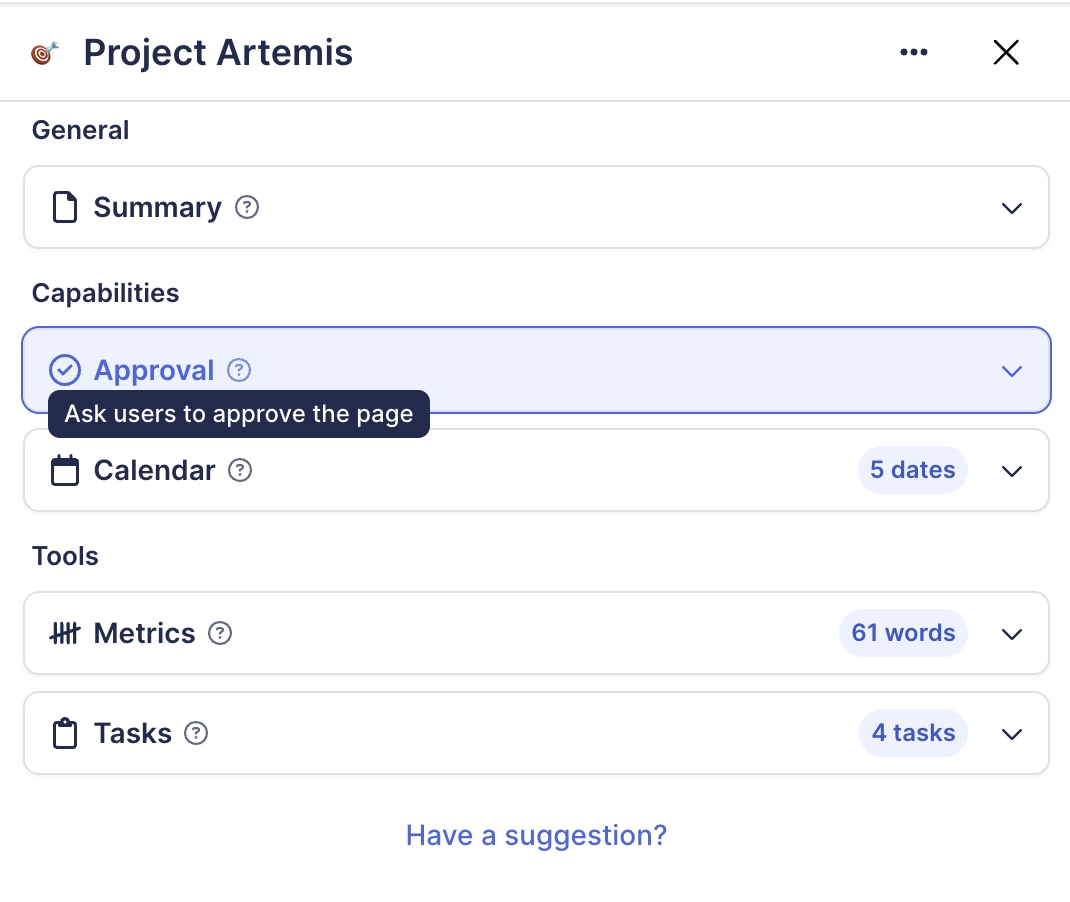
경로 | 제공하는 기능 |
|---|---|
Capable 바이라인 | 검색 결과와 함께 표시되는 도움말 결과 및 도움말 아이콘 |
Command K | 도움말 문서 그룹. Suite 전용 |
메인 메뉴 | 지원, 문서, 상태, 새 소식, 웹사이트가 포함된 정보 그룹 |
설정 카드 | 개별 설정 카드의 도움말 버튼 |
도움말 검색에서는 일부 결과가 의도적으로 숨겨집니다. 설치 또는 제거와 관련된 항목과 Jira와 관련된 항목은 모두 필터링됩니다. 이러한 주제는 문서를 직접 참고하세요.
#티켓을 등록하기 전에
메인 메뉴에서 About, More details 순으로 이동하면 지원팀에서 요청하는 모든 정보(클라우드 ID, 계정 ID, 에디션, 기능 세트, 라이선스 유형, 활성화된 플래그, 앱 버전, 빌드)를 확인할 수 있습니다.
해당 블록을 티켓에 복사해 붙여넣으세요. 추가 문의를 줄일 수 있습니다.
페이지 URL과 같은 페이지에서 다른 사용자에게도 같은 문제가 발생하는지 여부를 함께 적어 주세요.
렌더링 문제라면 강제 새로고침이나 시크릿 창 사용 시 달라지는 점이 있는지 알려 주세요.
#표시 여부 진단
Settings에서 Troubleshoot Permissions를 선택하면 현재 선택한 스페이스에서 콘텐츠가 사용자에게 표시되지 않는 이유를 확인할 수 있습니다. 콘텐츠 누락에 관한 티켓을 등록하기 전에 먼저 시도해 볼 만합니다.
#알아두면 좋은 사항
기능이 완전히 보이지 않는다면 대개 고장이 아니라 관리자가 숨긴 것입니다.
매크로에 라이선스 패널이 표시된다면 콘텐츠 문제가 아니라 라이선스 문제입니다.
Egress 설정 카드의 Help 버튼은 현재 도움말 문서가 아닌 마케팅 사이트를 엽니다.
#관련 항목
About, More details로 이동하세요. 해당 내용을 티켓에 붙여넣으세요.























