
매크로 삽입
이 스위트에는 모든 기능에 걸쳐 약 61개의 매크로가 포함되어 있습니다. 스위트 설치 환경에서는 제목에서 '매크로'라는 단어가 빠지므로, 선택기에는 "Diagram macro (Capable)"가 아니라 "Diagram (Capable)"로 표시됩니다.
매크로를 삽입하는 방법은 세 가지이며, 어떤 방법이 적합한지는 찾는 항목을 알고 있는지에 따라 달라집니다.
#세 가지 진입 방법
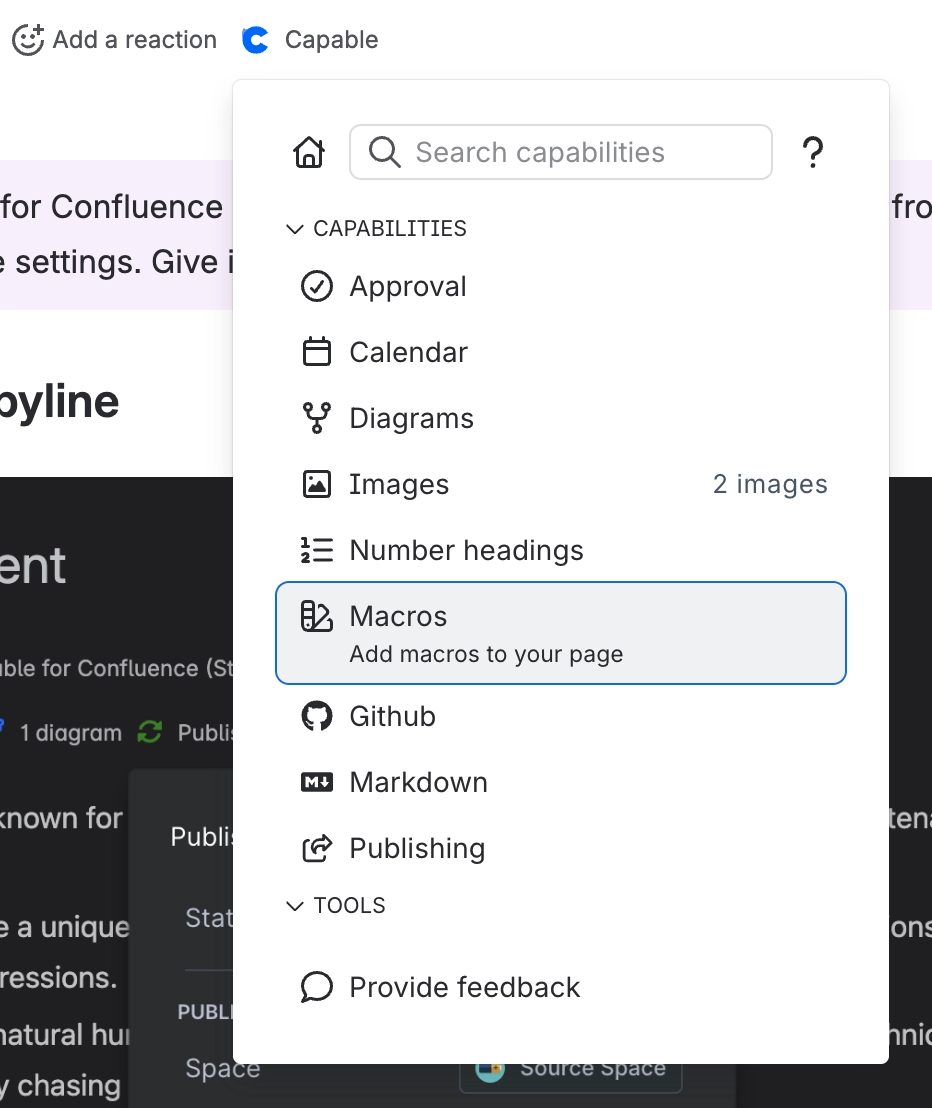
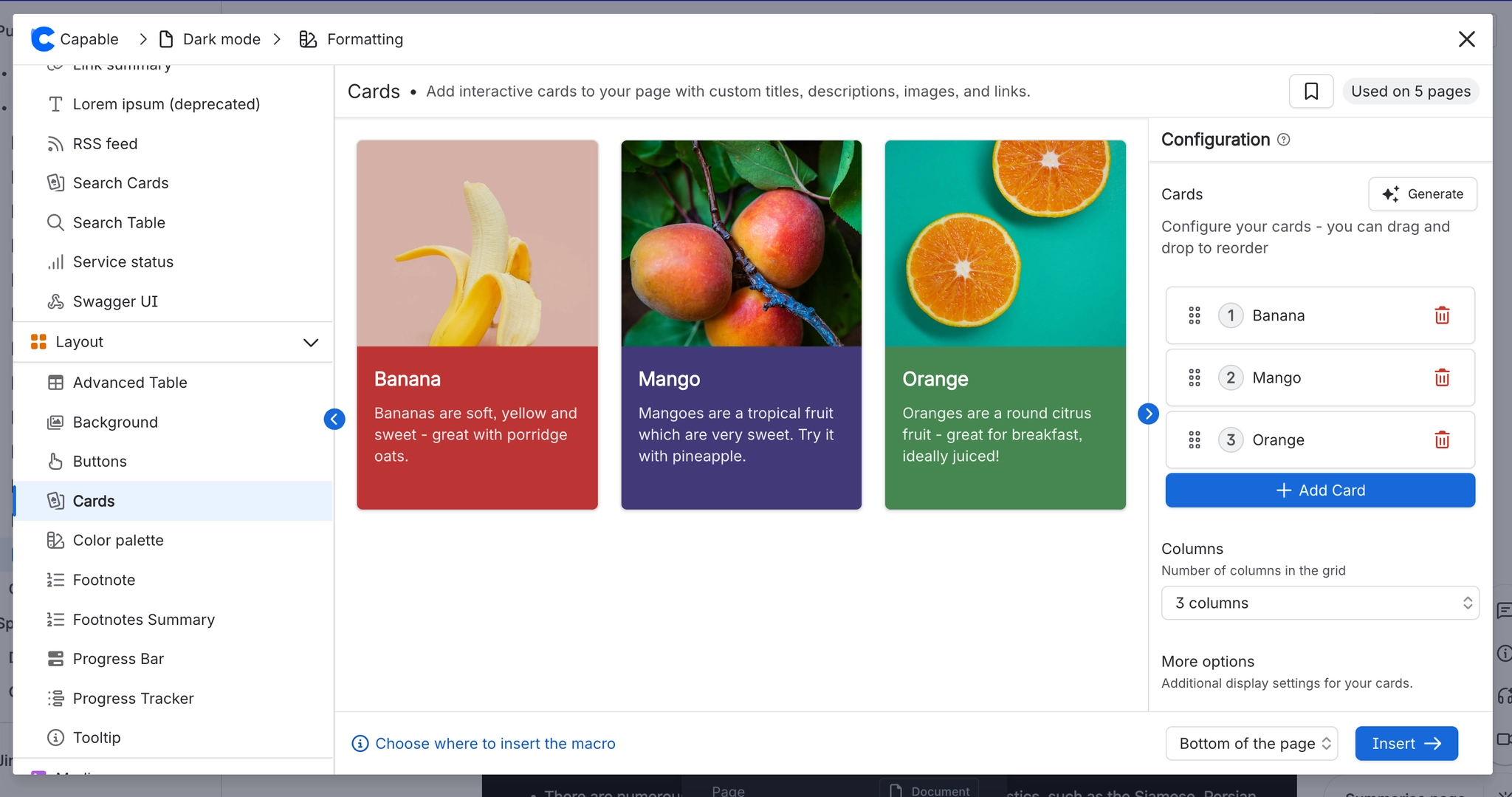
경로 | 적합한 용도 |
|---|---|
'+' 매크로 브라우저 | 어떤 매크로가 있는지 잘 모를 때 둘러보기 |
Capable 바이라인 | 현재 보고 있는 페이지에서 바로 기능에 접근하기 |
Capable Studio | 시작점에서부터 무언가를 만들기 |
Search table 매크로는 스위트 전용입니다. 이 매크로는 다른 기능이 제공하는 열에 의존하기 때문에, 스위트가 아닌 모든 앱의 Capable 매크로 브라우저에서는 필터링되어 표시되지 않습니다.
#알아두면 좋은 매크로 두 가지
Site metadata는 Sites를 통해 게시되는 페이지의 SEO 제목, 설명, 슬러그를 설정합니다. 스위트 전용입니다.
Word Count는 단락, 단어, 문자 수를 보고하며, 동일한 값을 Confluence 검색에도 반영합니다.
#매크로가 보이지 않을 때
선택기에 표시되지 않는 매크로는 대개 숨겨진 기능에 속한 것입니다. 기능을 숨기면 Capable 탐색 메뉴와 바이라인에서 제거되지만, 아래의 주의 사항을 참고하세요.
#알아두면 좋은 사항
기능을 숨기는 것은 기능적인 변경이 아니라 표시 여부만 바꾸는 것입니다. 매크로는 Confluence 자체의 '/' 삽입 메뉴에 그대로 남아 있으며, 페이지에 이미 있는 매크로도 계속 렌더링됩니다.
매크로 이름은 스위트와 독립형 앱 간에 약간 다르므로, 다른 쪽을 기준으로 작성된 문서를 따라 할 때 유의해야 합니다.
사용하지 않는 기능을 숨기면 매크로 선택기가 더 짧아집니다.
#관련 항목
매크로 61개, 설치 한 번으로 끝.























