
이메일 알림
각 사용자는 자신의 Capable 이메일을 끌 수 있습니다. 스페이스별 또는 유형별 옵션은 없으며, 전체를 켜거나 전체를 끄는 방식만 가능합니다.
이메일 옆에는 Slack과 Microsoft Teams용 스위치가 별도로 있습니다. 각 스위치는 서로 독립적으로 작동하며, 특히 이메일 스위치의 적용 범위를 꼭 확인해 보시기 바랍니다.
#끄기
경로 | 경로 |
|---|---|
설정에서 | Capable 설정 기어 아이콘, User settings, Notifications 섹션, Email 스위치 순으로 이동합니다 |
Approval에서 | Approval 사이드바의 Manage 아래 Notifications, 그다음 Send me email notifications |
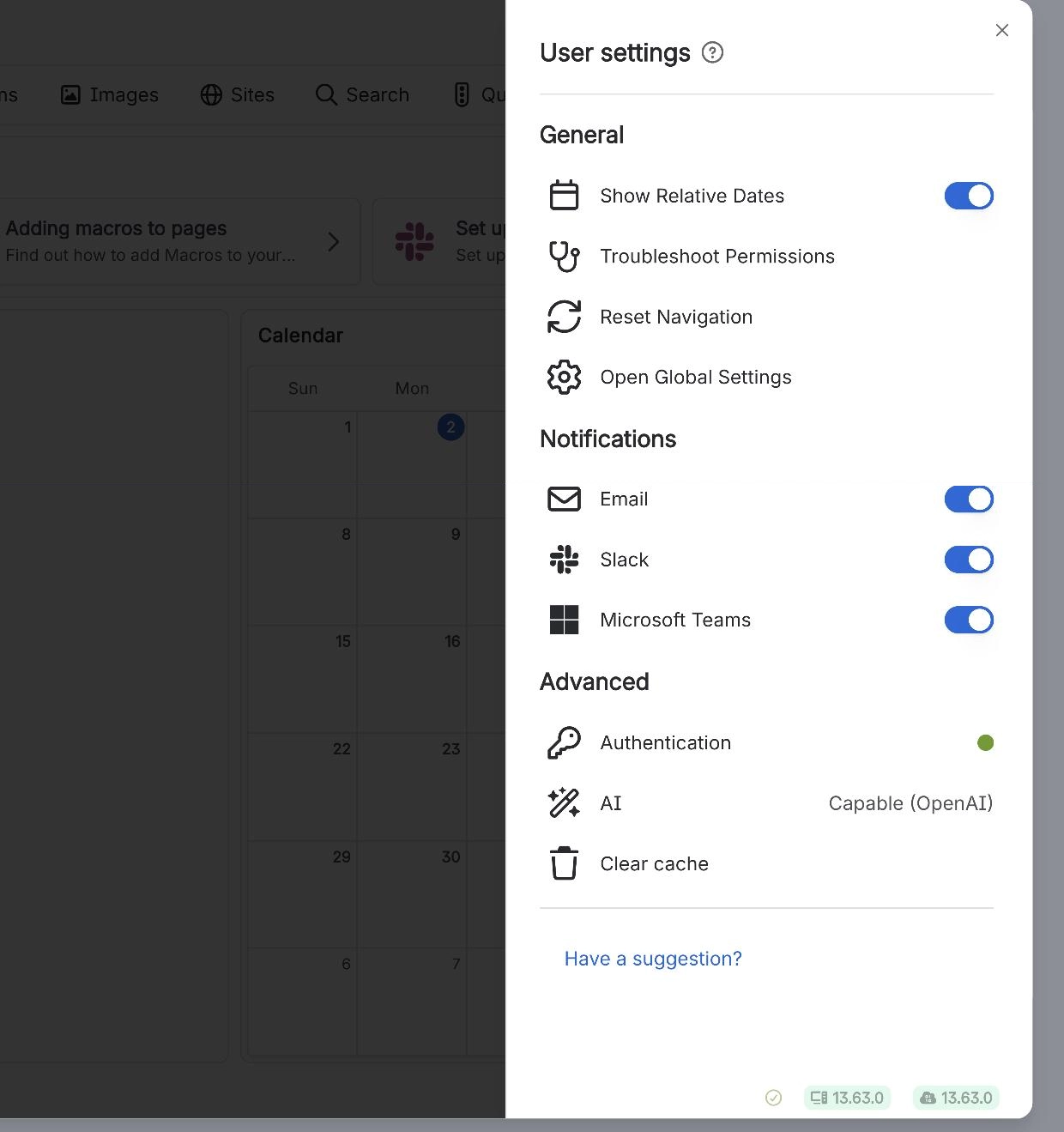
#스위치가 적용되는 범위
모든 기능에 걸쳐 나에게 오는 모든 Capable 이메일입니다. 실제로는 Approval을 의미합니다.
Slack 또는 Microsoft Teams 메시지에는 영향을 주지 않습니다. 해당 알림에는 옆에 별도의 스위치가 있습니다.
한 사이트의 하나의 앱 설치 단위로 적용됩니다.
#모든 사용자의 이메일 끄기
Confluence 사이트 관리자는 Global settings의 Notifications 탭에 있는 Email 카드에서 Email notifications 스위치를 사용해 사이트 전체의 이메일을 끌 수 있습니다. 이 설정은 모든 사용자의 개인 스위치보다 우선합니다. 관리자는 Capable 설정의 Manage notifications에서 이 탭으로 이동할 수 있습니다.
관리자가 이메일을 끈 경우 Approval Notifications 페이지에 그 사실이 표시되며, 개인 스위치는 변경할 수 없습니다.
#사용자가 자주 놓치는 몇 가지
이메일은 Capable 주소에서 발송되며 Reply-To가 요청자로 설정되어 있어, 답장이 아무도 읽지 않는 곳이 아니라 담당자에게 전달됩니다.
이메일을 꺼도 승인자로 지정되는 것은 막을 수 없습니다. 이메일로 알림을 받지 않게 될 뿐입니다.
Suite와 독립형 Approval 앱을 모두 사용하는 경우 각각에서 이메일을 꺼야 합니다.
#관련 항목
설치 단위로 전체 적용 또는 전체 미적용만 가능합니다.























