
저장된 이벤트 편집기
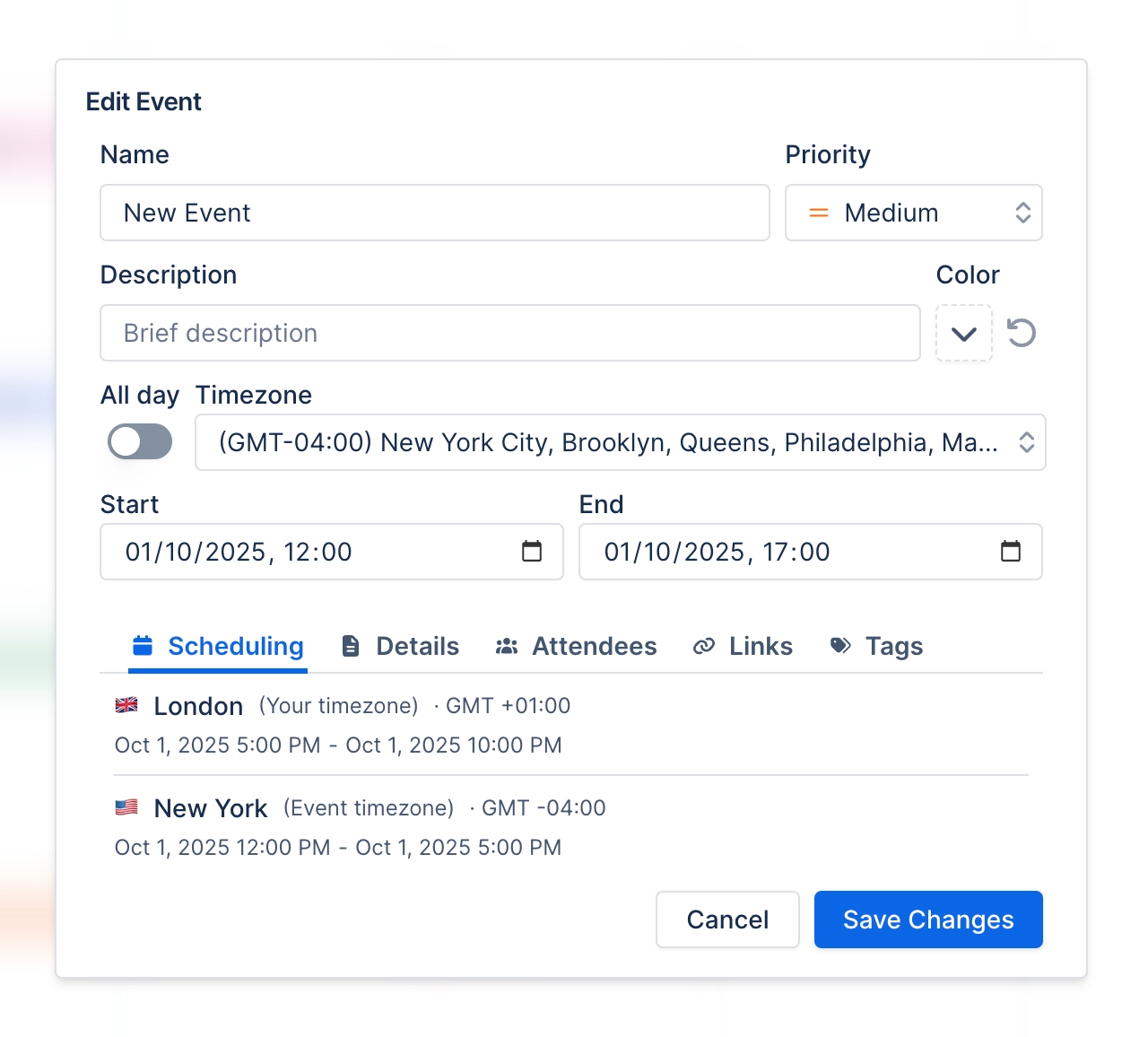
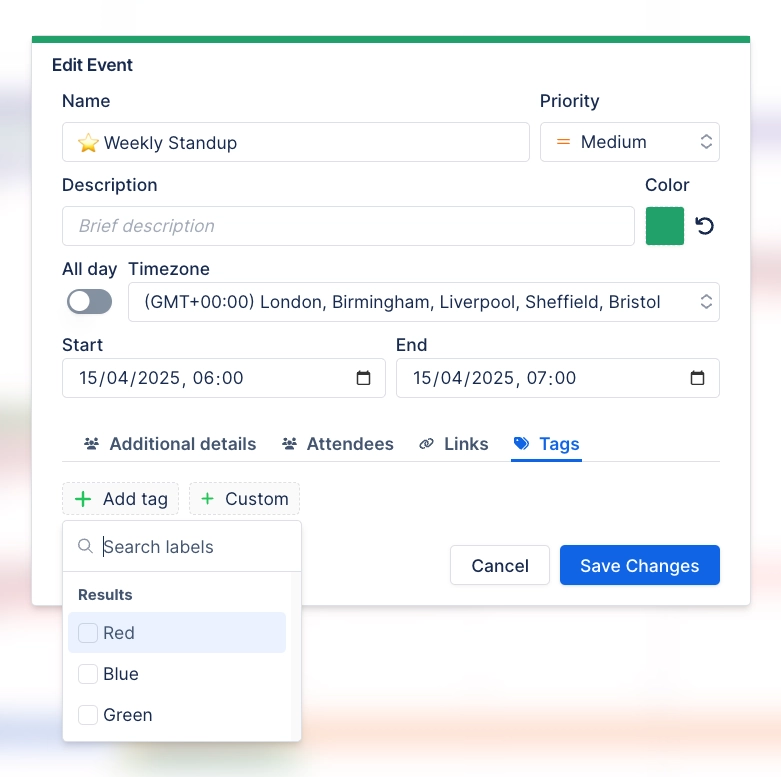
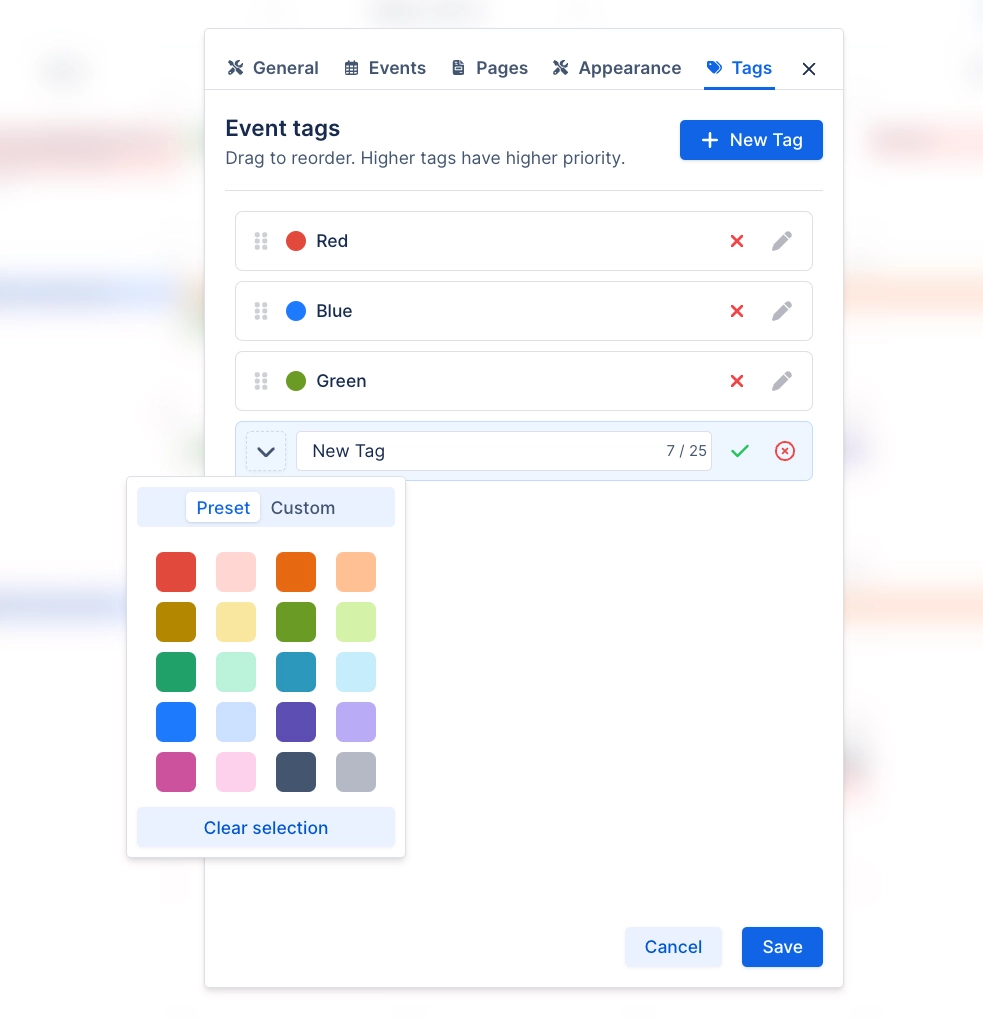
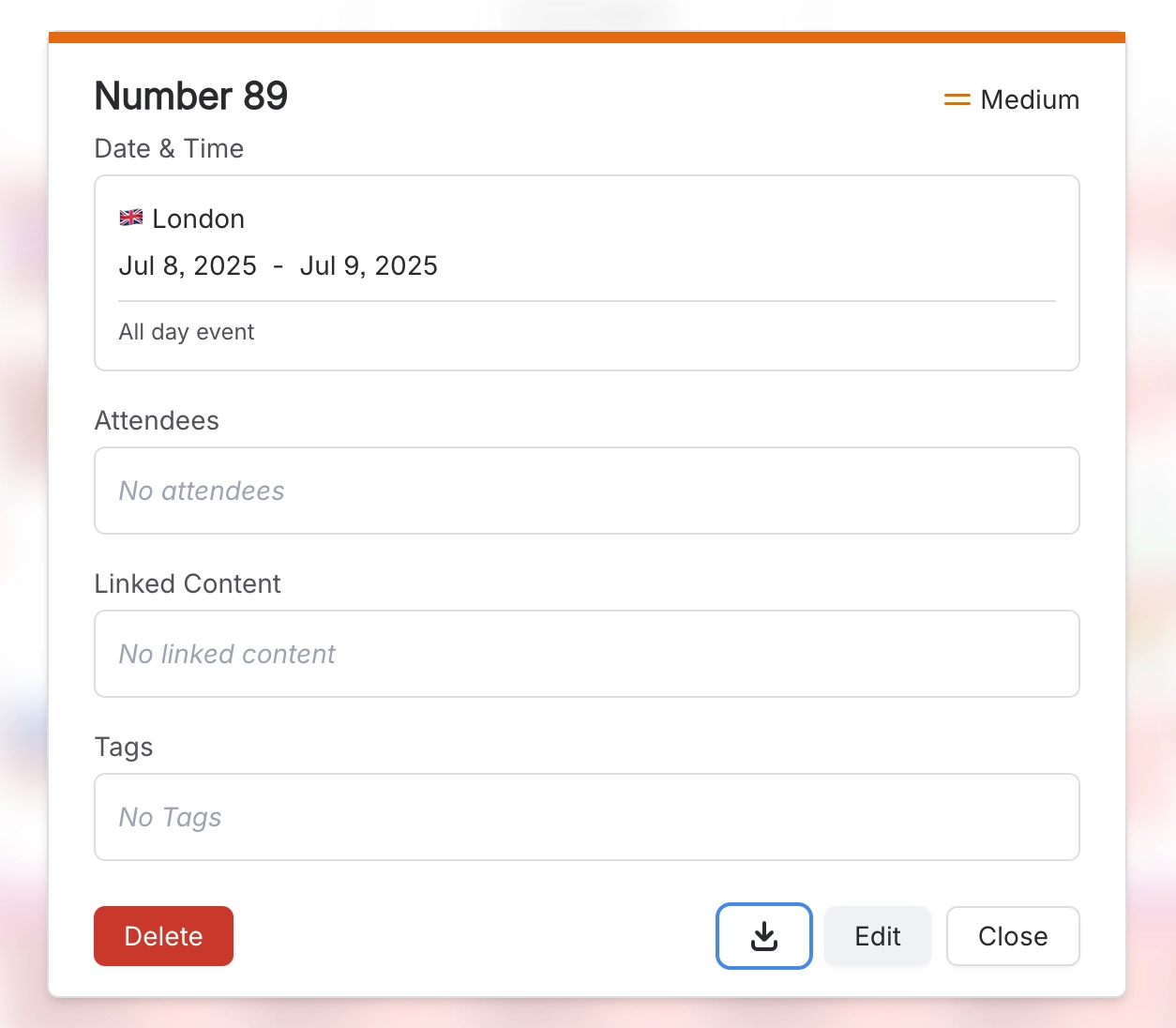
캘린더 안에 저장되는 이벤트는 일정, 추가 정보, 참석자, 연결된 콘텐츠, 태그의 다섯 개 탭이 있는 하나의 대화 상자에서 만들고 편집합니다. 이 탭들에서 이름과 우선순위, 설명과 색상, 날짜, 참석자, 연결된 콘텐츠, 태그, 이벤트가 속한 캘린더, 기타 추가 정보를 설정할 수 있습니다.
#설정 위치
작업 | 위치 |
|---|---|
페이지에 이미 있는 날짜를 캘린더로 표시하기 | 페이지 편집기 → "Calendar (Capable)"(Suite) 또는 "Calendar macro (Capable)"(독립 실행형) 삽입 |
페이지 캘린더가 공유된 저장 캘린더를 가리키도록 설정하기 | Calendar 매크로 설정 → Content 탭 → Source |
캘린더가 처음 열릴 기간 제어 | 캘린더 매크로 설정 또는 Calendar Configuration 패널 → 시작 시점 |
#영향을 주는 설정
설정 | 위치 | 기능 소개 |
|---|---|---|
기준 시간대 | Calendar Configuration 패널 | "이벤트를 조정하는 기준 시간대를 설정합니다. 이벤트는 캘린더를 보는 사용자의 시간대로 표시됩니다." 실제로는 이벤트를 만들거나 편집할 때 시간대를 미리 채워 줄 뿐입니다. 캘린더 자체는 항상 각 보는 사람의 시간대로 이벤트를 표시합니다. |
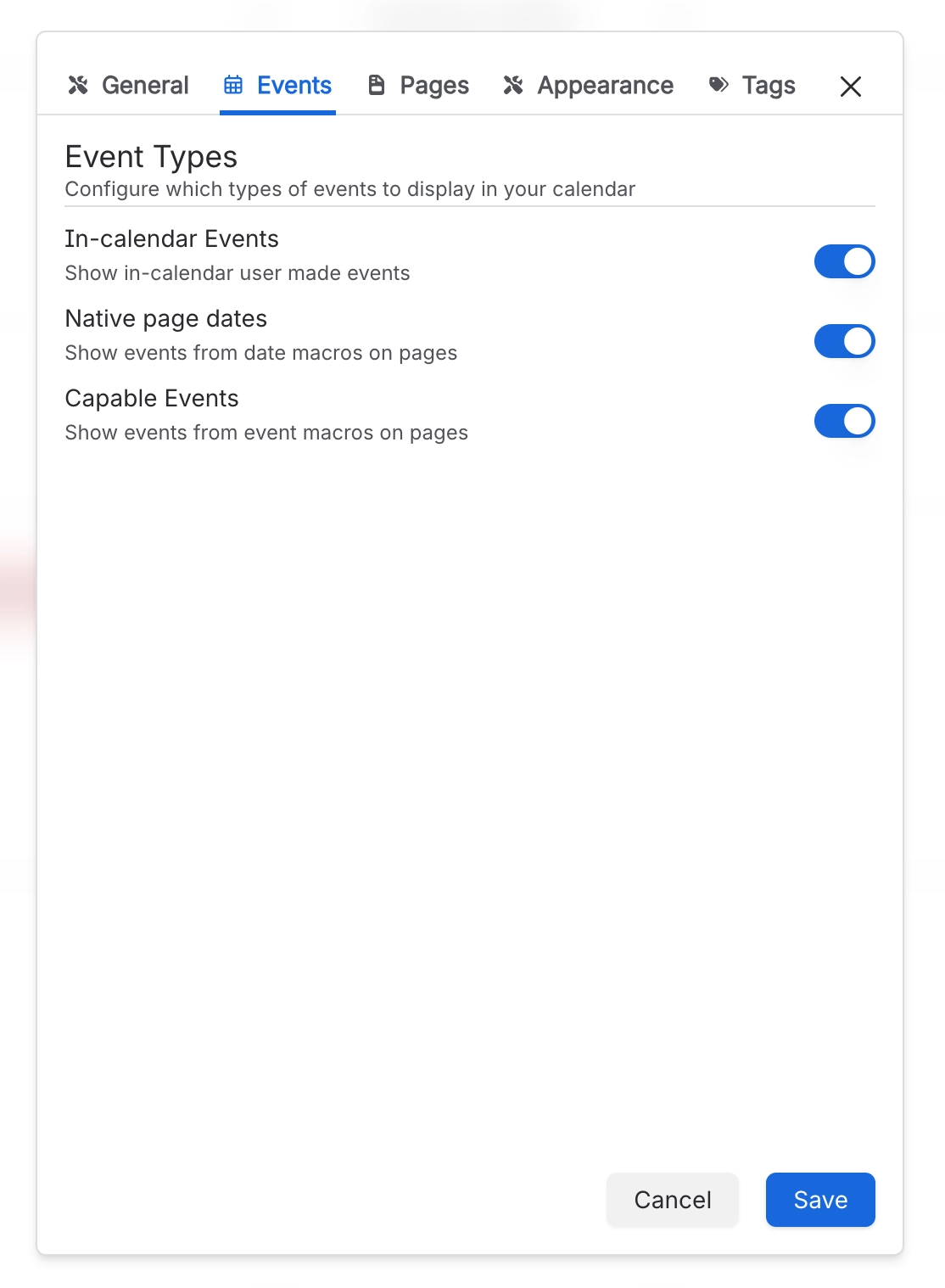
캘린더 내 이벤트 | Calendar 구성 패널 → Events | "Show in-calendar user made events". 사용자가 이 캘린더 안에서 만들고 저장한 이벤트입니다. |
기본 페이지 날짜 | Calendar 구성 패널 → Events | "페이지의 날짜 매크로에서 이벤트 표시". 캘린더의 원본 페이지에서 사용자가 Confluence 자체 날짜 선택기로 추가한 날짜를 가져옵니다. |
#알아 두면 좋은 점
캘린더 매크로의 오버플로 메뉴에서 Export → iCal 및 Export → CSV를 선택해도 현재는 아무 동작도 하지 않습니다.
이벤트 유형을 하나도 선택하지 않으면 캘린더에는 아무것도 표시되지 않는 것이 아니라 모든 유형이 표시됩니다.
알려진 문제: Event 매크로가 시간을 포맷할 때 변환을 두 번 적용하여 표시되는 시간이 잘못될 수 있습니다. 이는 의도된 동작이 아니라 버그입니다.
#여기에 적용되는 제한
이벤트 매크로 제목
저장된 이벤트 이름
저장된 이벤트 설명
저장된 이벤트 텍스트
저장된 이벤트 태그
저장된 이벤트 우선순위
#관련 항목
실제 동작 방식입니다.























