
Importar un archivo .ics
¿Tiene eventos en otra aplicación de calendario? Expórtelos como archivo .ics e impórtelos en cualquier calendario guardado del catálogo de calendarios. La importación es unidireccional: los eventos se copian en su calendario y no se escribe nada de vuelta en el archivo.
#Importar un archivo
Abra el calendario guardado en el que desea tener los eventos.
Seleccione el botón ••• junto al engranaje de configuración, en la parte superior derecha del calendario.
En Acciones, elija Importar desde iCal.
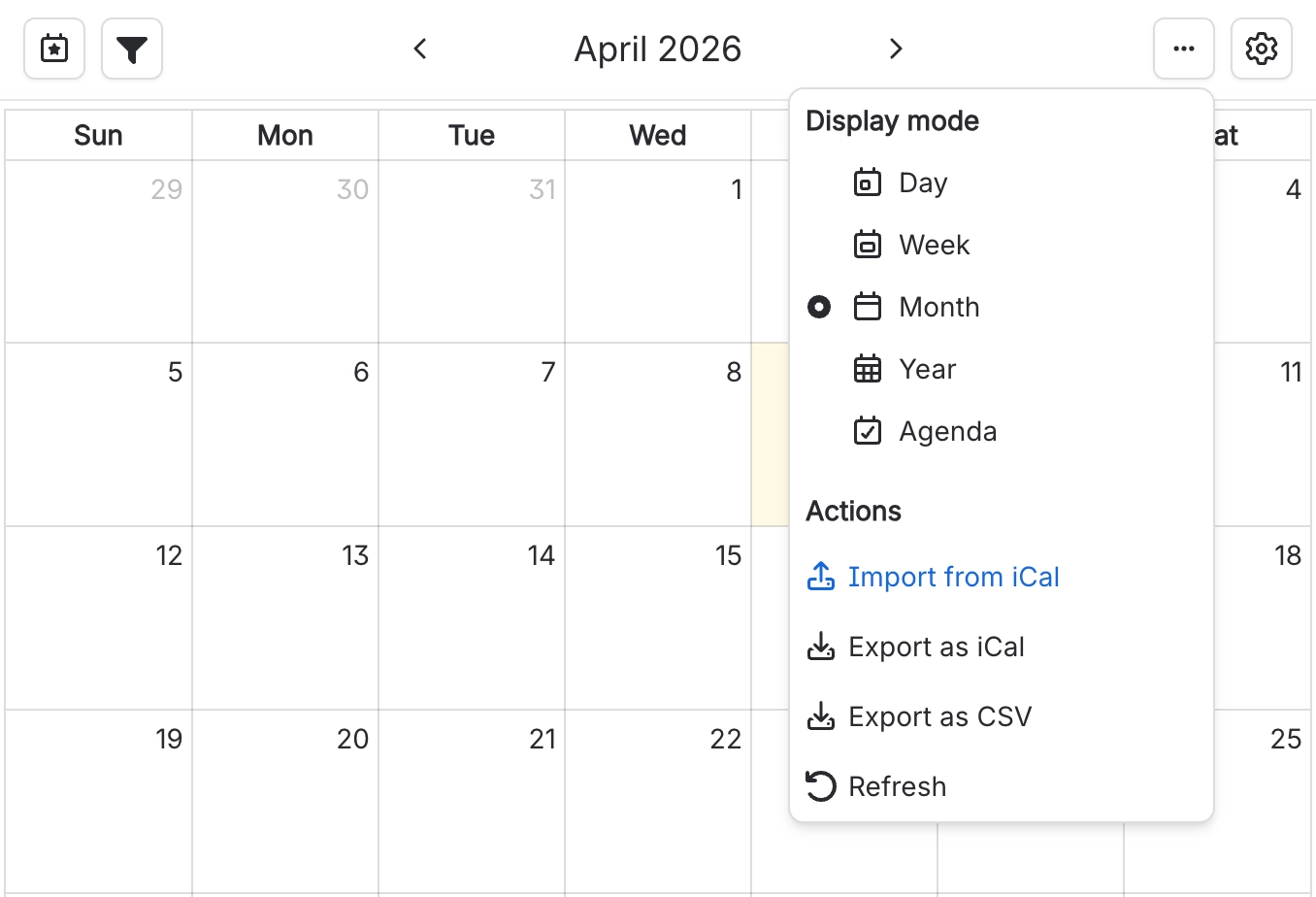
Importar desde iCal se encuentra en la parte superior del grupo de acciones, justo encima de las opciones de exportación. Arrastre el archivo .ics al área punteada o haga clic en ella para buscar el archivo.
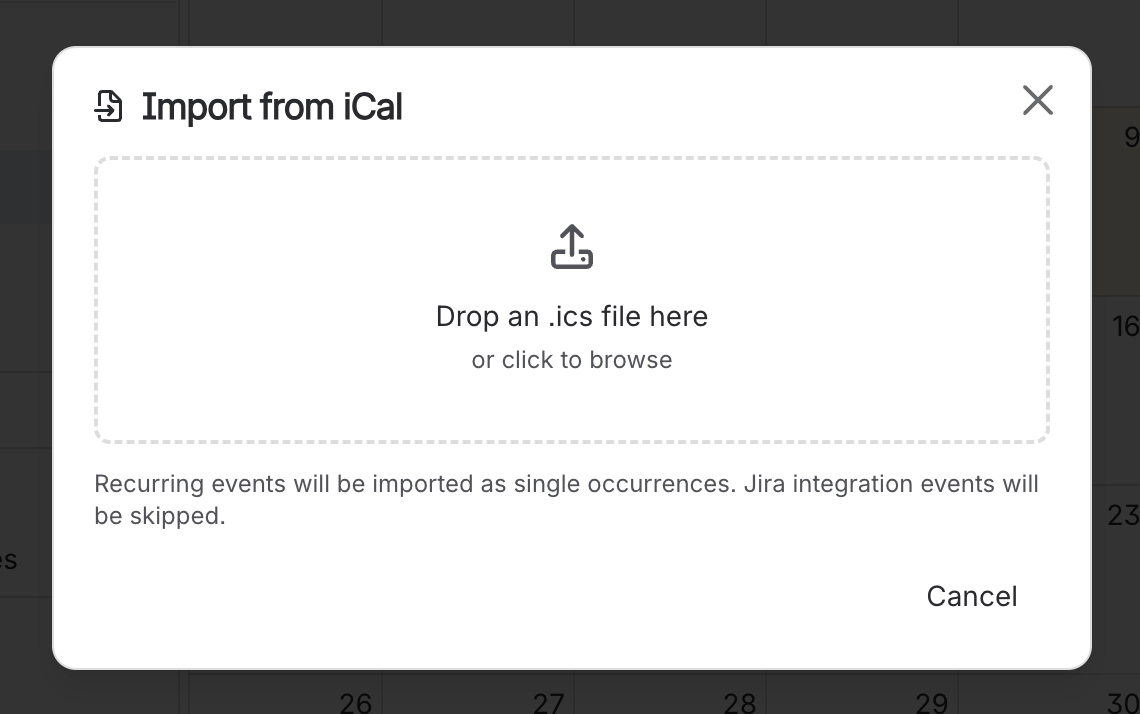
El cuadro de diálogo admite un solo archivo .ics. La nota situada bajo la zona de colocación resume qué cambia durante la importación.
#Qué se importa
Los eventos se copian en el calendario, con algunas excepciones:
Los eventos recurrentes se importan solo como su primera ocurrencia.
Los eventos de la integración con Jira se omiten. Son eventos marcados como procedentes de la integración de Confluence con Jira.
Los eventos sin fecha de inicio se omiten.
Los eventos con títulos muy cortos, de menos de 4 caracteres, se omiten.
#Relacionado
Cómo se comporta realmente.























