
Erste Schritte
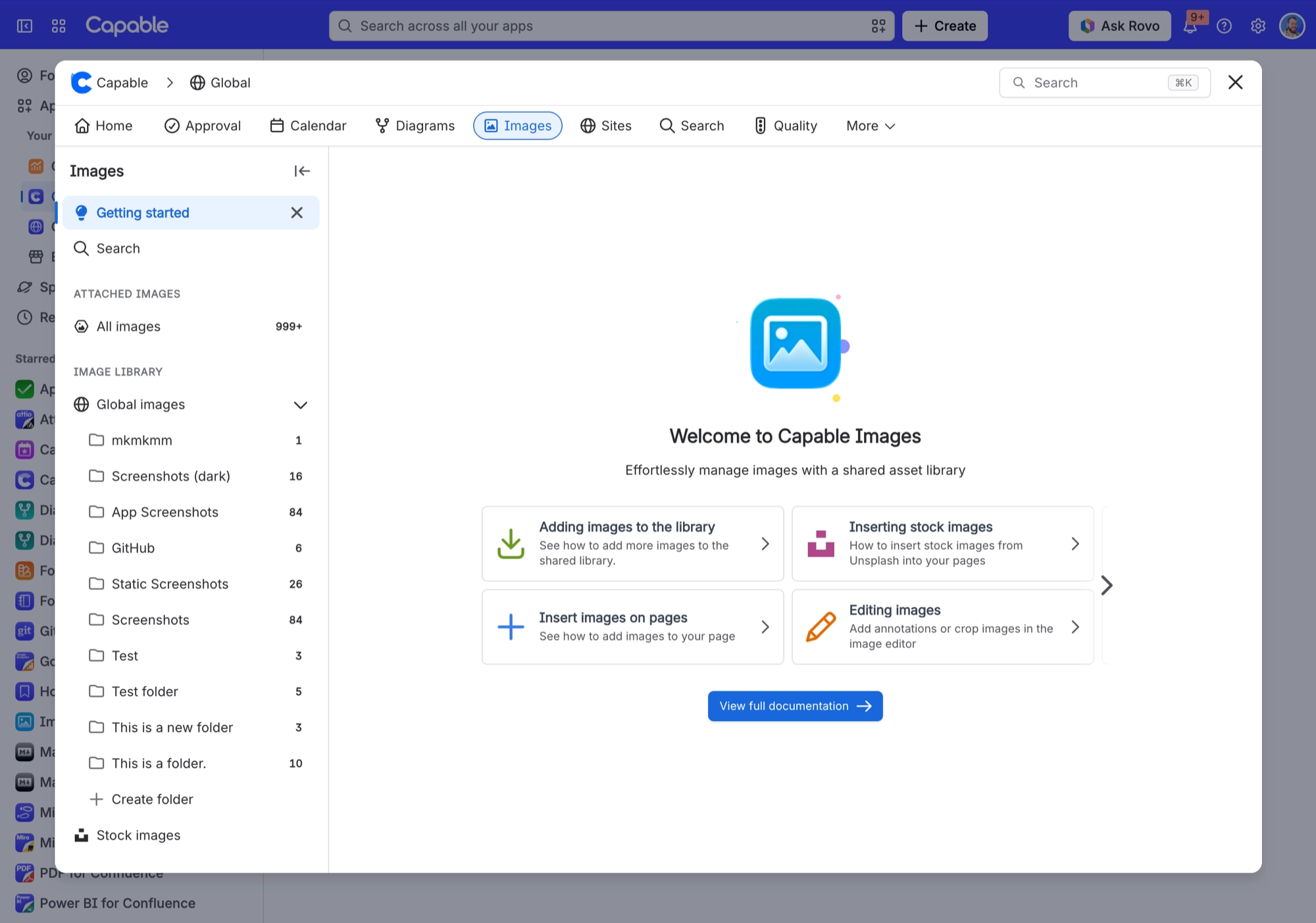
Capable Images bewahrt die Bilder Ihres Teams an einem Ort in Confluence auf. Jeder findet, was er braucht, und Sie legen fest, ob Bilder für Ihre gesamte Confluence-Site freigegeben oder auf bestimmte Bereiche beschränkt werden.
Mit Capable Images kann Ihr Team schneller arbeiten, einfacher zusammenarbeiten und Confluence-Seiten ansprechender gestalten.
#Warum Capable Images verwenden?
Alles an einem Ort: Halten Sie alle Ihre Bilder in der gemeinsamen Bibliothek übersichtlich organisiert und leicht erreichbar.
Weniger Suchen: Finden Sie das passende Bild schnell mit der integrierten Suche und den Filtern.
Professionelle Bilder: Die Unsplash-Integration bietet Ihnen Zugriff auf Millionen von Bildern für Berichte, Wikis und Präsentationen.
Gute Bilder zu Ihren Confluence-Seiten hinzuzufügen, erfordert nur wenige Klicks.
#Die wichtigsten Funktionen von Capable Images
Globale Freigabe und Freigabe auf Space-Ebene: Teilen Sie Bilder in Ihrer gesamten Confluence-Site oder behalten Sie sie in einem bestimmten Space – ganz wie es für Ihr Team am besten passt.
Einfache Uploads: Ziehen Sie Bilder per Drag-and-drop in Ihre Bibliothek oder laden Sie sie mit wenigen Klicks hoch.
Namen und Beschreibungen: Fügen Sie diese zu Bildern hinzu, damit sie sich leicht organisieren und finden lassen.
Bessere Zusammenarbeit: Marketing-, Design- und Dokumentationsteams können visuelle Assets an einem Ort verwalten, ohne auf externe Tools angewiesen zu sein.
Bildeditor: Schneiden Sie Bilder in Ihrer Bibliothek zu und kommentieren Sie sie, oder bearbeiten Sie sie, bevor sie in Seiten eingefügt werden.
#Häufige Anwendungsfälle
Marketing- und Design-Teams:
Teilen Sie Markenmaterialien wie Logos, Vorlagen und Werbematerialien, um die Konsistenz über Projekte hinweg zu wahren.
Arbeiten Sie an Kampagnen zusammen, indem Sie Visuals leicht zugänglich halten.
Projektdokumentation:
Fügen Sie Screenshots, Diagramme und andere visuelle Inhalte hinzu, um den Projektfortschritt und Prozesse zu dokumentieren.
Speichern Sie Bilder in projektspezifischen Bereichen für einen sicheren und übersichtlichen Zugriff.
Wissensaustausch:
Zentralisieren Sie Infografiken, Prozessdiagramme und Anleitungsbilder, um interne Wissensdatenbanken effektiver zu machen.
Stellen Sie sicher, dass Mitarbeitende immer Zugriff auf die aktuellsten visuellen Inhalte haben.
#Bilder seitenübergreifend wiederverwenden
Sie können eine zentrale Bildbibliothek in der Image Library speichern und die Bilder einfach von Seiten aus referenzieren, sodass sie stets aktuell sind.
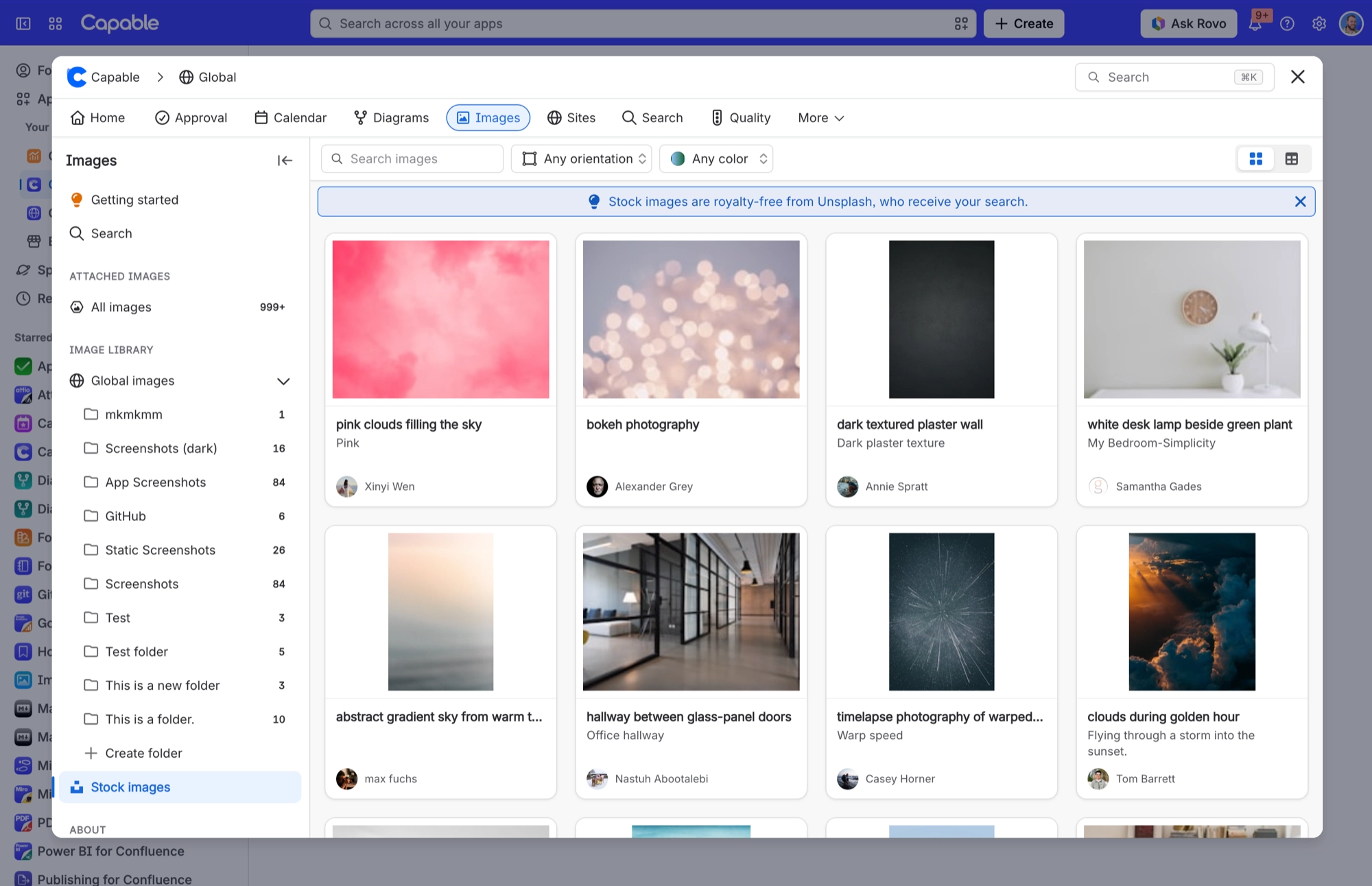
#Bilder von Unsplash einfügen
Fügen Sie Ihren Seiten Bilder aus einer Bibliothek mit über 5 Millionen Bildern hinzu, mit Suche und Filterung.
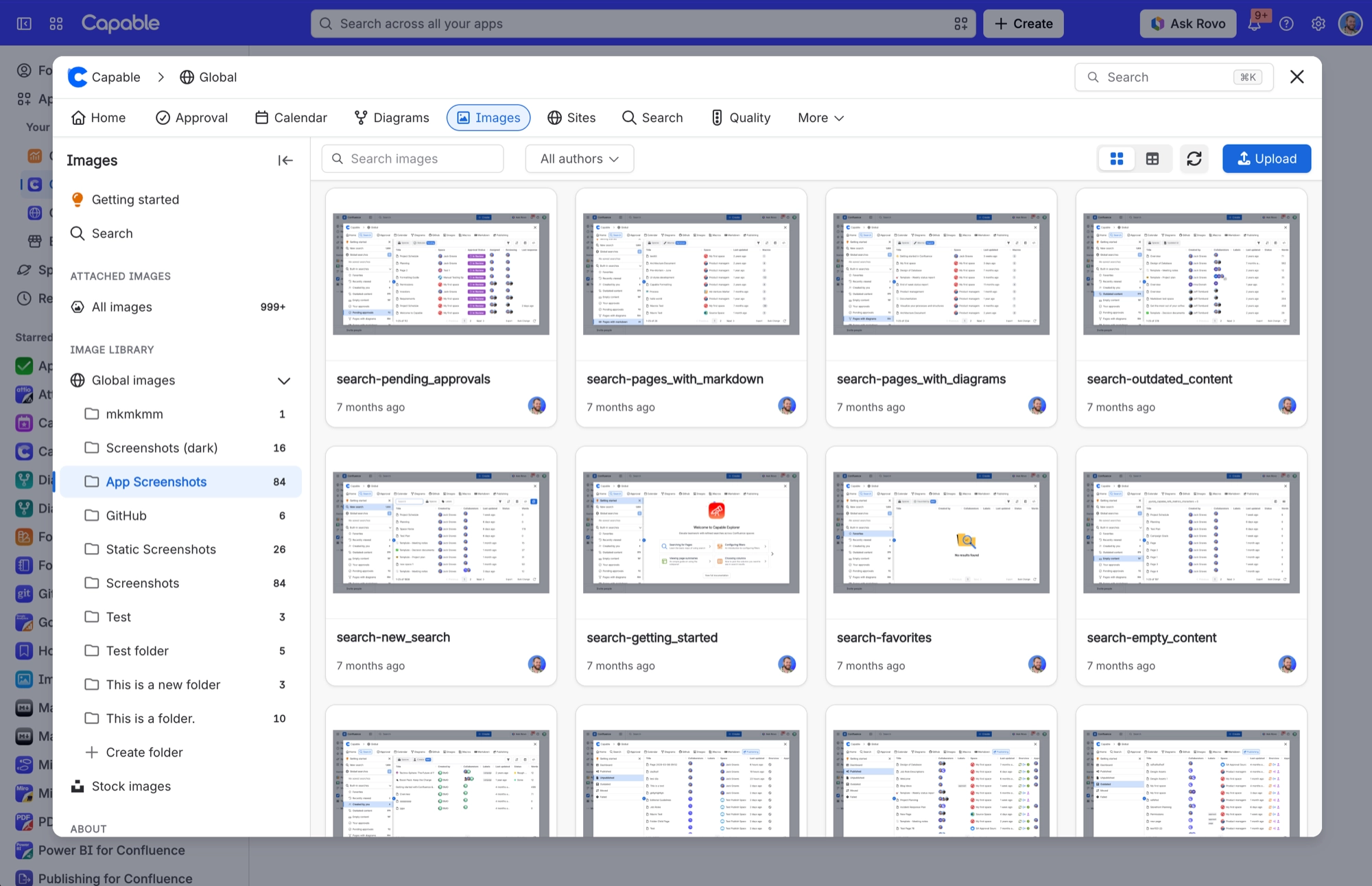
#Bilder zur Bibliothek hinzufügen
Lade Bilder in Confluence hoch und teile sie. Wenn du Bilder zu deiner Bibliothek hinzufügst, hast du sie alle an einem Ort.
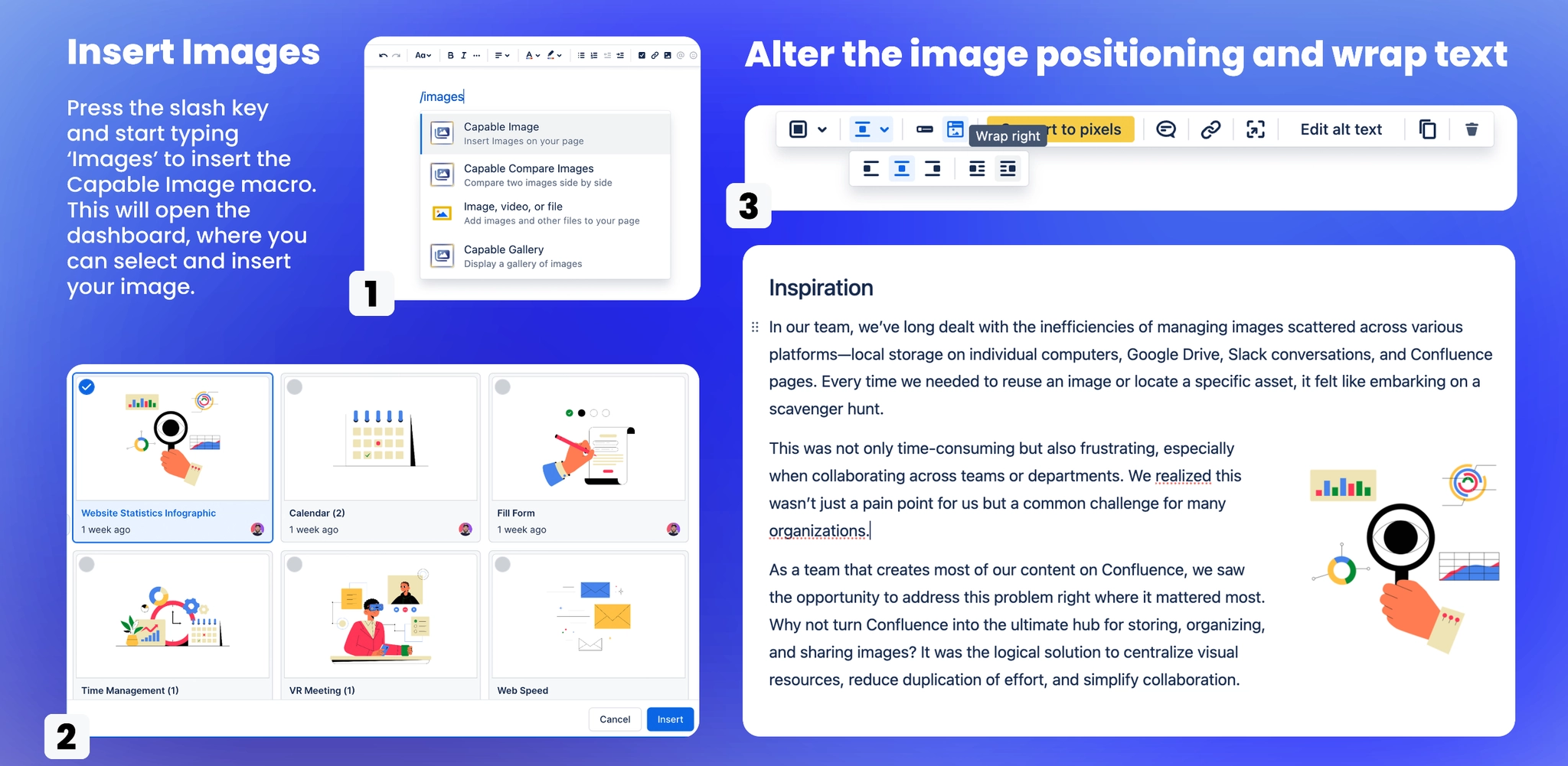
#Bilder in Seiten einfügen
Füge Bilder aus deiner gemeinsamen Bibliothek oder aus der Unsplash-Sammlung in deine Confluence-Seiten ein.
#Bilder kommentieren
Bearbeite Bilder, indem du sie zuschneidest und Anmerkungen wie Pfeile, Rahmen und Text hinzufügst.
#Bilder herunterladen
Lade Bilder herunter, die mit dir über Capable Images geteilt wurden.
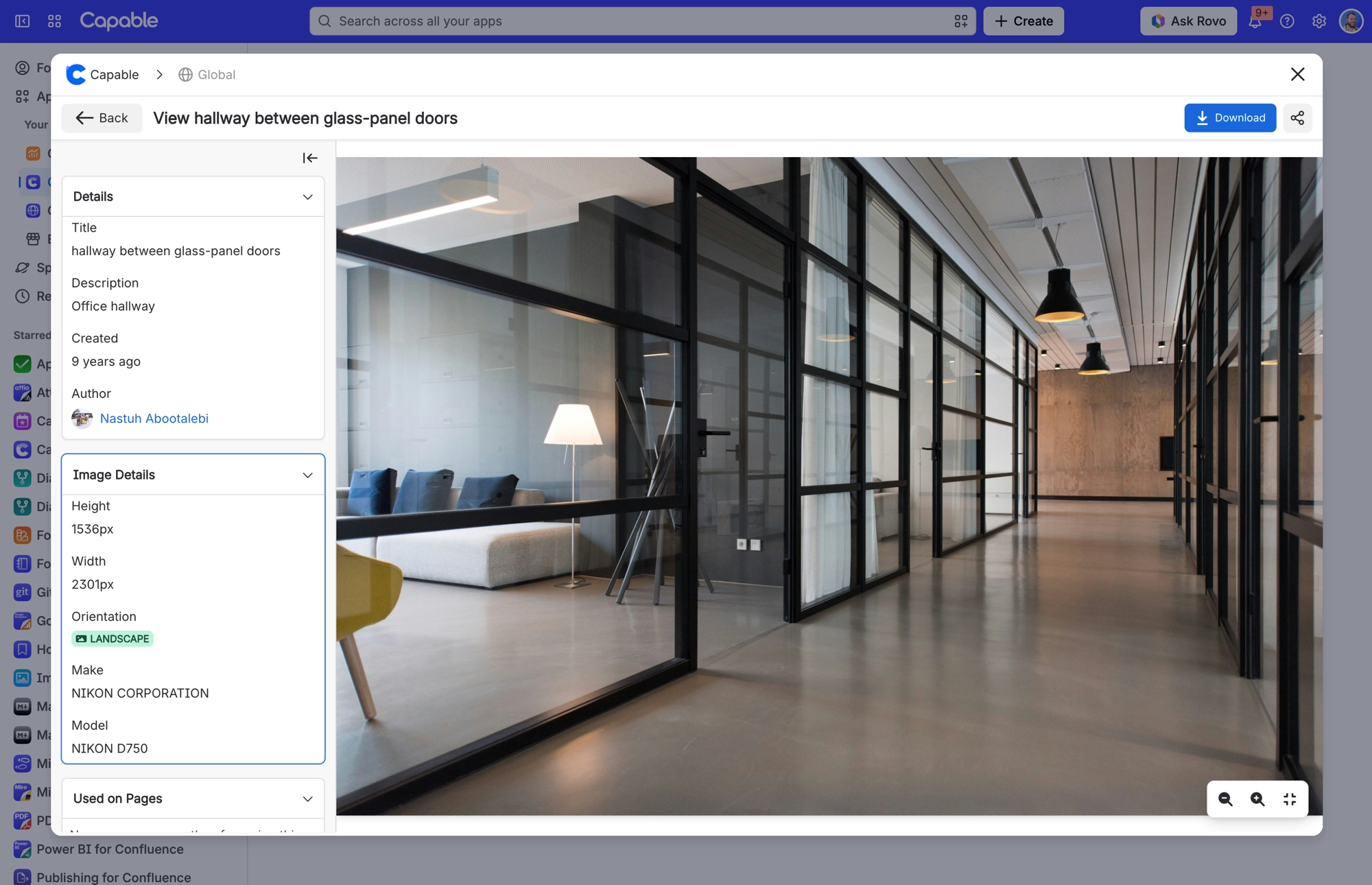
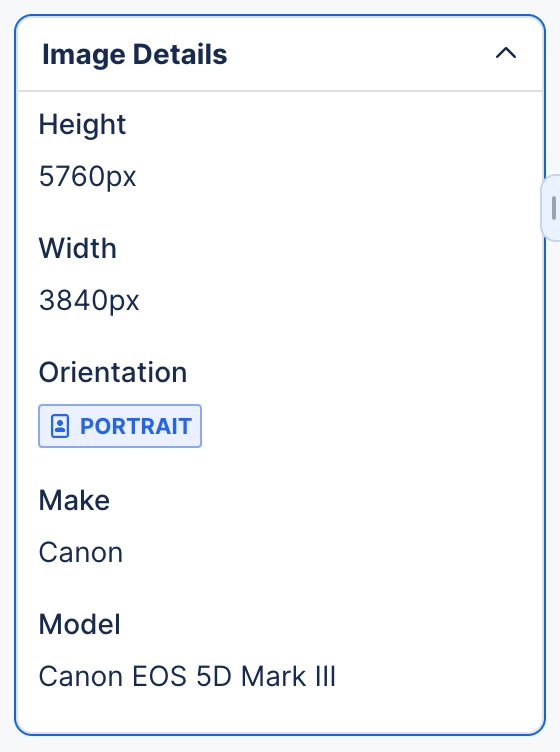
#Detaillierte Fotoinformationen anzeigen
Zeigen Sie erweiterte Informationen zu Fotos an, etwa Kamerahersteller, Modell und verwendetes Objektiv.
#In diesem Abschnitt
#Verwandte Themen
Beginnen Sie mit der Aufgabe.























