
시작하기
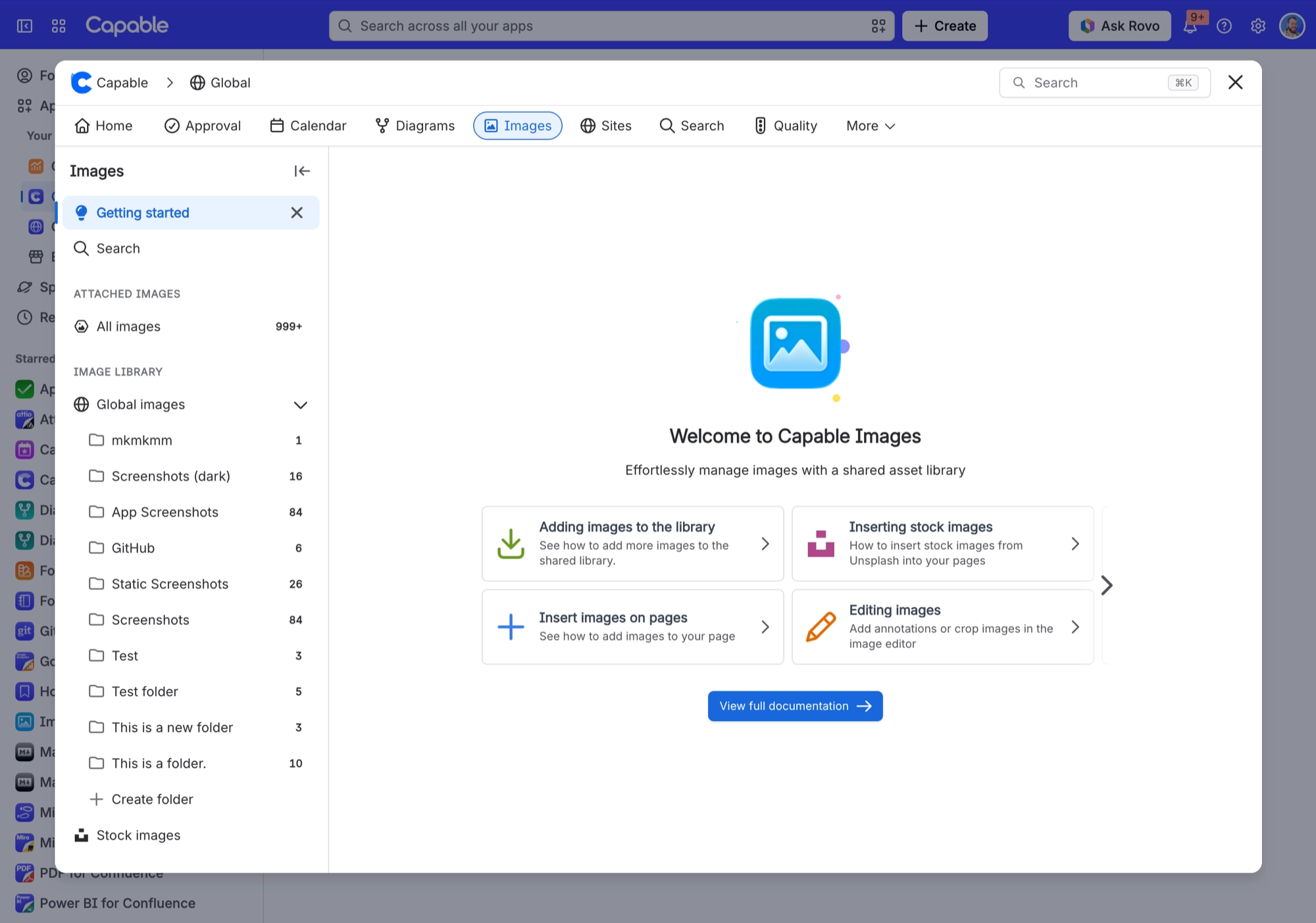
Capable Images는 팀의 이미지를 Confluence의 한곳에 모아 관리합니다. 누구나 필요한 이미지를 쉽게 찾을 수 있으며, 이미지를 Confluence 사이트 전체에서 공유할지 특정 스페이스에서만 사용할지 선택할 수 있습니다.
Capable Images를 사용하면 팀이 더 빠르게 작업하고, 더 쉽게 협업하며, Confluence 페이지를 더욱 매력적으로 만들 수 있습니다.
#Capable Images를 사용해야 하는 이유
모든 것을 한곳에: 모든 비주얼 자료를 공유 라이브러리에서 체계적으로 정리하고 쉽게 찾을 수 있습니다.
찾는 시간 단축: 기본 제공되는 검색과 필터로 원하는 이미지를 빠르게 찾을 수 있습니다.
전문적인 비주얼: Unsplash 연동을 통해 보고서, 위키, 프레젠테이션에 사용할 수백만 장의 이미지를 활용할 수 있습니다.
Confluence 페이지에 좋은 비주얼을 추가하는 데는 몇 번의 클릭이면 충분합니다.
#Capable Images의 주요 기능
전체 및 스페이스 단위 공유: 팀에 맞게 이미지를 Confluence 사이트 전체에서 공유하거나 특정 스페이스에서만 사용할 수 있습니다.
간편한 업로드: 이미지를 라이브러리로 끌어다 놓거나 몇 번의 클릭으로 업로드할 수 있습니다.
이름과 설명: 이미지에 이름과 설명을 추가해 쉽게 정리하고 찾을 수 있습니다.
더 나은 협업: 마케팅, 디자인, 문서화 팀이 외부 도구 없이도 비주얼 자산을 한곳에서 관리할 수 있습니다.
이미지 편집기: 라이브러리에 있는 이미지나 페이지에 삽입하기 전의 이미지를 자르거나 주석을 추가할 수 있습니다.
#일반적인 사용 사례
마케팅 및 디자인 팀:
로고, 템플릿, 홍보 자료와 같은 브랜드 자산을 공유하여 프로젝트 전반의 일관성을 유지합니다.
시각 자료를 쉽게 접근할 수 있도록 보관하여 캠페인에서 협업합니다.
프로젝트 문서화:
스크린샷, 차트 및 기타 시각 자료를 추가하여 프로젝트 진행 상황과 프로세스를 문서화합니다.
이미지를 프로젝트별 스페이스에 저장하여 안전하고 체계적으로 액세스할 수 있습니다.
지식 공유:
인포그래픽, 프로세스 다이어그램, 설명용 이미지를 한곳에 모아 사내 지식 베이스의 효용성을 높입니다.
직원들이 항상 최신 시각 콘텐츠에 액세스할 수 있도록 합니다.
#여러 페이지에서 이미지 재사용
Image Library에 이미지를 중앙 집중식 라이브러리로 저장하고 페이지에서 참조하기만 하면 항상 최신 상태를 유지할 수 있습니다.
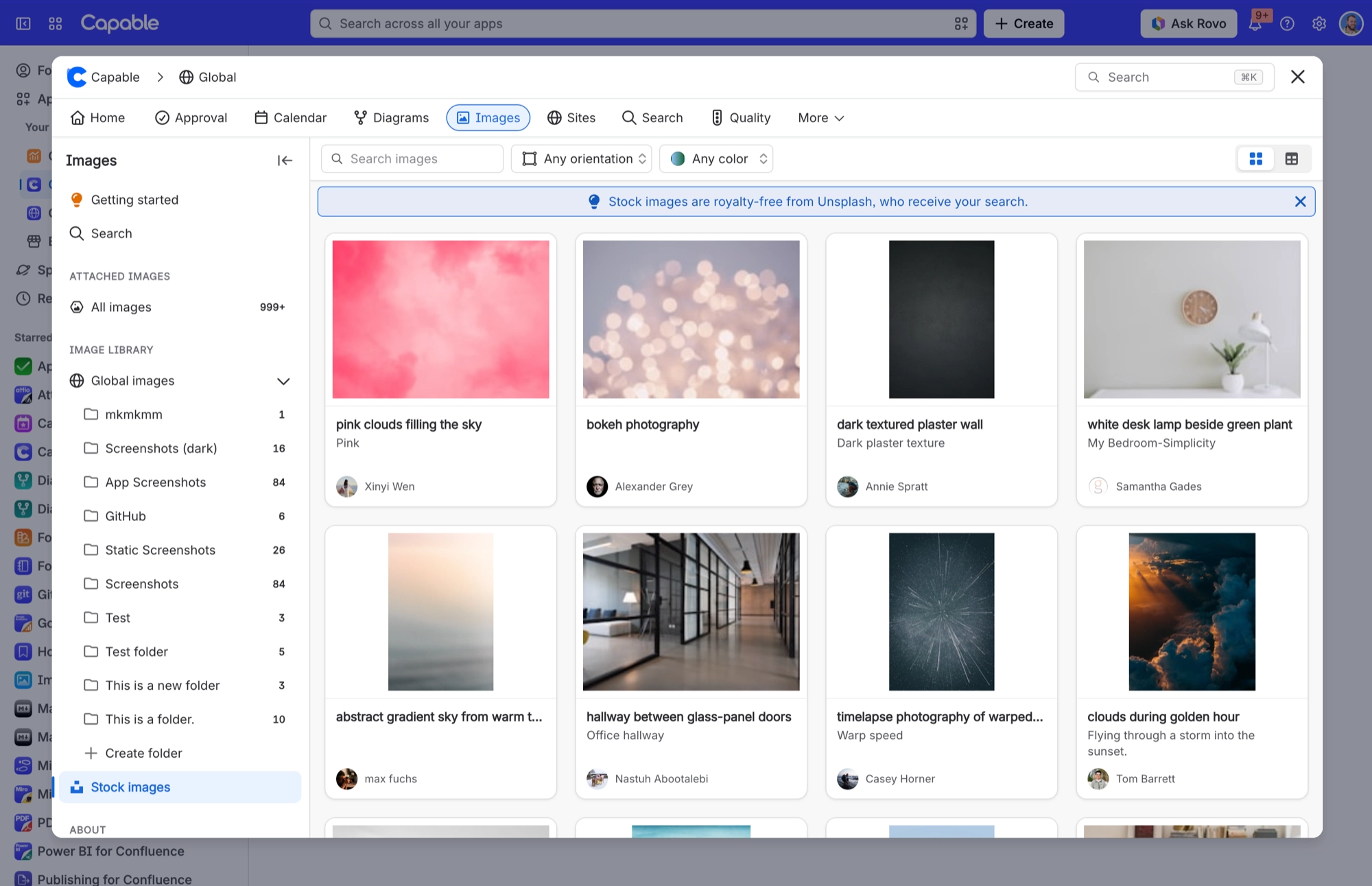
#Unsplash에서 이미지 삽입
검색 및 필터링 기능을 사용하여 500만 장이 넘는 이미지 라이브러리에서 페이지에 이미지를 추가하세요.
#라이브러리에 이미지 추가
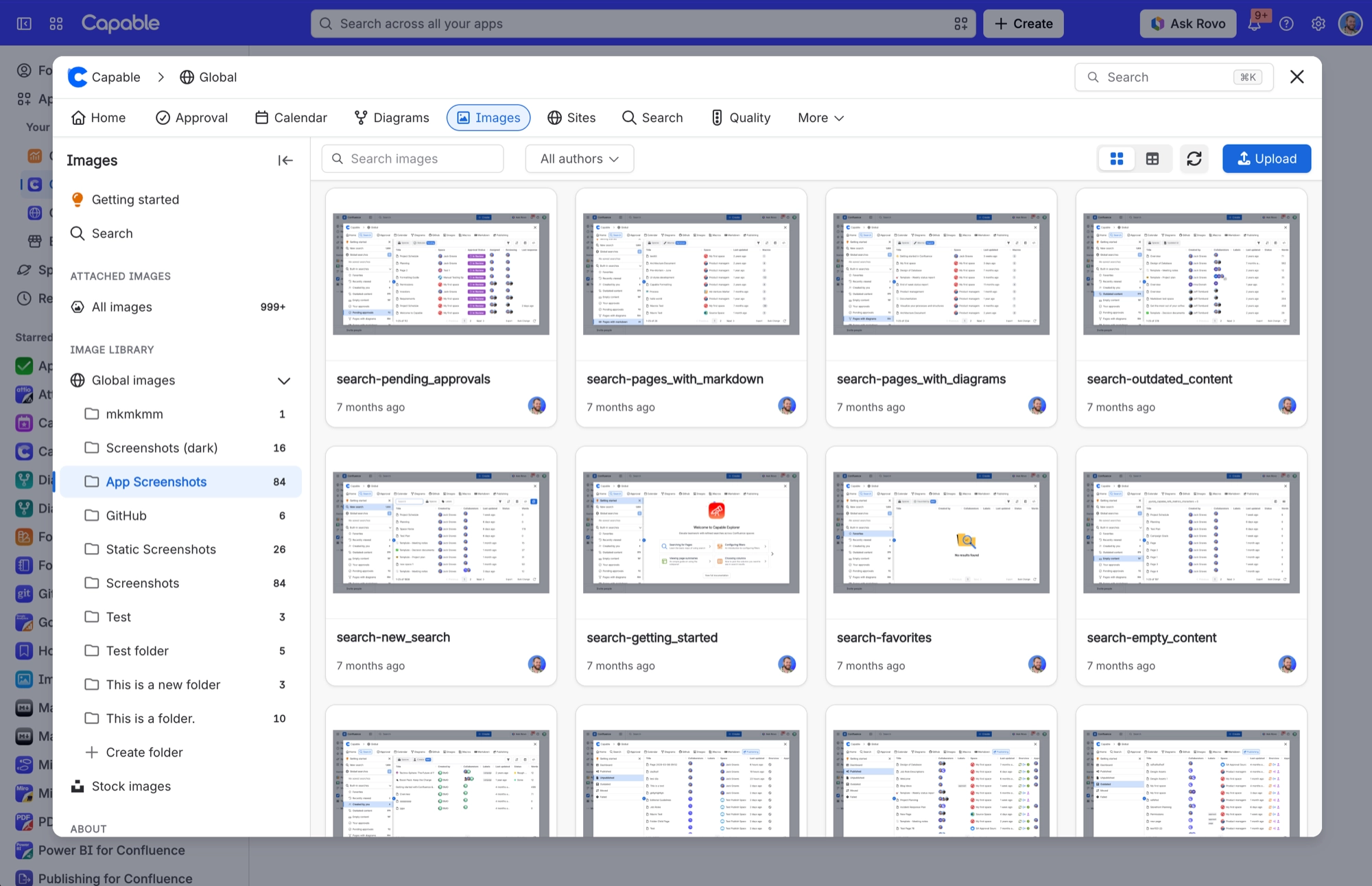
Confluence 내에서 이미지를 업로드하고 공유하세요. 이미지를 라이브러리에 추가하면 모든 이미지를 한곳에서 관리할 수 있습니다.
#페이지에 이미지 삽입
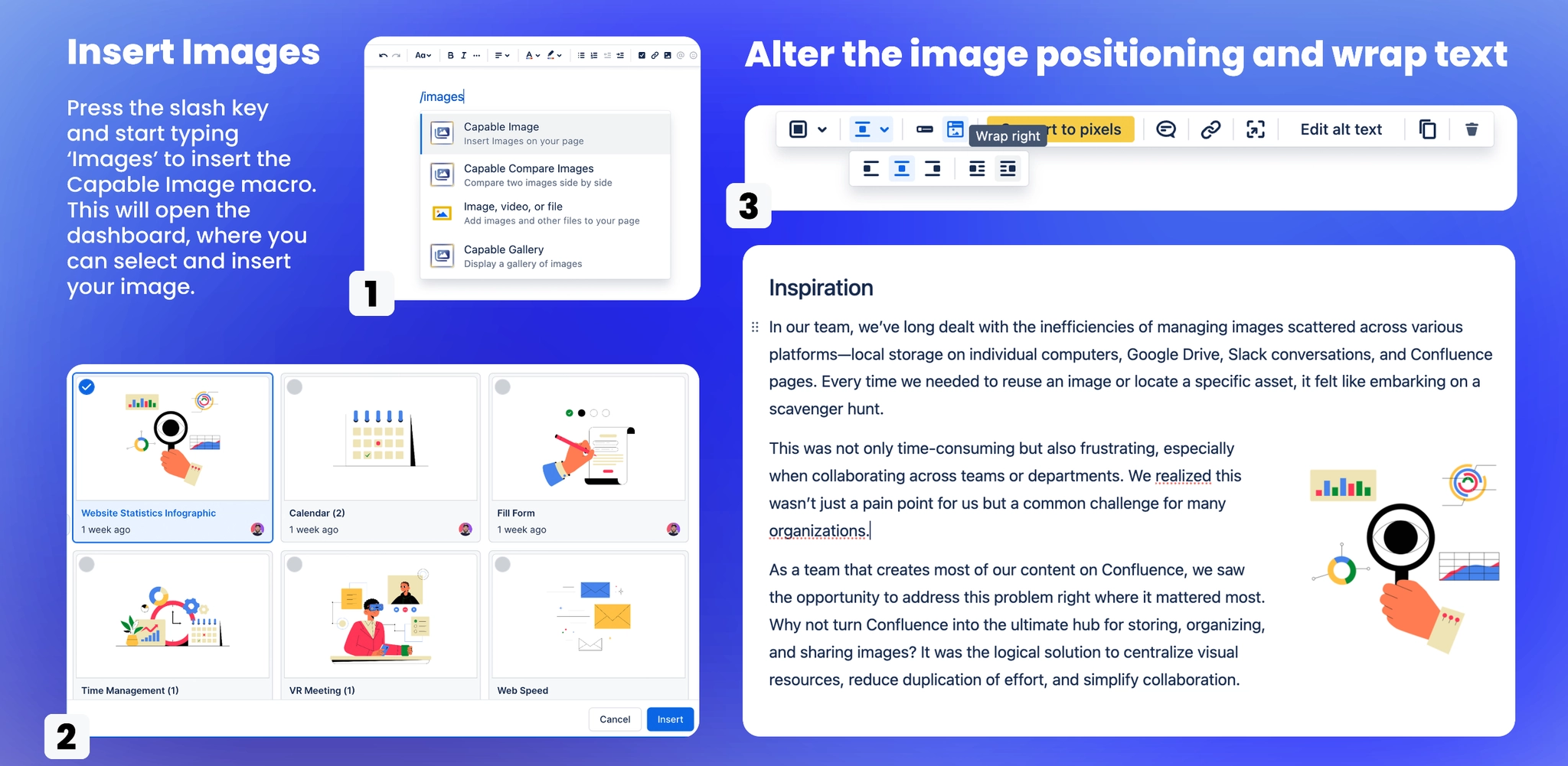
공유 라이브러리 또는 Unsplash 컬렉션에서 Confluence 페이지에 이미지를 삽입하세요.
#이미지에 주석 추가
이미지를 자르고 화살표, 상자, 텍스트 등의 주석을 추가하여 편집하세요.
#이미지 다운로드
Capable Images를 사용하여 공유받은 이미지를 다운로드하세요.
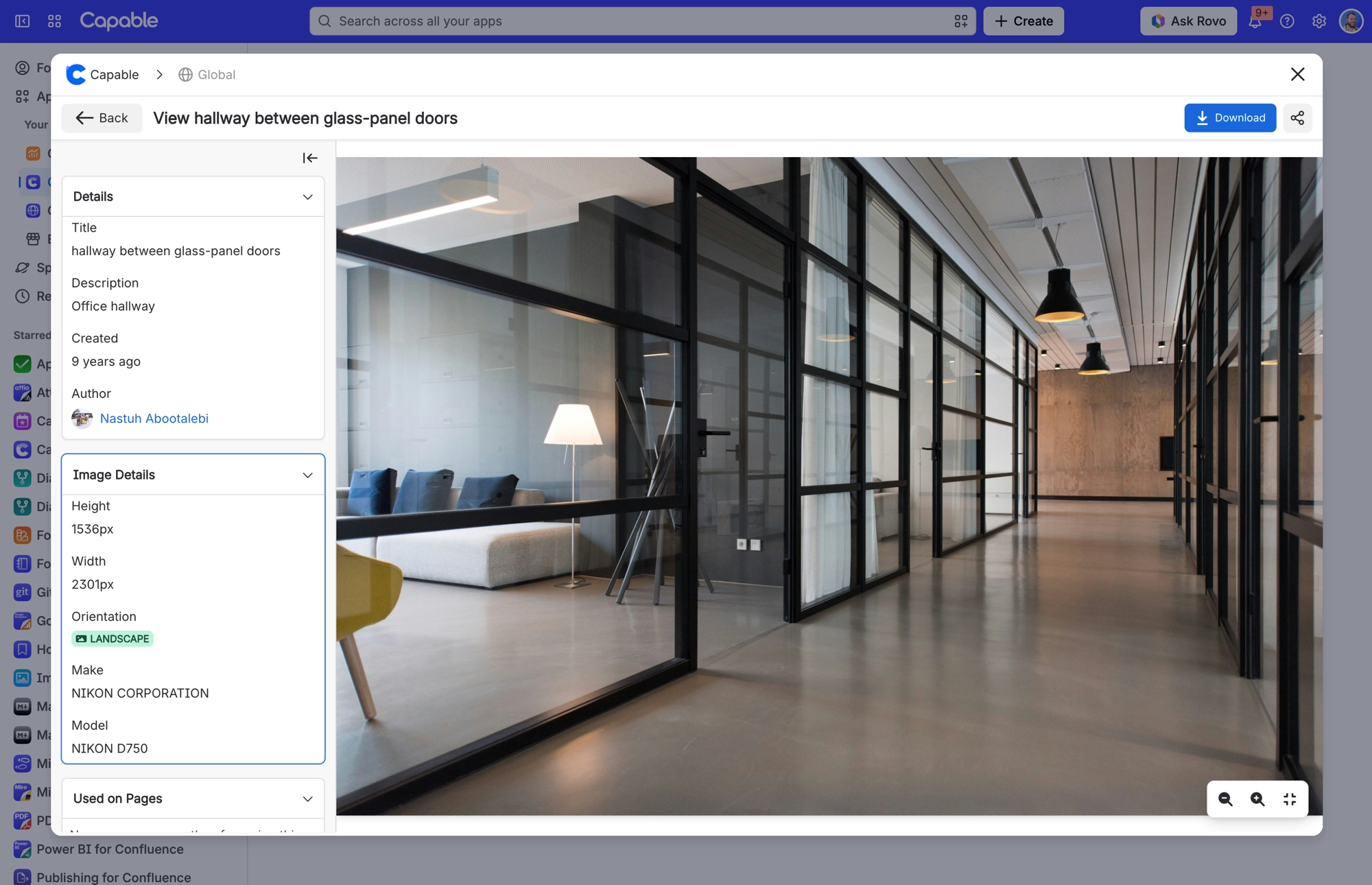
#사진 상세 정보 보기
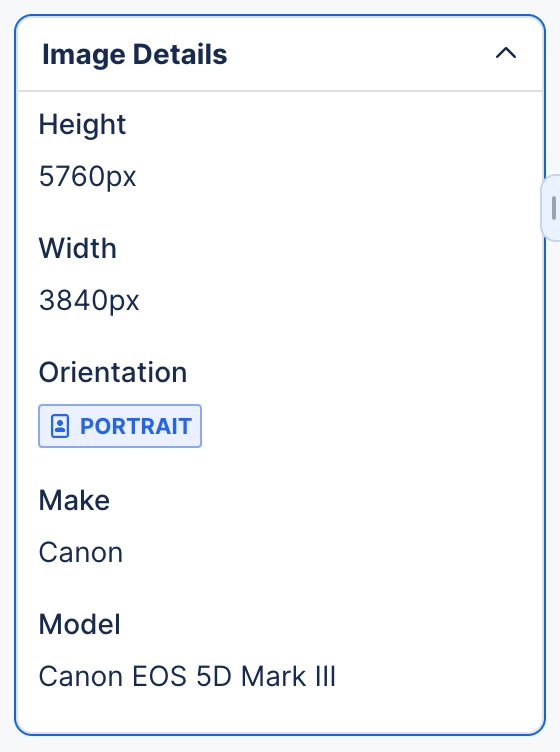
카메라 제조사, 모델, 사용된 렌즈 등 사진에 대한 확장 정보를 확인합니다.
#이 섹션의 내용
#관련 항목
작업에서 시작하세요.























