
Premiers pas
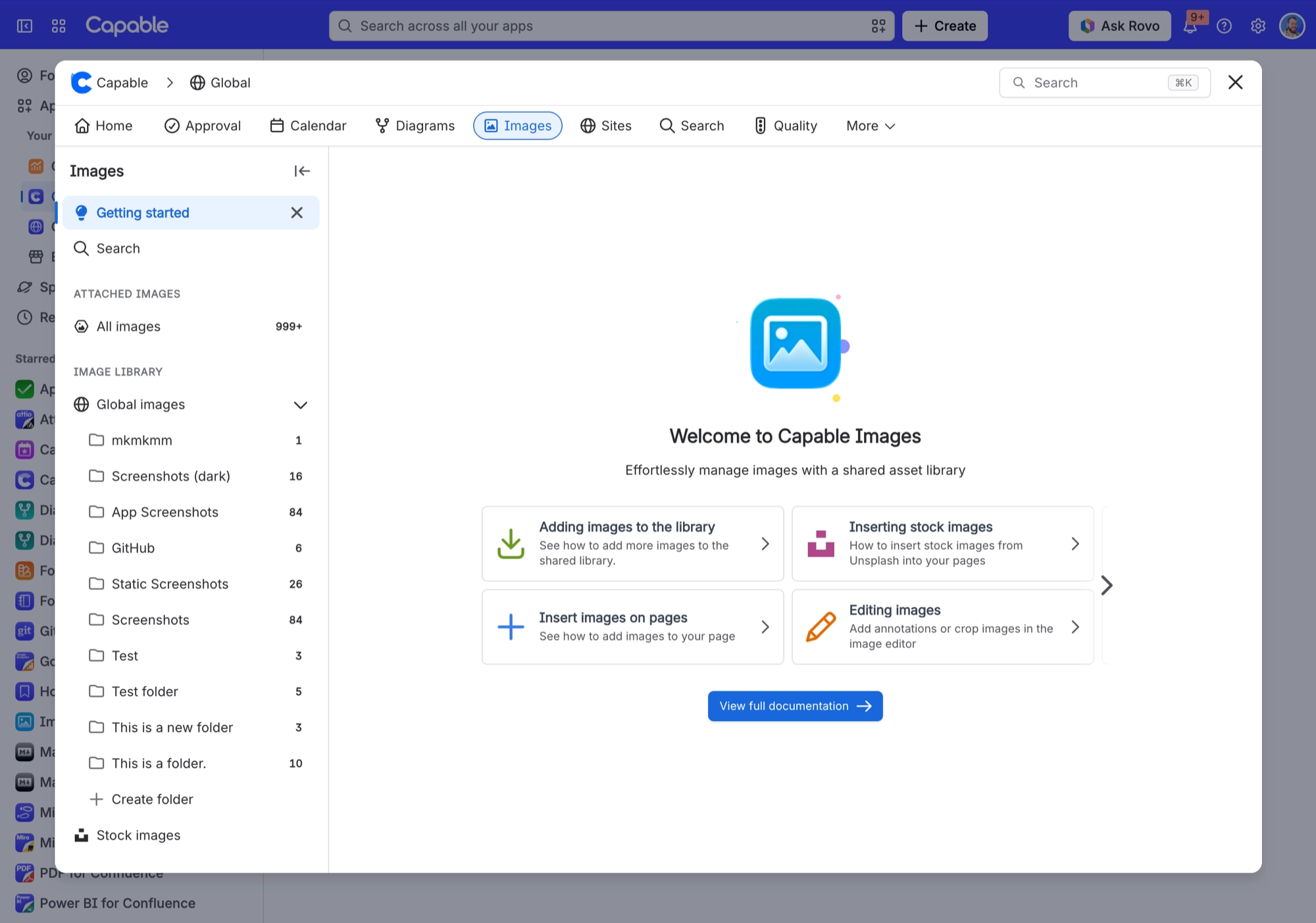
Capable Images conserve les images de votre équipe au même endroit dans Confluence. Chacun peut trouver ce dont il a besoin, et vous choisissez si les images sont partagées sur l'ensemble de votre site Confluence ou limitées à certains espaces.
Avec Capable Images, votre équipe peut travailler plus vite, collaborer plus facilement et rendre les pages Confluence plus attrayantes.
#Pourquoi utiliser Capable Images ?
Tout au même endroit : gardez tous vos visuels organisés et facilement accessibles dans la bibliothèque partagée.
Moins de recherches : trouvez rapidement la bonne image grâce à la recherche et aux filtres intégrés.
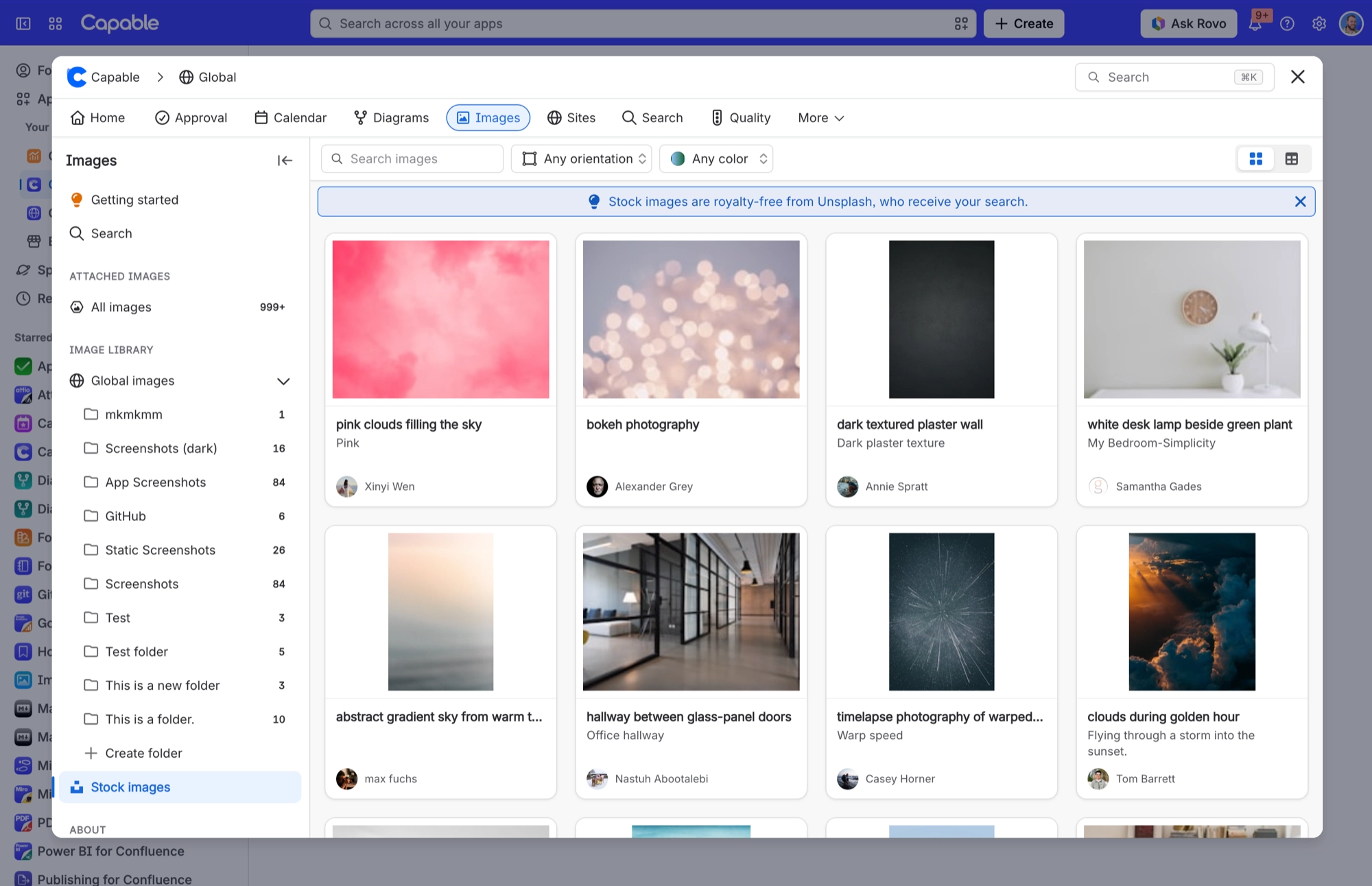
Visuels professionnels : l'intégration d'Unsplash vous donne accès à des millions d'images pour vos rapports, wikis et présentations.
Ajouter de beaux visuels à vos pages Confluence ne demande que quelques clics.
#Principales fonctionnalités de Capable Images
Partage global et au niveau de l'espace : partagez les images sur l'ensemble de votre site Confluence ou conservez-les dans un espace spécifique, selon ce qui convient à votre équipe.
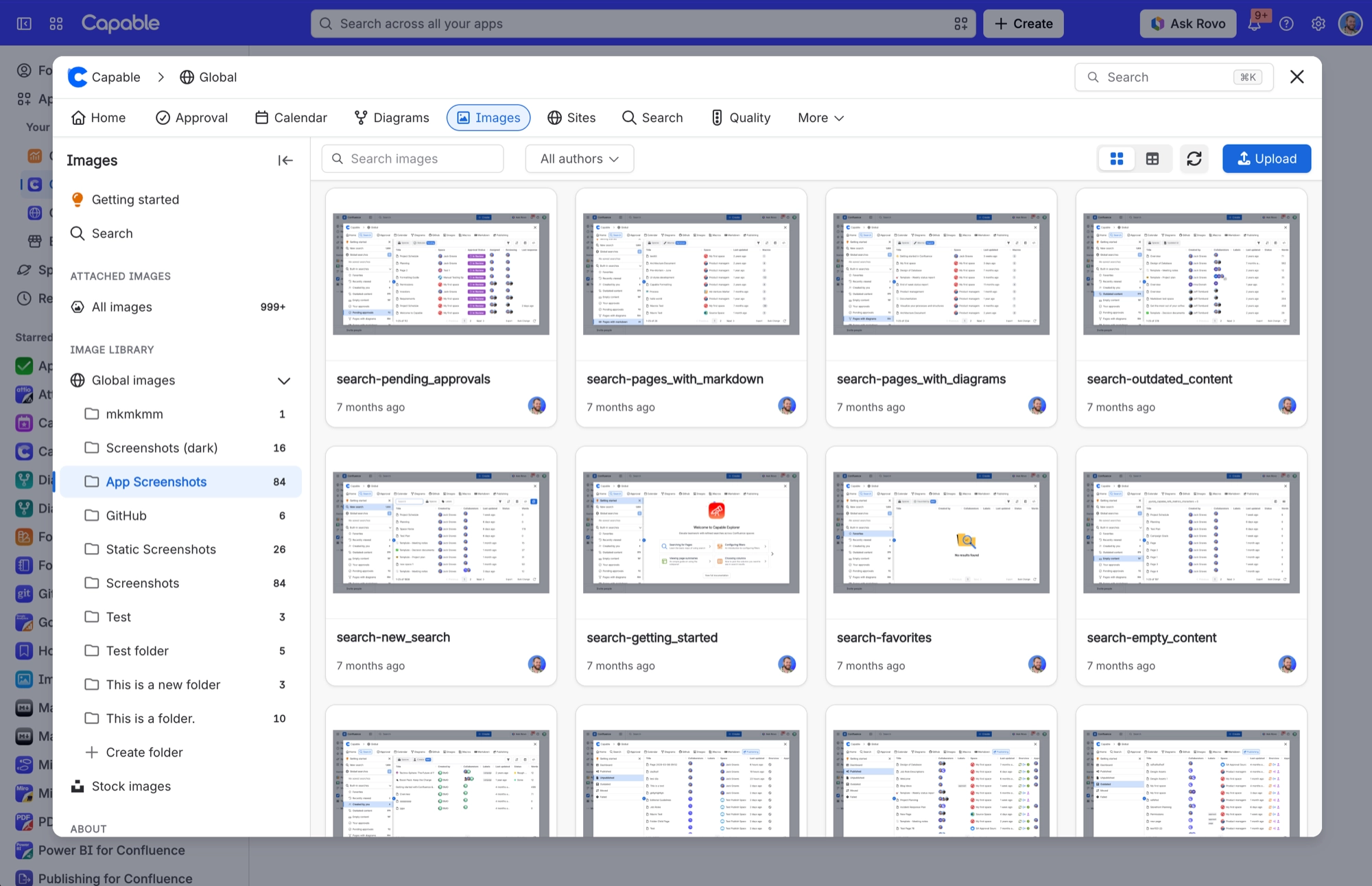
Téléversements simples : glissez-déposez des images dans votre bibliothèque ou téléversez-les en quelques clics.
Noms et descriptions : ajoutez-les aux images pour les organiser et les retrouver facilement.
Meilleure collaboration : les équipes marketing, design et documentation peuvent conserver leurs ressources visuelles au même endroit, sans dépendre d'outils externes.
Éditeur d'images : recadrez et annotez les images de votre bibliothèque, ou avant de les insérer dans les pages.
#Cas d'usage courants
Équipes marketing et design :
Partagez des ressources de marque telles que logos, modèles et supports promotionnels afin de garantir la cohérence entre les projets.
Collaborez sur les campagnes en gardant les visuels facilement accessibles.
Documentation de projet :
Ajoutez des captures d'écran, des graphiques et d'autres visuels pour documenter l'avancement et les processus du projet.
Stockez les images dans des espaces dédiés à chaque projet pour un accès sécurisé et organisé.
Partage des connaissances :
Centralisez les infographies, les diagrammes de processus et les images pédagogiques pour rendre les bases de connaissances internes plus efficaces.
Assurez-vous que les employés ont toujours accès aux derniers contenus visuels.
#Réutiliser des images sur plusieurs pages
Vous pouvez stocker une bibliothèque centralisée d'images dans l'Image Library et y faire simplement référence depuis vos pages, afin qu'elles soient toujours à jour.
#Insérer des images depuis Unsplash
Ajoutez à vos pages des images issues d'une bibliothèque de plus de 5 millions d'images, avec recherche et filtres.
#Ajouter des images à la bibliothèque
Importez et partagez des images dans Confluence. Ajouter des images à votre bibliothèque permet de les centraliser au même endroit.
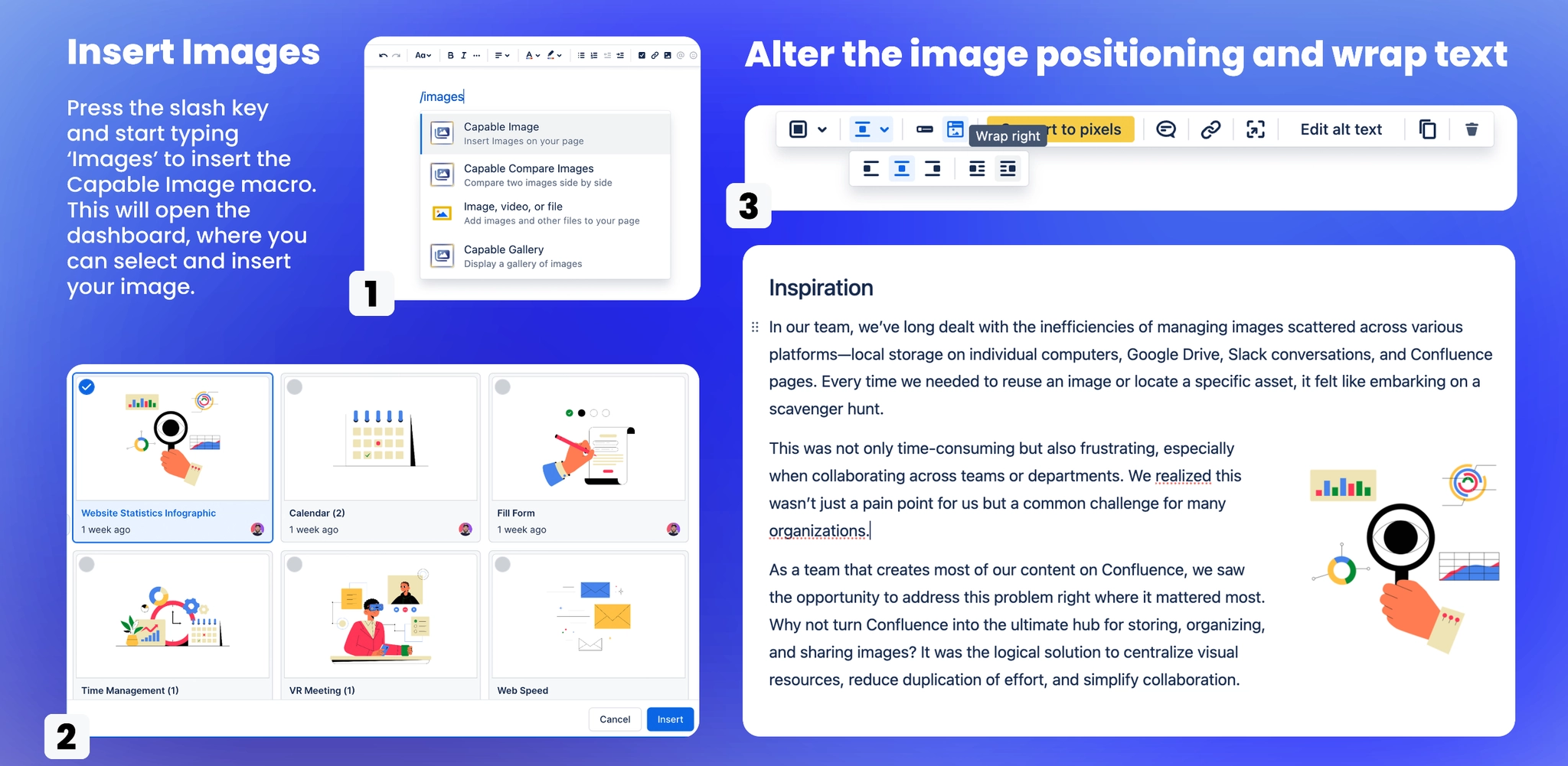
#Insérer des images dans des pages
Insérez des images dans vos pages Confluence à partir de votre bibliothèque partagée ou de la collection Unsplash.
#Annoter des images
Modifiez des images en les recadrant et en ajoutant des annotations telles que des flèches, des encadrés et du texte.
#Télécharger des images
Téléchargez les images qui ont été partagées avec vous à l'aide de Capable Images.
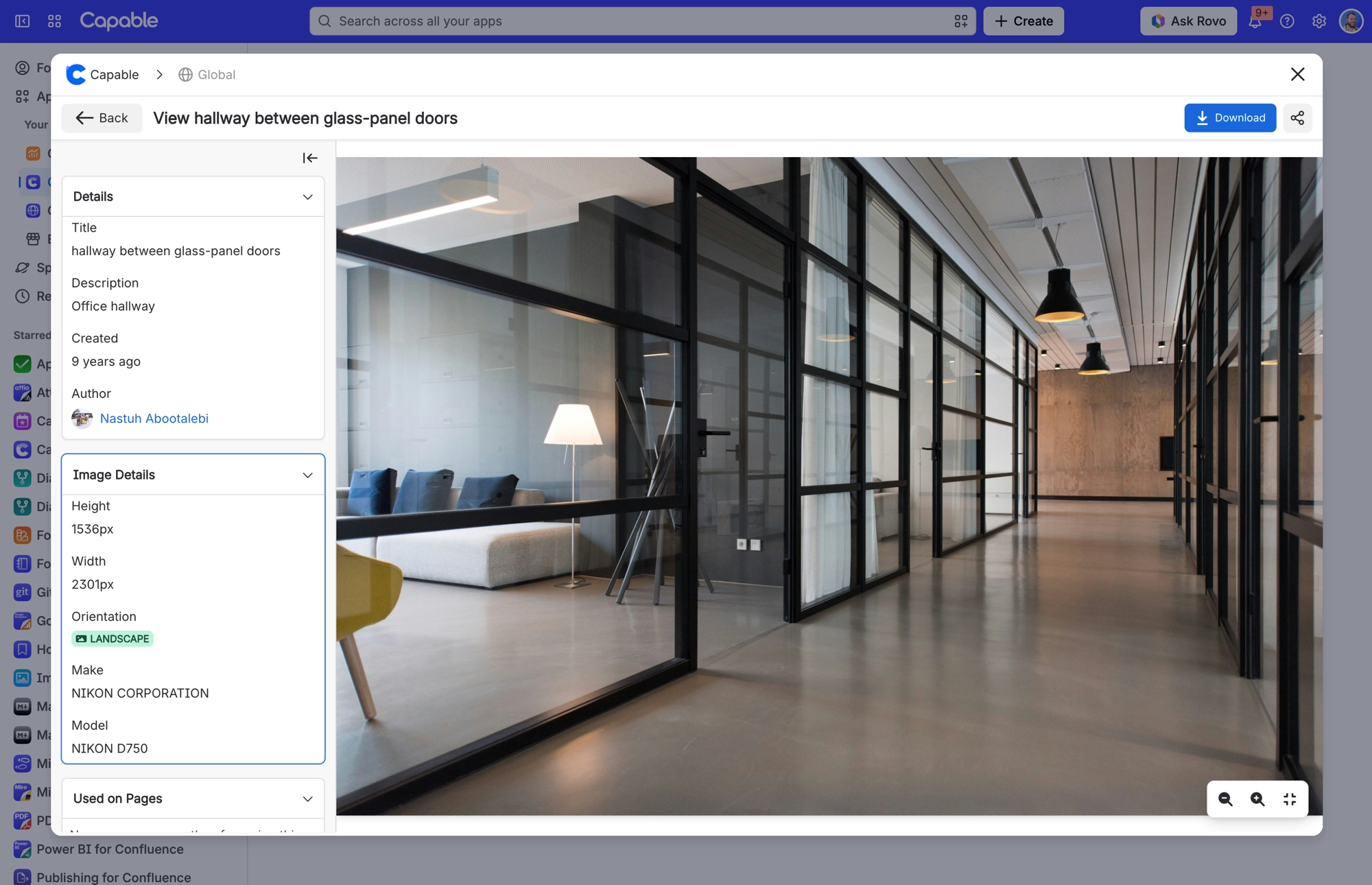
#Afficher les informations détaillées d'une photo
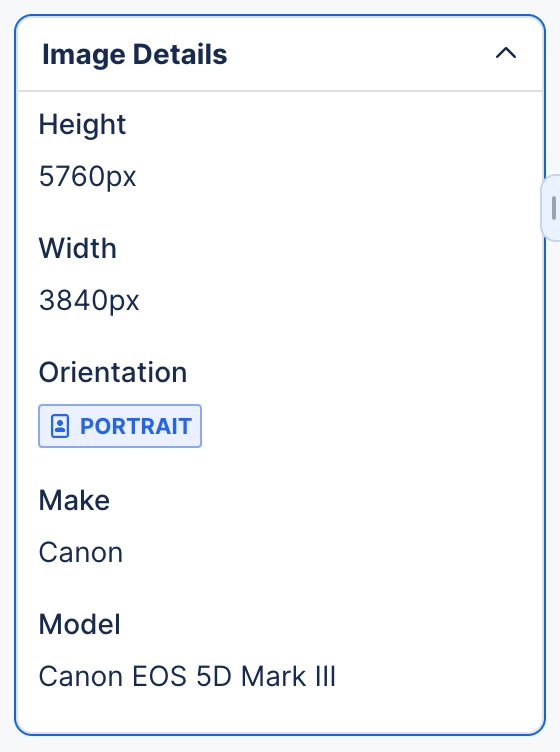
Affichez des informations détaillées sur les photographies, telles que la marque de l'appareil, le modèle et l'objectif utilisé.
#Dans cette section
#Voir aussi
Partez de la tâche à accomplir.























