
Hochladen
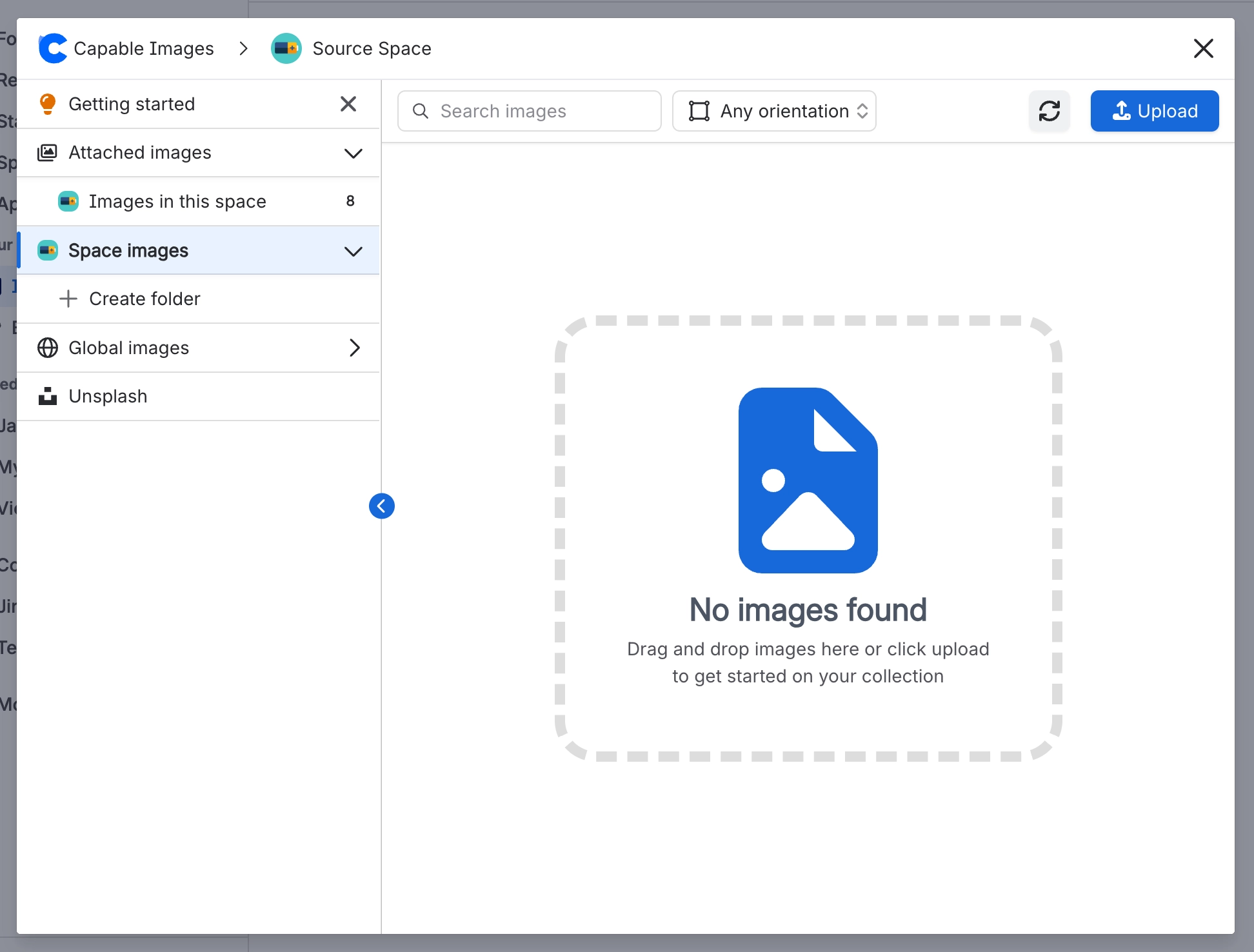
Verwenden Sie die Schaltfläche „Hochladen“ oder ziehen Sie Dateien an eine beliebige Stelle in einem Bibliotheksbereich. Mehrere Dateien werden nacheinander hochgeladen, begleitet von einer Fortschrittsmeldung. Ihre Originaldatei bleibt unverändert erhalten, und daneben wird eine kleinere Vorschau erstellt. Kann keine Vorschau erstellt werden, wird stattdessen das Original verwendet, sodass ein Upload nie an seiner Vorschau scheitert.
#Wo Sie das tun
Aufgabe | Wo |
|---|---|
Ordner erstellen | Bildbibliothek → Space-Bilder oder Globale Bilder → Steuerelement „Neuer Ordner“ |
Bilder hochladen | Bildbibliothek → Bereich oder Ordner auswählen → Schaltfläche „Hochladen“ oder Dateien auf den Bereich ziehen |
Bilder direkt im Editor hochladen und einfügen | Editor → / eingeben → „Image (Capable)“ (Suite) oder „Images macro (Capable)“ (eigenständig) |
#Einstellungen, die sich darauf auswirken
Einstellung | Wo |
|---|---|
Globaler Bildbibliotheks-Space | Confluence-Space mit dem Schlüssel CAPABLEASSETSTORE und dem Namen „Capable Asset Store“ |
Upload-Berechtigung | Confluence-Space-Berechtigungen |
Bilddetailbereiche | Ein beliebiges Bild der Bibliothek öffnen |
#Gut zu wissen
Wenn ein Leser abgemeldet ist oder keine Lizenz hat, zeigt eine Image reference, die auf eine einfache externe Webadresse verweist, statt des Bildes einen Anmeldehinweis an. Bibliotheks-Uploads, Unsplash-Bilder und Confluence-Anhänge werden für diese Leser weiterhin angezeigt.
Sie können PDF-, AI- und PSD-Dateien hochladen, und sie werden gespeichert. Das Makro „Image reference“ zeigt dafür eine Karte „Unsupported Format“ an. Die Galerie zeigt eine Dateityp-Kachel mit der Erweiterung, und ein Klick darauf lädt die Datei weiterhin herunter. Rovo und Chat-Tools können nicht mit diesen Dateien arbeiten.
Die Schaltfläche „Hochladen“ und Drag-and-drop akzeptieren unterschiedliche Formate. Der Dateidialog der Schaltfläche bietet SVG, ICO und JFIF nicht an, Drag-and-drop hingegen schon. Sie können also eine SVG-Datei hineinziehen, auch wenn „Durchsuchen“ sie nicht anzeigt.
Ein frisch hochgeladenes Bild kann einen Moment brauchen, bis es in einer Galerie oder der Bibliothek erscheint. Confluence aktualisiert seinen Suchindex im Hintergrund, laden Sie die Seite daher nach kurzer Wartezeit neu. Die Ordnerliste ist die Ausnahme: Sie zeigt auch alles, was in den letzten 24 Stunden hochgeladen wurde, sofort an.
Wenn ein Upload auf halbem Weg fehlschlägt, bleibt nichts Unfertiges zurück. Bei einem gemischten Stapel erhalten Sie die Meldung „Successfully uploaded N files, failed to upload M files“.
#Hier geltende Limits
Hochladen. Per Drag-and-drop akzeptierte Dateiendungen.
Hochladen. Dateidialogfilter der Schaltfläche „Hochladen“.
Upload-Größenprüfung im Browser
#Verwandte Themen
Wie es sich tatsächlich verhält.























