
Bild
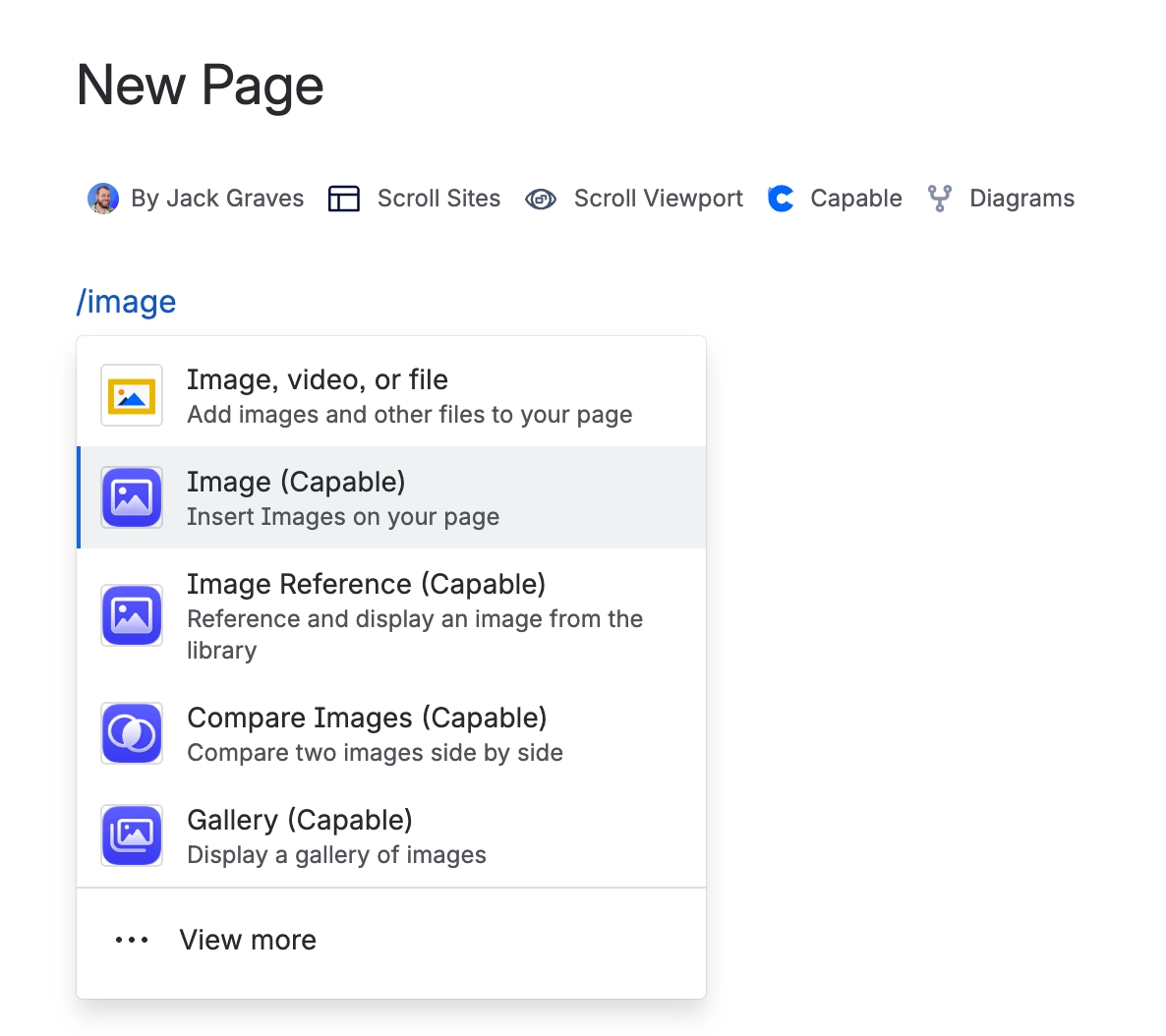
Dieses Makro hat keine Einstellungen. Es ist ein Platzhalter: Fügen Sie es einer Seite hinzu, und der Dialog zum Einfügen von Bildern wird sofort geöffnet. Sobald Sie Ihre Bilder ausgewählt haben, ersetzt Capable den Platzhalter durch die eigentlichen Inhalte. Native Confluence-Bildknoten oder Image-reference-Makros, wenn Sie „Insert
Makro einfügen
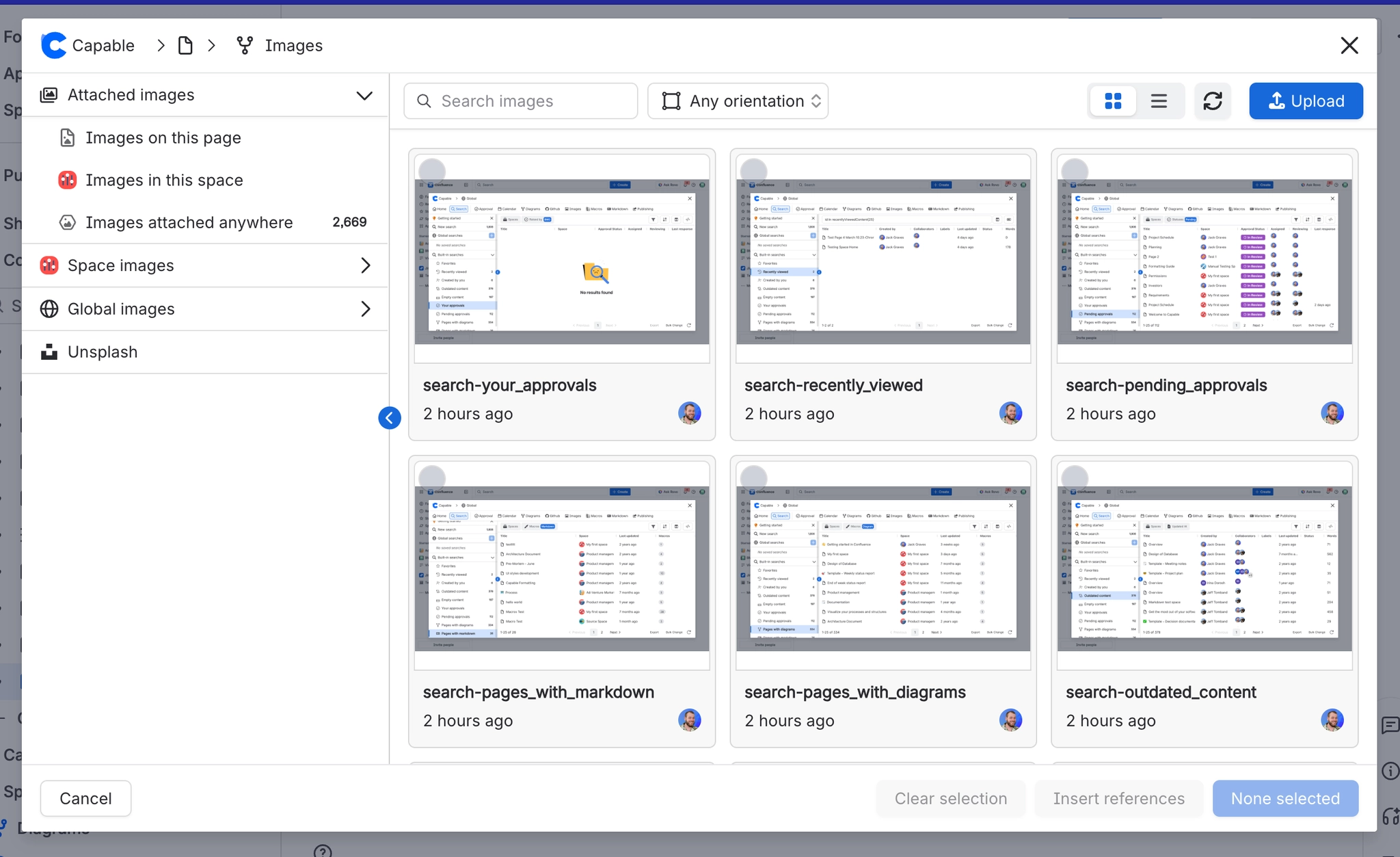
Wählen Sie ein oder mehrere Bilder aus Ihrer Bibliothek oder von Unsplash aus
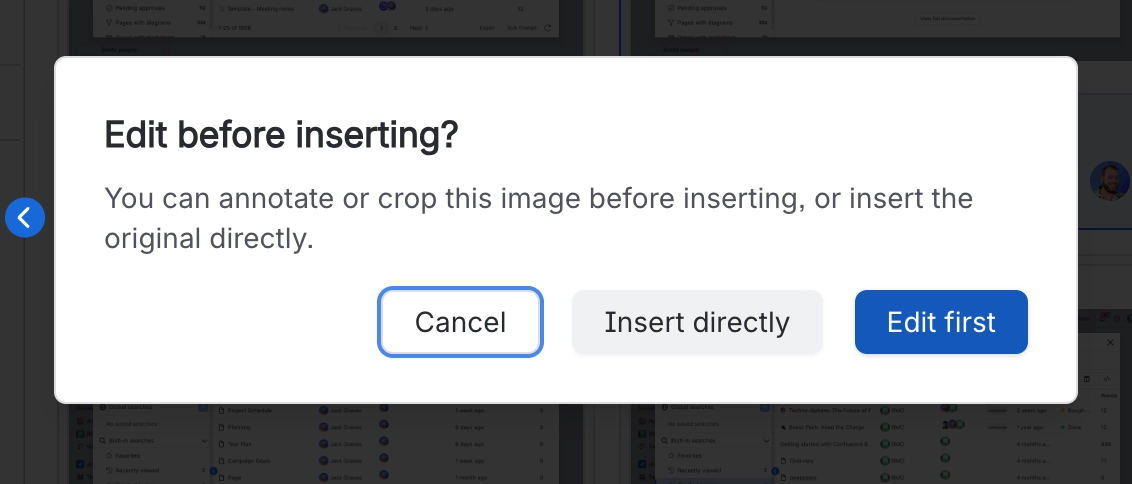
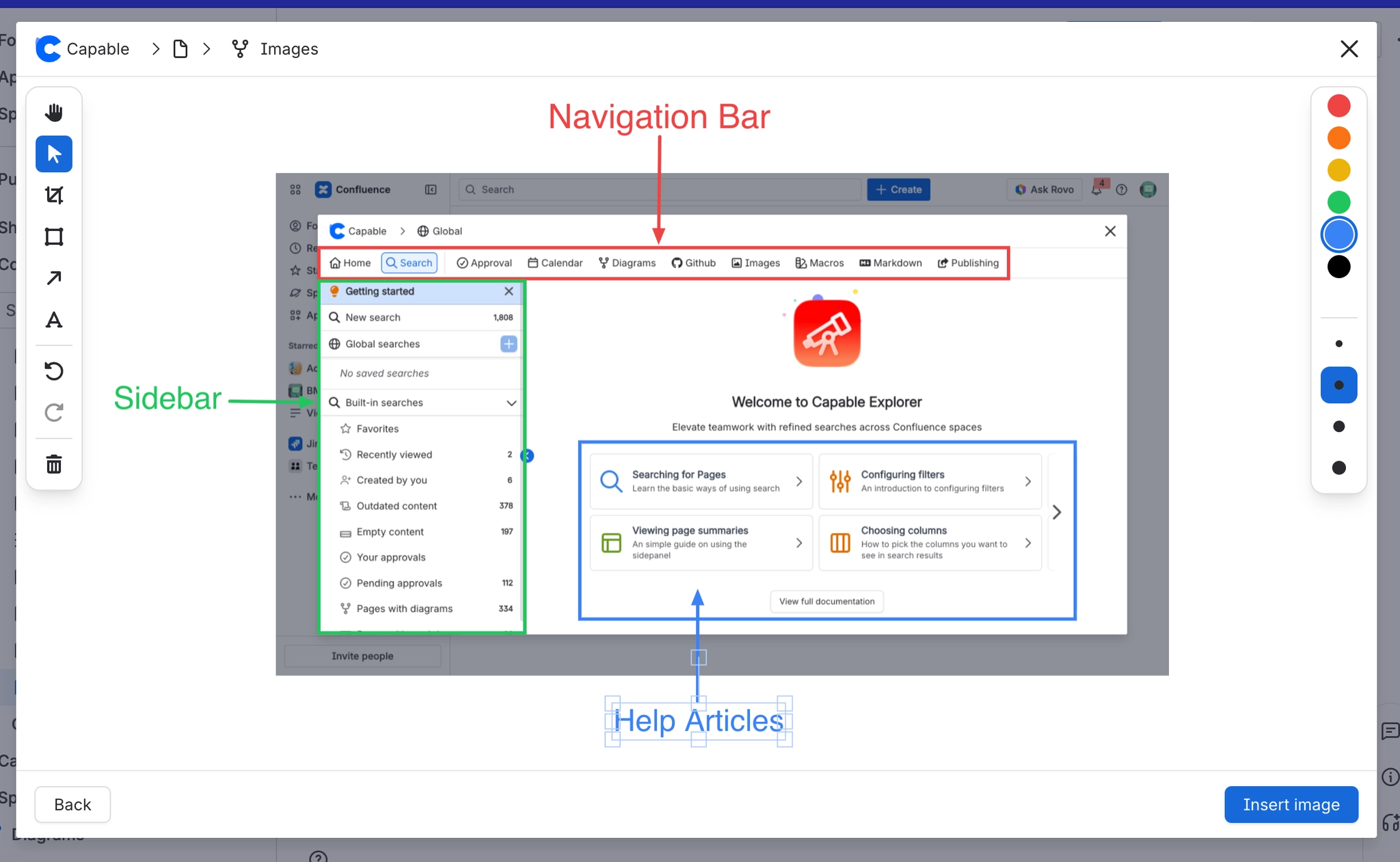
Klicken Sie auf Einfügen
Ihre Bilder befinden sich jetzt auf der Seite
#Verwandte Themen
Ein Makro, ordentlich dokumentiert.























