
Häufige Aufgaben
Statt einer Tour ist dies die Liste der Dinge, die Benutzer tun können, jeweils mit dem Weg dorthin.
#Was Sie tun können
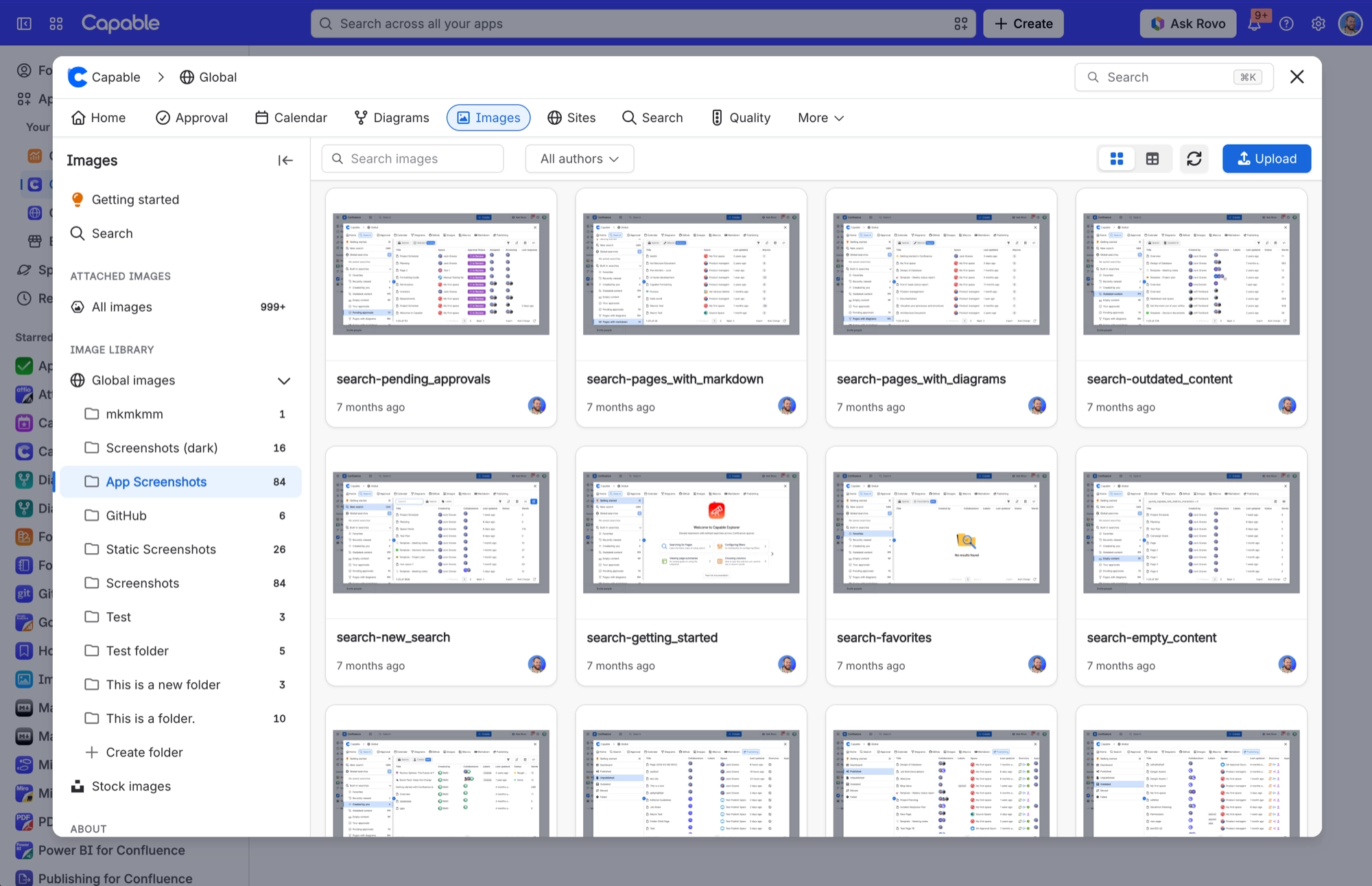
Aufgabe | Wo | Hinweise |
|---|---|---|
Bildbibliothek öffnen | Confluence-Bereich oder globales Apps-Menü → „Capa | In der Suite ist dieselbe Bibliothek auch über die Capable-Infozeile auf einer Seite, über die Capable-Startseite und über die Befehlspalette erreichbar. |
Ordner erstellen | Bildbibliothek → „Space images“ oder „Global imag | Nur verfügbar, wenn Sie in diesen Bereich hochladen können. Ordner sind nur eine Ebene tief. Ein Ordner kann nicht in einem anderen Ordner liegen. |
Ordner umbenennen oder löschen | Ordnerkontextmenü in der Bibliotheksnavigatio | Dieselbe Berechtigungsprüfung wie beim Erstellen. Beim Löschen wird nur der Ordnereintrag entfernt; die darin enthaltenen Bilder werden nicht mitgelöscht, und es gibt keine Bestätigung, die sie auflistet. |
Bilder hochladen | Bildbibliothek → Bereich oder Ordner auswählen → | Erfordert die Berechtigungen zum Erstellen von Anhängen und zum Erstellen von Seiten in diesem Space. Drag-and-drop akzeptiert svg, ico und jfif; der Dialog der Schaltfläche „Hochladen“ nicht. |
Einen Seitenanhang zur Bibliothek hinzufügen | Bildbibliothek → Angehängte Bilder → eine Datei ziehen | Importiert eine Kopie. Der Anhang wird weder verschoben noch verknüpft. Dateien über 3 MB werden beim Import verkleinert. |
Ein Stockfoto zur Bibliothek hinzufügen | Bildbibliothek → Stockbilder → suchen → ziehen | Die Bildunterschrift und ein Urhebernachweis werden als Beschreibung gespeichert. Stock-Ergebnisse können erst nach dem Import gelöscht oder referenziert werden. |
Ein einzelnes Bibliotheksbild auf einer Seite platzieren | Editor → / eingeben → „Image reference (Capable)“ | Registerkarte „Inhalt“: Wählen Sie das Bild aus und legen Sie dann Breite, Höhe, Seitenverhältnis, Ausrichtung und „Bildunterschrift anzeigen“ fest. Das Makro zeigt immer die neueste Version an, sodass das Ersetzen der Datei in der Bibliothek jede Seite aktualisiert, auf der |
Ein Bibliotheksbild per Link einfügen und auf einer Seite platzieren | Editor → die Capable-Asset-URL des Bildes einfügen | Wird automatisch in ein Image-reference-Makro umgewandelt, wobei das Bild bereits aufgelöst ist, sodass es ohne Öffnen des Konfigurationsbereichs angezeigt wird. |
Ein referenziertes Bild formatieren | Konfigurationsbereich „Image reference“ → Registerkarte „Stil“ | Eckenradius (0 bis 24, Standard 8), Schatten (Keiner/S/M/L, Standard Keiner) und Rahmen (standardmäßig aus; beim Aktivieren erscheinen ein Schieberegler für die Breite von 0 bis 6 px und eine Auswahl für die Markenfarbe). Es sind keine Designfarben e |
Einen ganzen Ordner mit herunterladbaren Bildern anzeigen | Editor → / eingeben → „Image folder gallery (Cap | Registerkarte „Inhalt“: Wählen Sie den Bibliotheksbereich (einen Space oder Global), dann den Ordner und anschließend das Layout. Das Raster bietet zusätzlich Spalten und Vorschaubildhöhe. Leser klicken auf eine beliebige Kachel oder Zeile, um die Datei herunterzuladen. |
Galerie durch Einfügen eines Ordnerlinks erstellen | Editor → die Capable-Asset-URL des Ordners einfügen | Wird automatisch mit bereits aufgelöstem Bereich und Ordner konvertiert, übernimmt aber die einfachen Standardwerte (Eckenradius 6, Abstand 12, kein Schatten) statt der ansprechenderen Standardwerte beim Einfügen. |
Galerieraster gestalten | Konfigurationsbereich der Image folder gallery → Registerkarte „Stil“ | Abschnitt „Layout“: Abstand. Abschnitt „Darstellung“: Eckenradius, Schatten, Rahmen. Abschnitt „Bild“: Bildanpassung. Alles außer der Bildanpassung gilt nur für das Rasterlayout. Eine frisch eingefügte Galerie hat bereits |
Bilder direkt im Editor hochladen und einfügen | Editor → / eingeben → „Image (Capable)“ (Suite) | Ein Platzhalter, der sofort den Einfügedialog öffnet. Wählen Sie Bilder aus und fügen Sie sie ein; der Platzhalter wird durch den eigentlichen Inhalt ersetzt. Erfordert eine Lizenz. |
Als Live-Referenz oder als einfaches Bild einfügen | Capable-Byline oder das Images-Makro → Bilder auswählen | Referenzen folgen späteren Änderungen an der Bibliothek, funktionieren aber nur für Bibliotheksbilder. Einfache Bilder sind eingefrorene Kopien, die in Exporten und für abgemeldete Leser angezeigt werden. Wenn Sie einen einzelnen Anhang oder Sto |
Ein Bild als einfügbares Makro teilen | Kontextmenü des Bildes oder Ordners → „Als Makro kopieren“ | Erzeugt eine URL, die beim Einfügen auf einer Seite automatisch in das Referenzmakro oder das Galeriemakro umgewandelt wird. |
Ein Bibliotheksbild in einem anderen Capable-Makro wiederverwenden | Formatting Banner / Cards / Gallery / Compar | Nur in Suite. Geben Sie einen Suchbegriff ein, um den Bereich und die globalen Bibliotheken zu durchsuchen. Die Auswahl speichert eine direkte URL und keine Referenz, daher folgt das Makro späteren Änderungen in der Bibliothek nicht. |
Ein Bibliotheksbild in ein Markdown-Makro einfügen | Markdown-Editor → Menü zum Einfügen von Bildern → „Von | Nur in Suite. Schreibt eine Referenz, die der Renderer live auflöst und die daher späteren Änderungen in der Bibliothek folgt. |
Ein Bild überall ersetzen, wo es referenziert wird | Bildbibliothek → Bild öffnen → Neue hochladen | Seiten mit dem Referenzmakro oder einer Markdown-Referenz übernehmen die neue Version; Seiten, die eine native Kopie übernommen haben, behalten die alten Daten. |
Sehen, welche Seiten ein Bild verwenden | Bildbibliothek → Bild öffnen → „Used on P | Eine Seite, die Sie erst vor Kurzem bearbeitet haben, wird möglicherweise noch nicht aufgeführt. Es wird nur die Verwendung über das Referenzmakro gezählt, und es werden höchstens 25 Seiten angezeigt. |
Ein Bild löschen | Kontextmenü des Bildes → Löschen, oder ziehen Sie es auf | Prüfen Sie zuerst „Auf Seiten verwendet“. Jedes Referenz-Makro, das auf das Bild verweist, zeigt künftig „Dieses Bild konnte nicht gefunden werden“ an, und jedes Formatting-Makro, das eine direkte URL verwendet hat, bricht unbemerkt mit |
Ein Bild als Seitentitelbild festlegen | Bibliothek „Bilder“ → Bildaktionen → als Bann | Sie benötigen die Bearbeitungsberechtigung für die Seite. Das Titelbild wird sowohl auf der veröffentlichten Seite als auch in deren Entwurf festgelegt. |
Die Bildbibliothek durchsuchen oder auswerten | Confluence-Suche → CQL | Bibliotheksbilder bieten neun durchsuchbare Felder: Asset-Titel, Beschreibung, Kategorie, Autor, Vorlage, Capability, Typ, Feature und Tags. |
Steuern, wer die gemeinsame globale Bildbibliothek bearbeiten darf | Capable-Einstellungen → Asset-Zugriff → „Verwalten in | Öffnet die Berechtigungen des Space CAPABLEASSETSTORE. Entfernen Sie „Hinzufügen“ und „Löschen“ für alle, die globale Bilder nicht ändern sollen, lassen Sie aber „Anzeigen“ bestehen, damit sie die Bilder weiterhin auf Seiten platzieren können. Entfernen Sie niemals die C |
Die Images-Capability auf der gesamten Site ausblenden | Confluence-Administration → Apps → Capable → Einstellungen | Nur Suite. |
Das Laden von Bildern aus Ihren eigenen externen Domains ohne die | Capable-Einstellungen → Egress | Nur Suite, maximal 10 Domains, und es hilft anonymen Lesern nicht. |
Eine bestehende eigenständige Images-Bibliothek in die Suite verschieben | Capable-Einstellungen (Suite) → Migration | Führen Sie „Image library (Standalone → Suite)“ aus. Wenn Sie einen der beiden Makro-Migratoren auswählen, wird der Bibliotheks-Migrator automatisch mit eingebunden. Verwenden Sie zuerst den What-if-Modus. Er erstellt nichts. Eine erneute Ausführung ist unbedenklich: existin |
#Einige wissenswerte Hinweise
Einige Aufgaben erfordern einen Administrator. Die Spalte „Wo“ weist darauf hin.
Alles, was auf der Suche basiert, setzt voraus, dass die Seite zuvor indexiert wurde.
Die Makronamen unterscheiden sich geringfügig zwischen der eigenständigen App und der Suite.
#Verwandte Themen
Was Nutzer tatsächlich tun.























