
Aan de slag
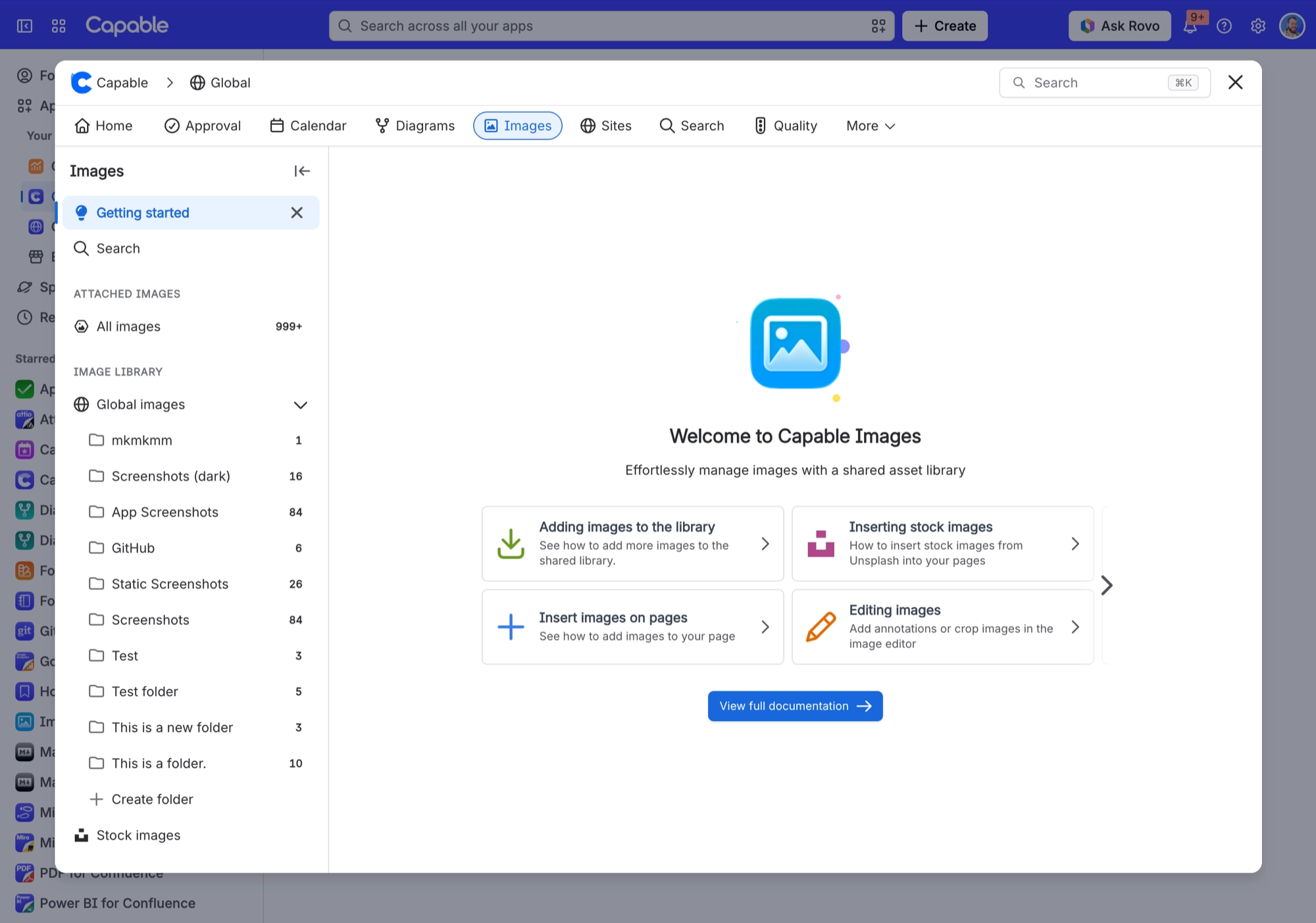
Capable Images bewaart de afbeeldingen van uw team op één plek in Confluence. Iedereen kan vinden wat nodig is, en u bepaalt of afbeeldingen worden gedeeld binnen uw hele Confluence-site of beperkt blijven tot specifieke spaces.
Met Capable Images kan uw team sneller werken, gemakkelijker samenwerken en Confluence-pagina's aantrekkelijker maken.
#Waarom Capable Images gebruiken?
Alles op één plek: houd al uw visuals georganiseerd en makkelijk toegankelijk in de gedeelde bibliotheek.
Minder zoeken: vind snel de juiste afbeelding met de ingebouwde zoekfunctie en filters.
Professionele visuals: dankzij de Unsplash-integratie hebt u toegang tot miljoenen afbeeldingen voor rapporten, wiki's en presentaties.
Goede visuals toevoegen aan uw Confluence-pagina's kost slechts een paar klikken.
#Belangrijkste functies van Capable Images
Delen op globaal niveau en op space-niveau: deel afbeeldingen binnen uw hele Confluence-site of bewaar ze in een specifieke space, wat het beste past bij uw team.
Eenvoudig uploaden: sleep afbeeldingen naar uw bibliotheek of upload ze met een paar klikken.
Namen en beschrijvingen: voeg ze toe aan afbeeldingen zodat ze gemakkelijk te ordenen en te vinden zijn.
Betere samenwerking: marketing-, ontwerp- en documentatieteams kunnen visuele assets op één plek bewaren zonder externe tools.
Afbeeldingseditor: snijd afbeeldingen bij en voeg annotaties toe in uw bibliotheek, of voordat ze op pagina's worden ingevoegd.
#Veelvoorkomende toepassingen
Marketing- en designteams:
Deel merkmaterialen zoals logo's, sjablonen en promotiemateriaal om consistentie binnen projecten te waarborgen.
Werk samen aan campagnes door visuals eenvoudig toegankelijk te houden.
Projectdocumentatie:
Voeg screenshots, grafieken en andere visuals toe om de voortgang en processen van projecten te documenteren.
Bewaar afbeeldingen in projectspecifieke spaces voor veilige en overzichtelijke toegang.
Kennisdeling:
Centraliseer infographics, procesdiagrammen en instructieafbeeldingen om interne kennisbanken effectiever te maken.
Zorg ervoor dat medewerkers altijd toegang hebben tot de nieuwste visuele content.
#Afbeeldingen hergebruiken op meerdere pagina's
U kunt een gecentraliseerde bibliotheek met afbeeldingen opslaan in de Image Library en er vanaf pagina's eenvoudig naar verwijzen, zodat ze altijd up-to-date zijn.
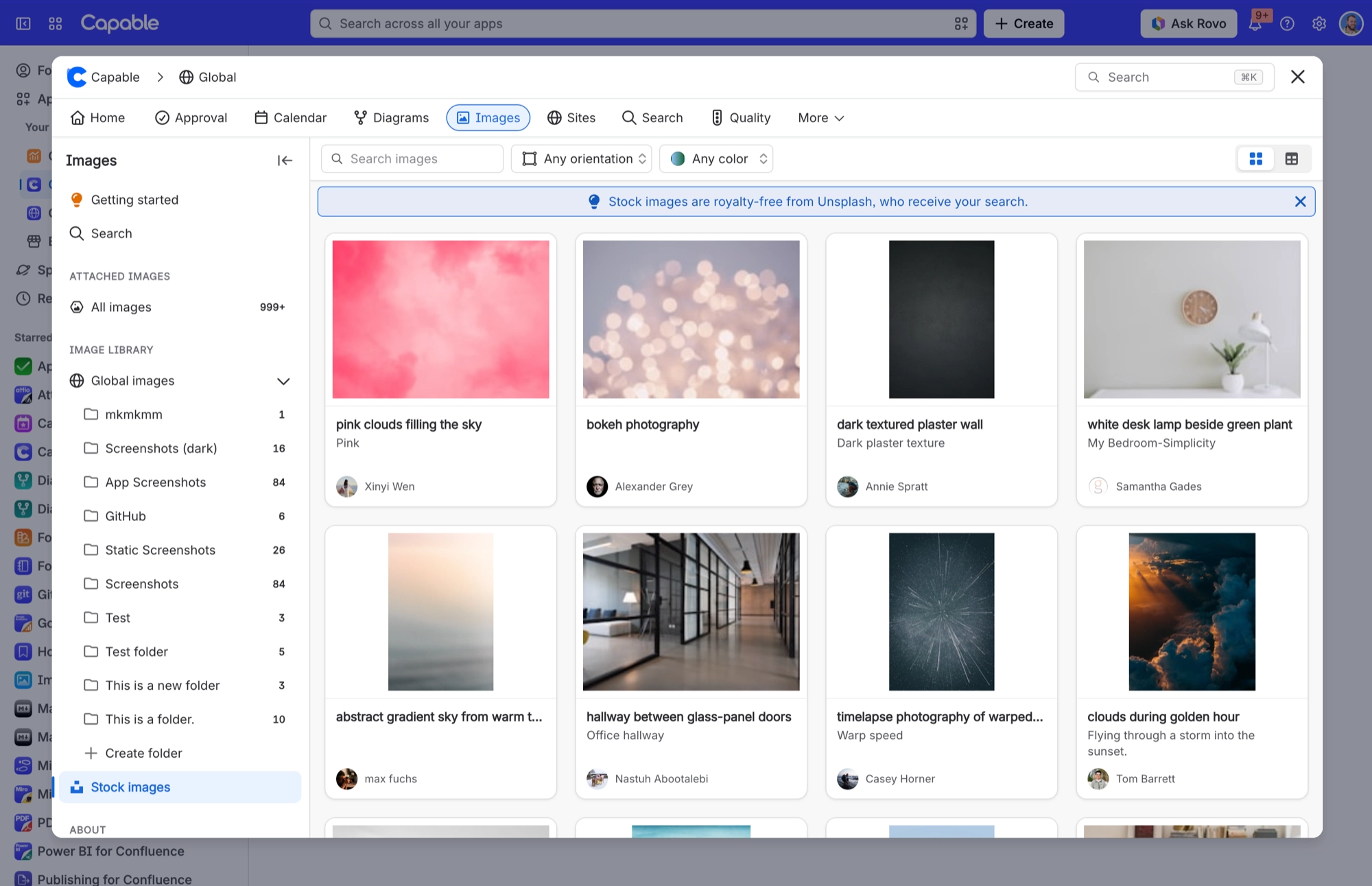
#Afbeeldingen invoegen vanuit Unsplash
Voeg afbeeldingen uit een bibliotheek van meer dan 5 miljoen afbeeldingen toe aan je pagina's, met zoek- en filtermogelijkheden.
#Afbeeldingen toevoegen aan de bibliotheek
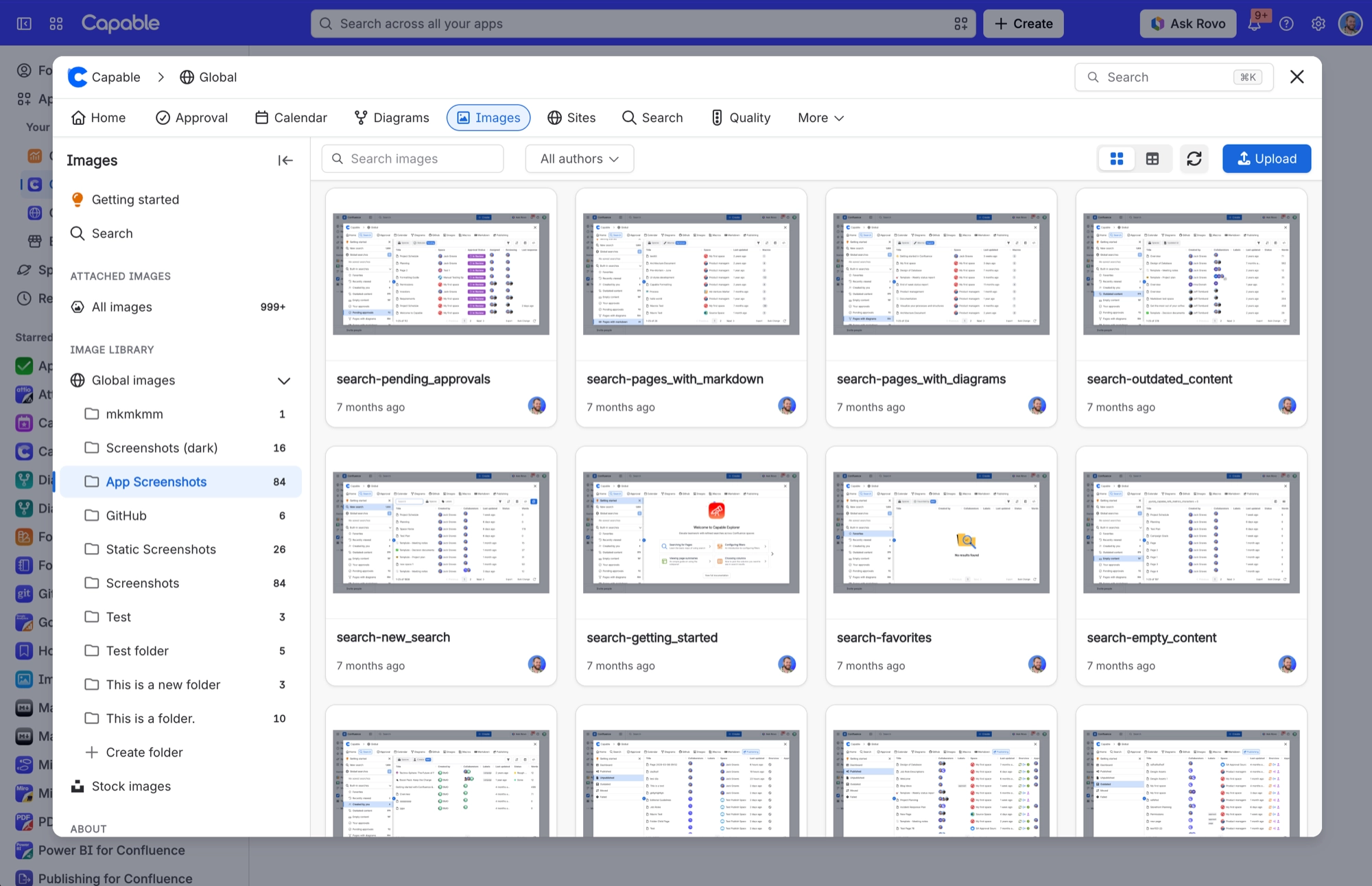
Upload en deel afbeeldingen binnen Confluence. Door afbeeldingen aan je bibliotheek toe te voegen, houd je alles op één plek.
#Afbeeldingen invoegen in pagina's
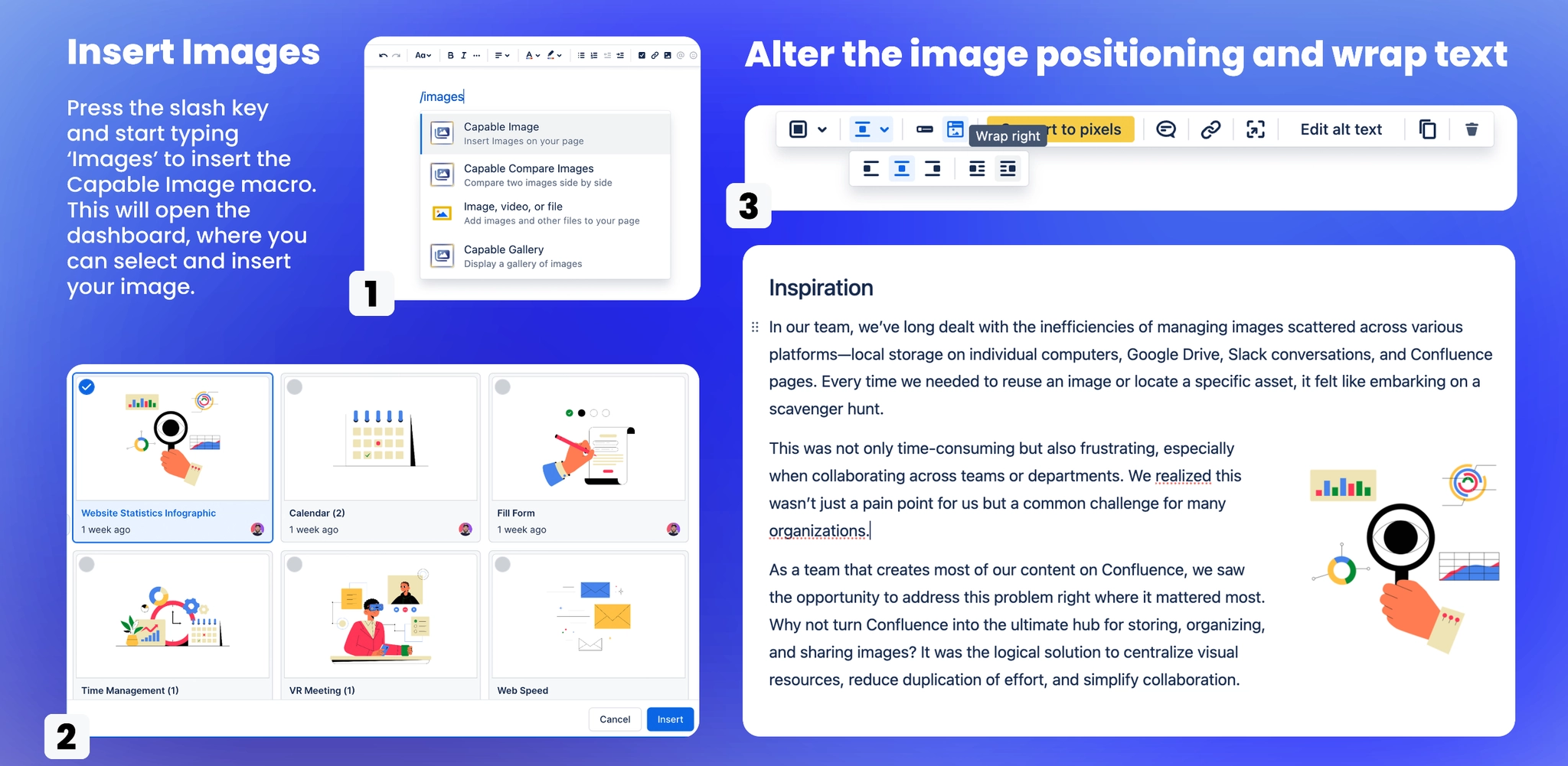
Voeg afbeeldingen in je Confluence-pagina's in vanuit je gedeelde bibliotheek of de Unsplash-collectie.
#Afbeeldingen annoteren
Bewerk afbeeldingen door ze bij te snijden en annotaties toe te voegen, zoals pijlen, vakken en tekst.
#Afbeeldingen downloaden
Download afbeeldingen die met je zijn gedeeld met Capable Images.
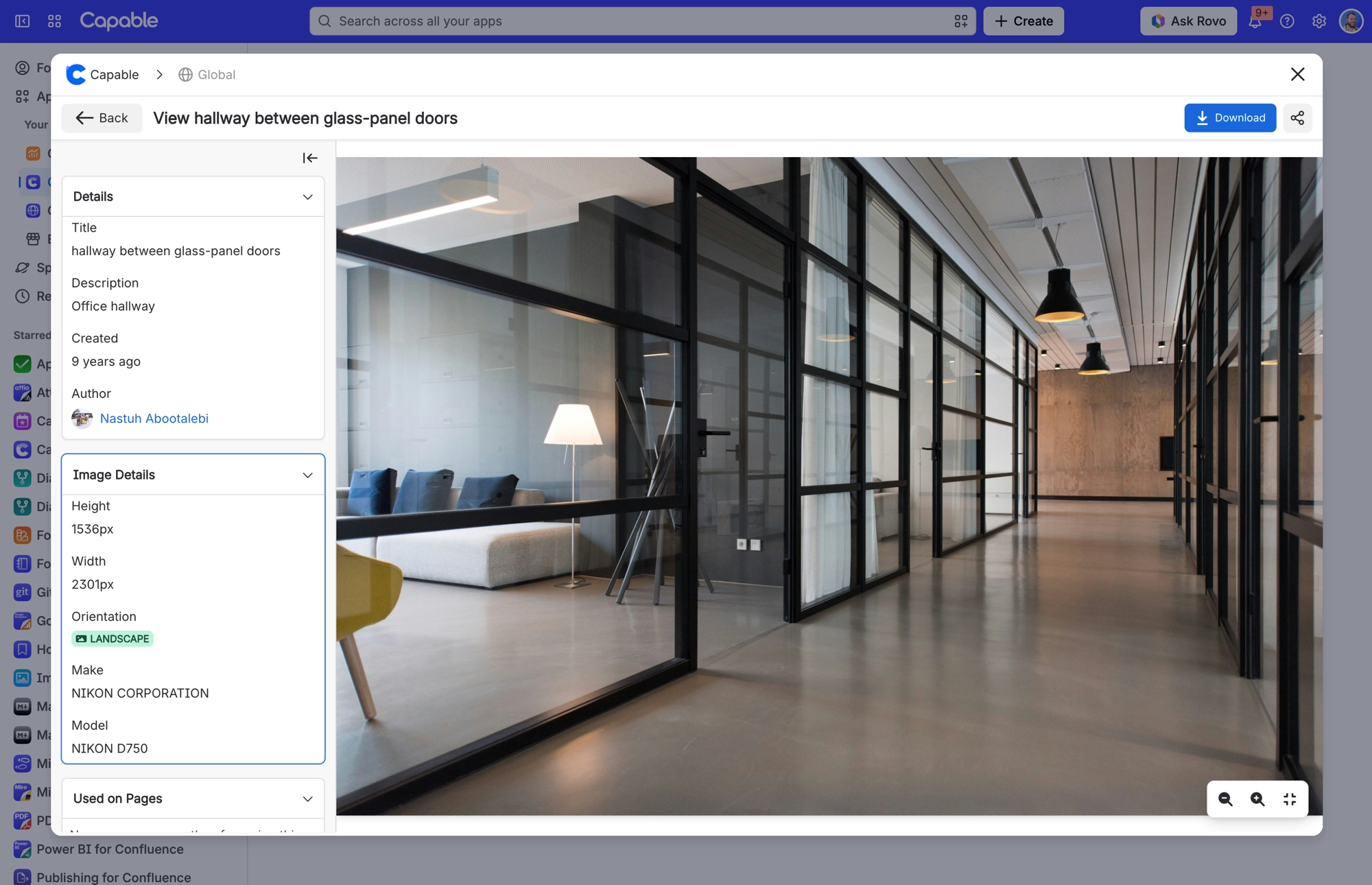
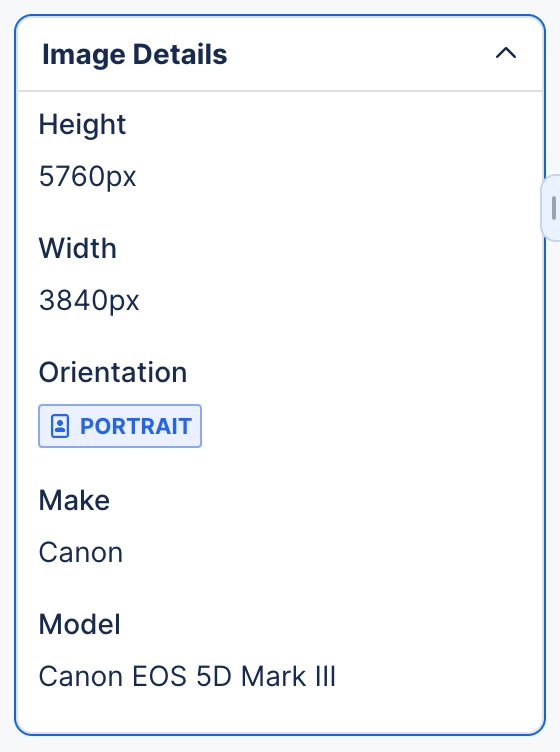
#Gedetailleerde foto-informatie bekijken
Bekijk uitgebreide informatie over foto's, zoals het merk en model van de camera en de gebruikte lens.
#In dit gedeelte
#Gerelateerd
Begin bij de taak.























