
Primeros pasos
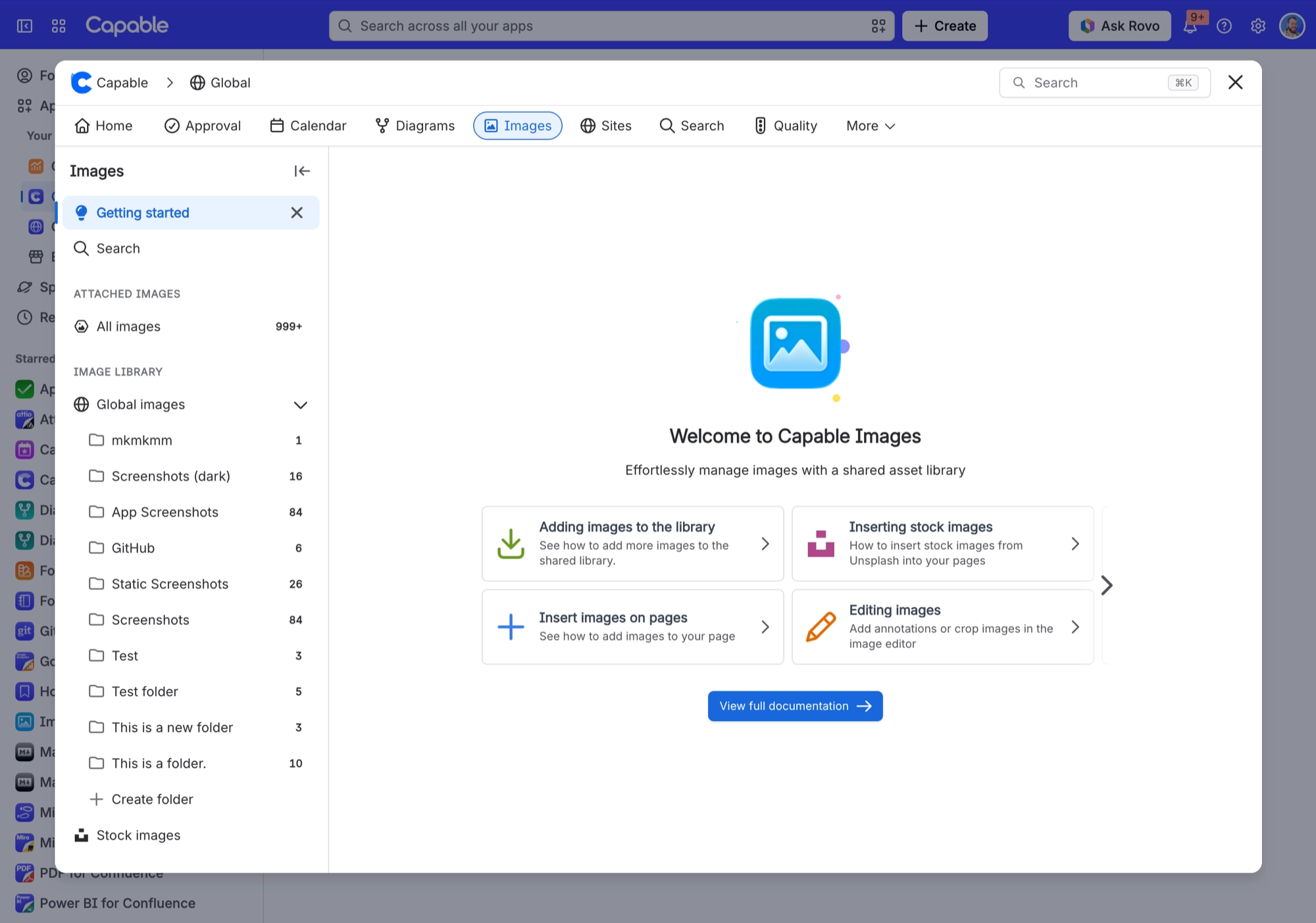
Capable Images mantiene las imágenes de tu equipo en un solo lugar de Confluence. Todos pueden encontrar lo que necesitan, y tú eliges si las imágenes se comparten en todo tu sitio de Confluence o se limitan a espacios específicos.
Con Capable Images, su equipo puede trabajar más rápido, colaborar con mayor facilidad y hacer que las páginas de Confluence resulten más atractivas.
#¿Por qué usar Capable Images?
Todo en un solo lugar: mantenga todos sus recursos visuales organizados y al alcance de la mano en la biblioteca compartida.
Menos búsquedas: encuentre la imagen adecuada rápidamente con la búsqueda y los filtros integrados.
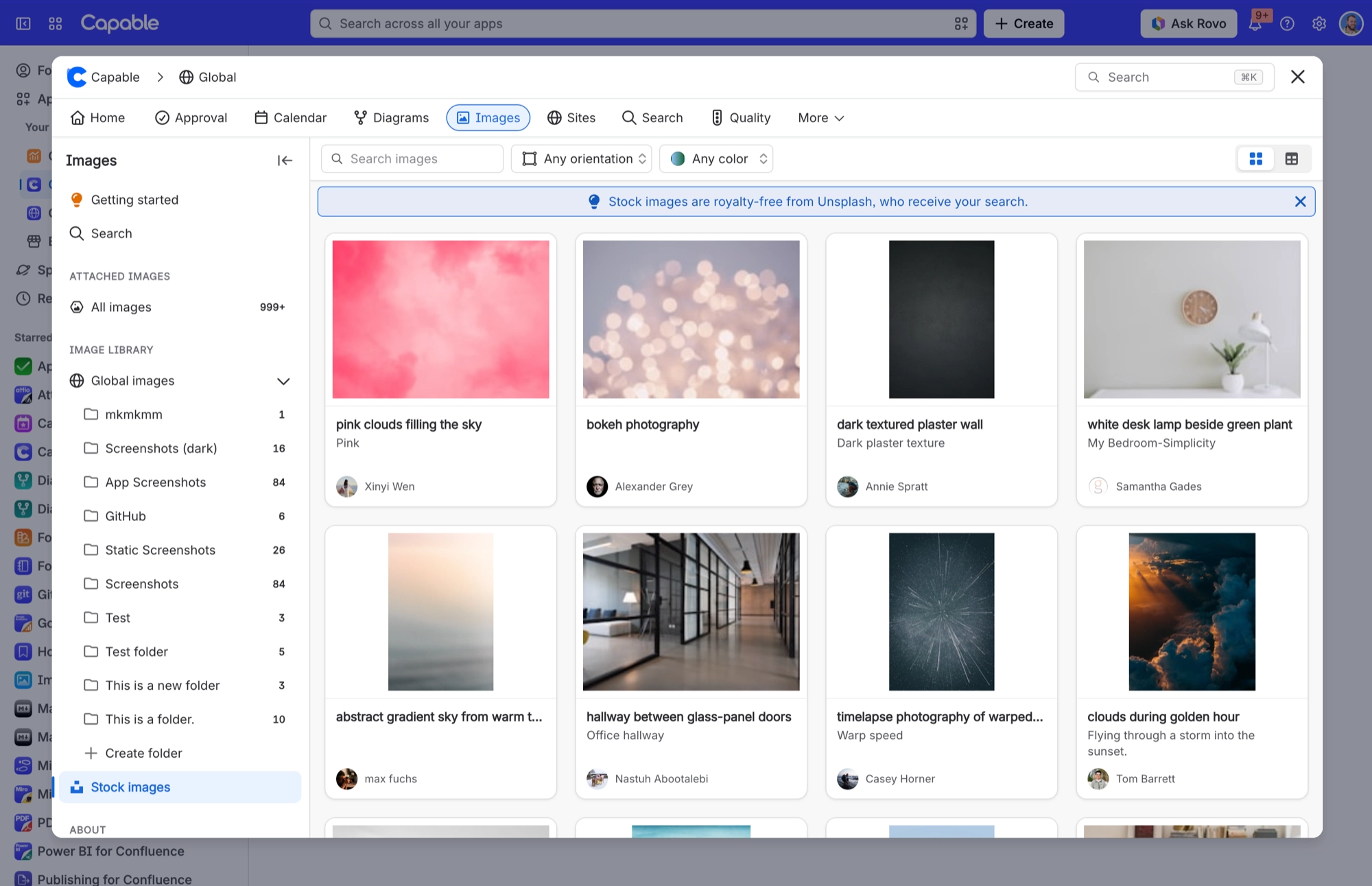
Imágenes profesionales: la integración con Unsplash le da acceso a millones de imágenes para informes, wikis y presentaciones.
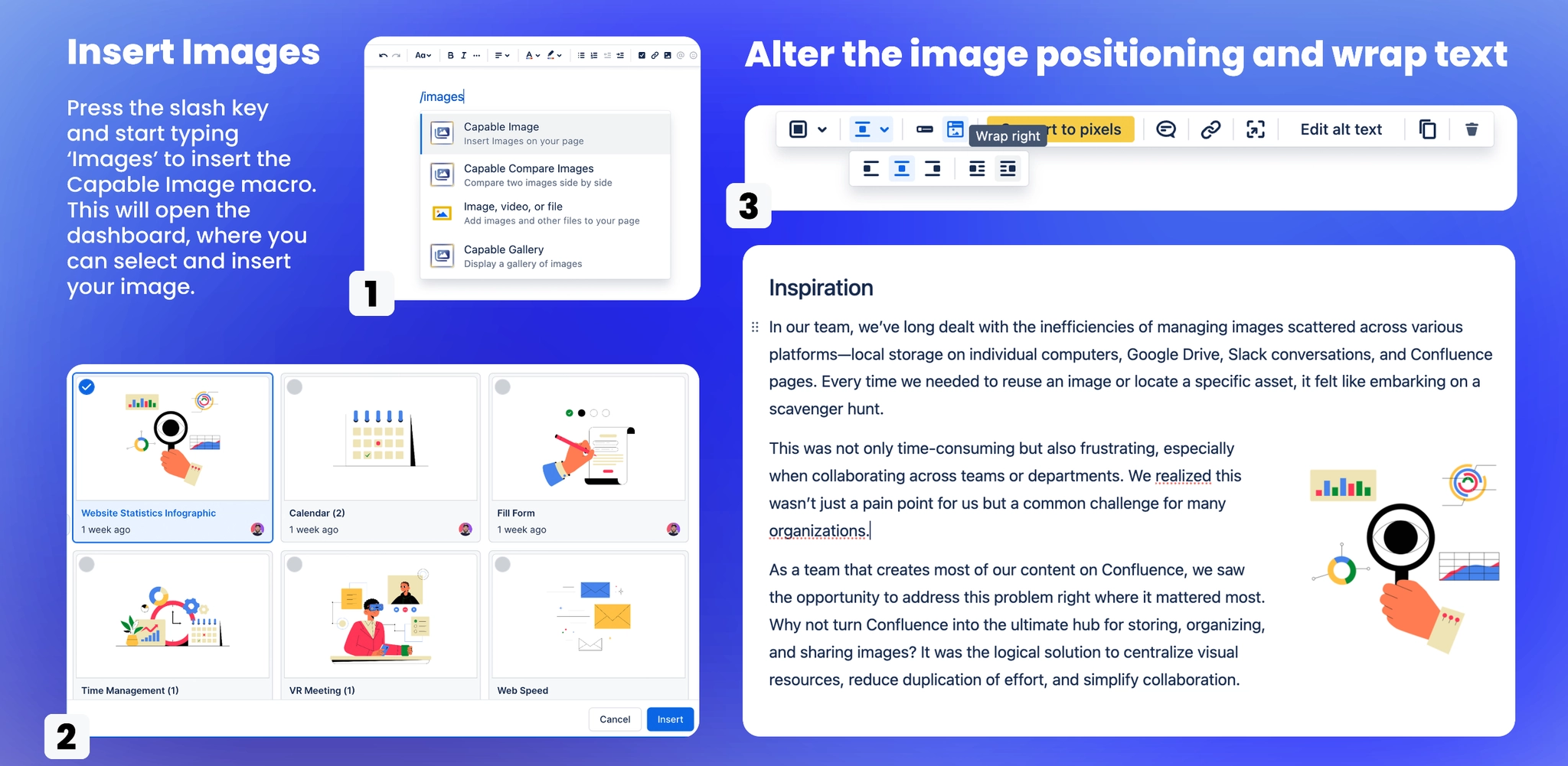
Añadir buenas imágenes a sus páginas de Confluence requiere solo unos pocos clics.
#Características principales de Capable Images
Uso compartido global y a nivel de espacio: comparta imágenes en todo su sitio de Confluence o manténgalas en un espacio concreto, según lo que mejor se adapte a su equipo.
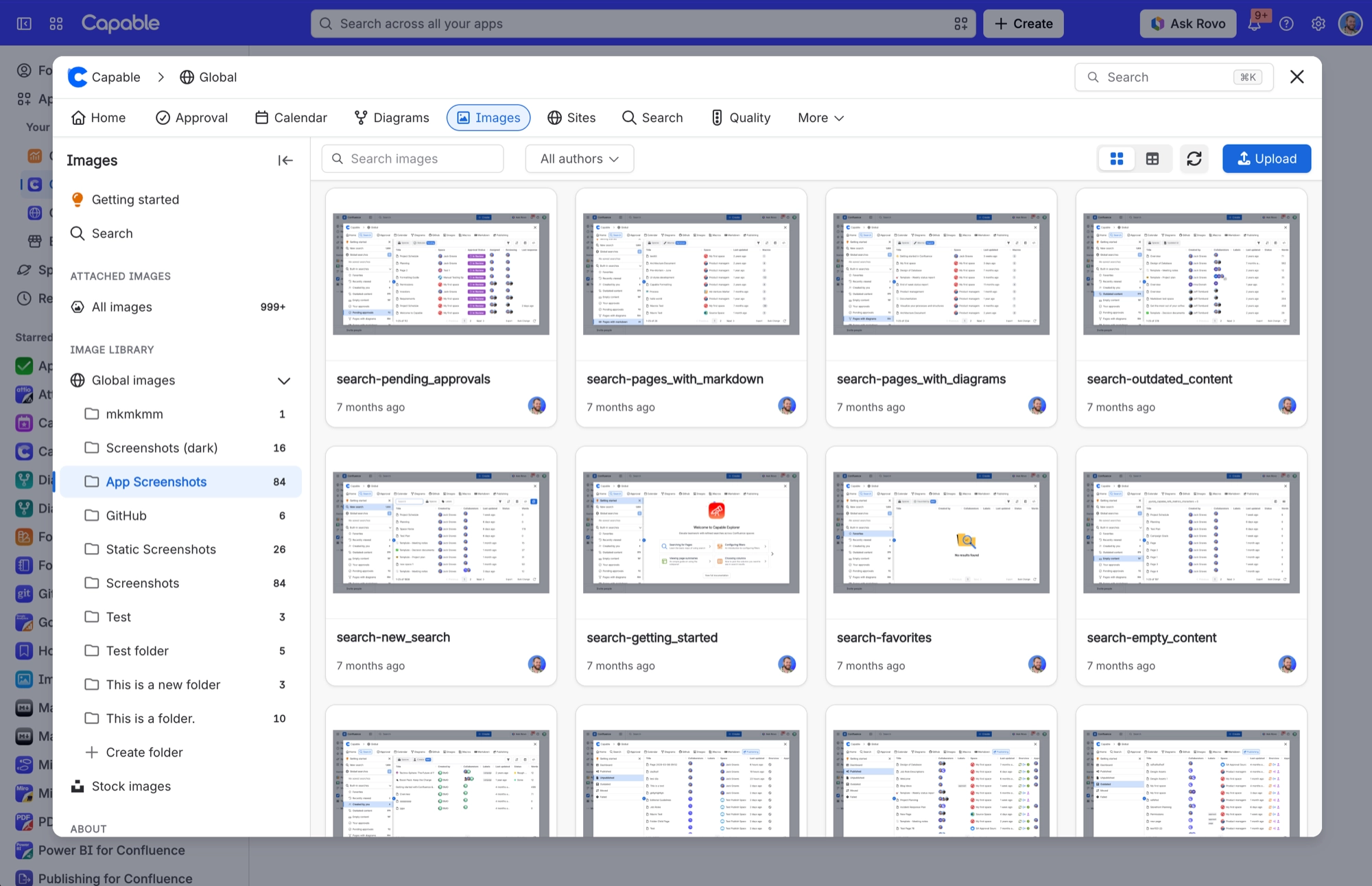
Cargas sencillas: arrastre y suelte imágenes en su biblioteca o cárguelas con unos pocos clics.
Nombres y descripciones: añádalos a las imágenes para organizarlas y encontrarlas fácilmente.
Mejor colaboración: los equipos de marketing, diseño y documentación pueden mantener los recursos visuales en un solo lugar sin depender de herramientas externas.
Editor de imágenes: recorte y anote las imágenes de su biblioteca o antes de insertarlas en las páginas.
#Casos de uso habituales
Equipos de marketing y diseño:
Comparta recursos de marca, como logotipos, plantillas y materiales promocionales, para mantener la coherencia entre proyectos.
Colabore en campañas manteniendo los elementos visuales fácilmente accesibles.
Documentación de proyectos:
Añada capturas de pantalla, gráficos y otros elementos visuales para documentar el progreso y los procesos de los proyectos.
Almacene las imágenes en espacios específicos de cada proyecto para un acceso seguro y organizado.
Intercambio de conocimientos:
Centralice infografías, diagramas de procesos e imágenes instructivas para que las bases de conocimiento internas sean más eficaces.
Asegúrese de que los empleados siempre tengan acceso al contenido visual más reciente.
#Reutilice imágenes en varias páginas
Puede almacenar una biblioteca centralizada de imágenes en la Biblioteca de imágenes y hacer referencia a ellas desde las páginas, de modo que siempre estén actualizadas.
#Inserte imágenes de Unsplash
Añada a sus páginas imágenes de una biblioteca de más de 5 millones de imágenes, con búsqueda y filtrado.
#Añadir imágenes a la biblioteca
Cargue y comparta imágenes dentro de Confluence. Añadir imágenes a su biblioteca permite mantenerlas todas en un solo lugar.
#Insertar imágenes en las páginas
Inserte imágenes en sus páginas de Confluence desde su biblioteca compartida o desde la colección de Unsplash.
#Anotar imágenes
Edite imágenes recortándolas y añadiendo anotaciones como flechas, recuadros y texto.
#Descargar imágenes
Descargue las imágenes que se hayan compartido con usted mediante Capable Images.
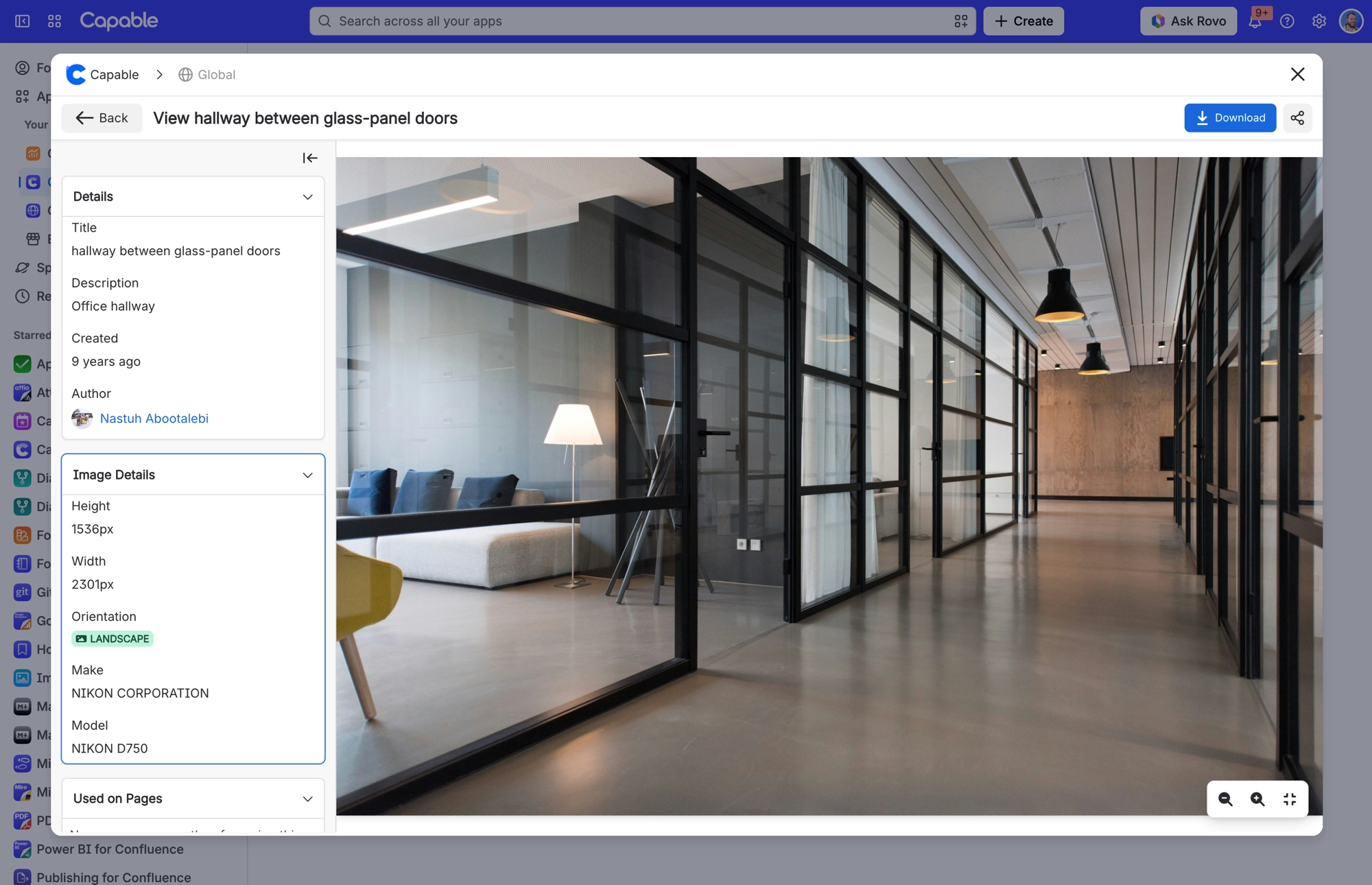
#Ver información detallada de la foto
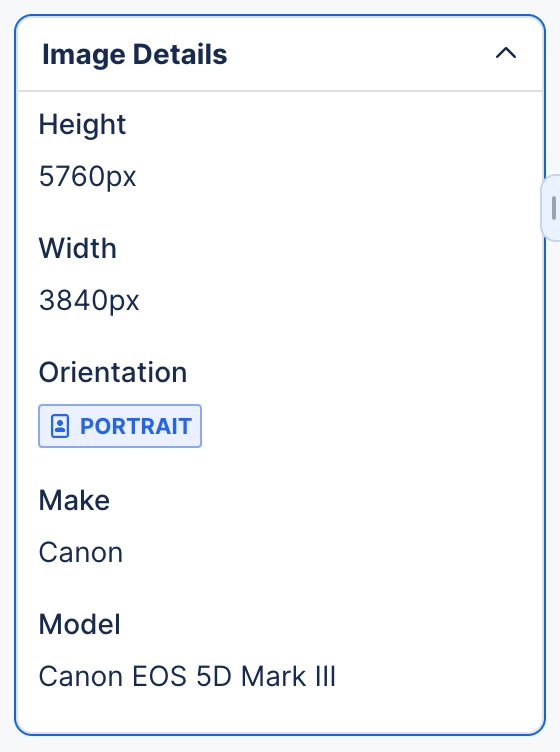
Consulte información ampliada sobre las fotografías, como la marca y el modelo de la cámara y el objetivo utilizado.
#En esta sección
#Relacionado
Empiece por la tarea.























