
Veelvoorkomende taken
In plaats van een rondleiding is dit de lijst met dingen die mensen doen, met bij elk de route ernaartoe.
#Wat u kunt doen
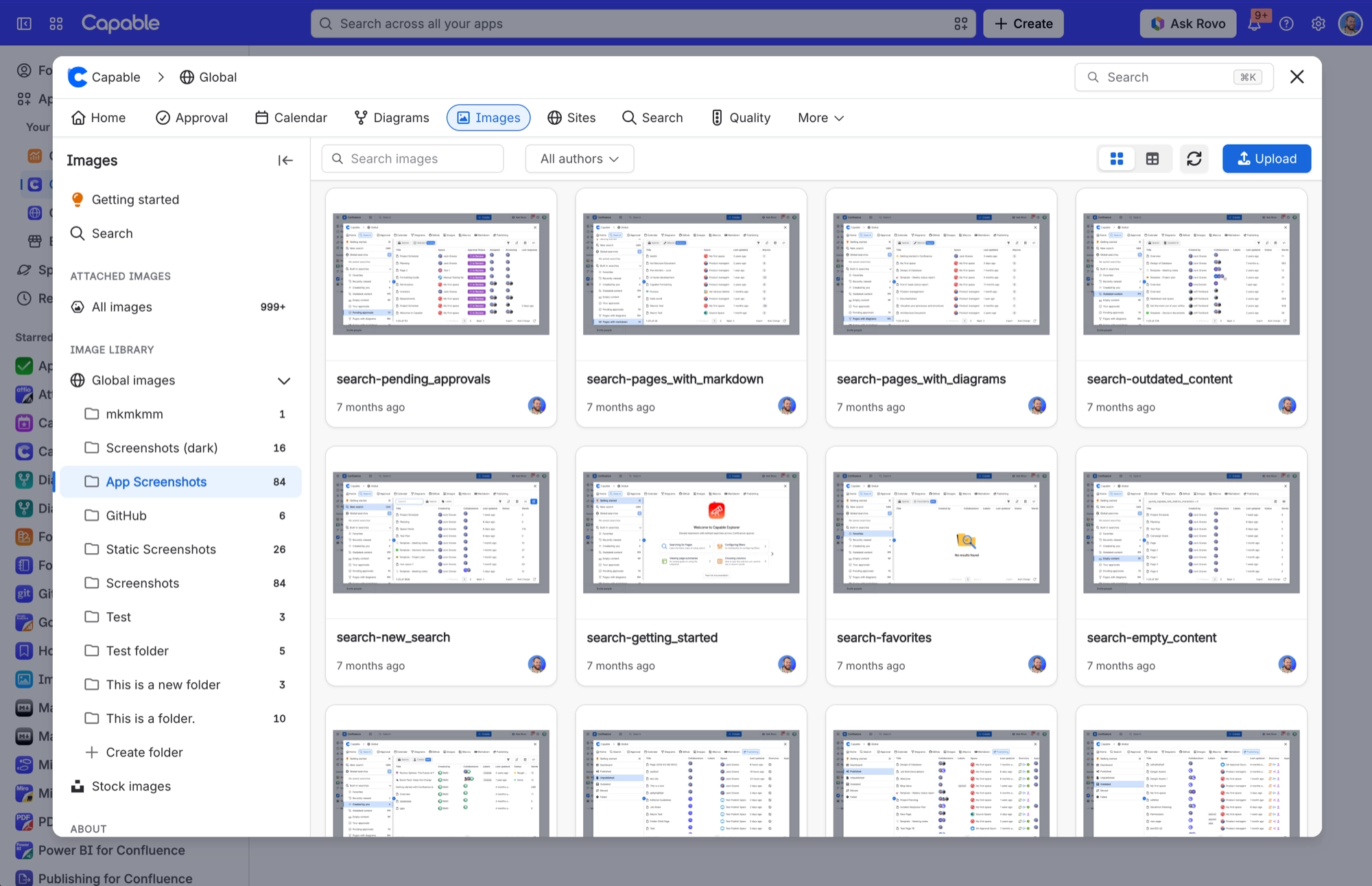
Taak | Waar | Opmerkingen |
|---|---|---|
De afbeeldingenbibliotheek openen | Confluence-space of globaal appsmenu → 'Capa | In de Suite is dezelfde bibliotheek ook bereikbaar via de Capable-byline op een pagina, via de Capable-startpagina en via het Command palette. |
Een map maken | Afbeeldingenbibliotheek → Space images of Global imag | Alleen beschikbaar wanneer je naar dat bereik kunt uploaden. Mappen zijn één niveau diep. Je kunt geen map in een map plaatsen. |
Een map hernoemen of verwijderen | Contextmenu van een map in de bibliotheeknavigatie | Dezelfde machtigingscontrole als bij het aanmaken. Bij het verwijderen wordt alleen de maprecord verwijderd; de afbeeldingen die erin stonden worden niet mee verwijderd, en er is geen bevestiging met een lijst daarvan. |
Afbeeldingen uploaden | Afbeeldingenbibliotheek → kies een sectie of map → | Vereist de machtiging voor het aanmaken van bijlagen plus de machtiging voor het aanmaken van pagina's in die space. Slepen en neerzetten accepteert svg, ico en jfif; het dialoogvenster van de uploadknop niet. |
Een paginabijlage aan de bibliotheek toevoegen | Afbeeldingenbibliotheek → Bijgevoegde afbeeldingen → sleep een af | Importeert een kopie. De bijlage wordt niet verplaatst of gekoppeld. Bestanden groter dan 3 MB worden tijdens het importeren verkleind. |
Een stockfoto aan de bibliotheek toevoegen | Afbeeldingenbibliotheek → Stockafbeeldingen → zoeken → sleep | Het bijschrift en een vermelding van de auteur worden opgeslagen als beschrijving. Stockresultaten kunnen pas worden verwijderd of waarnaar kan worden verwezen nadat ze zijn geïmporteerd. |
Plaats één afbeelding uit de bibliotheek op een pagina | Editor → typ / → 'Image reference (Capable) | Tabblad Content: kies de afbeelding en stel vervolgens Width, Height, Aspect Ratio, Alignment en Show Caption in. De macro toont altijd de nieuwste versie, dus als je het bestand in de bibliotheek vervangt, wordt elke pa |
Plaats een afbeelding uit de bibliotheek op een pagina door een link te plakken | Editor → plak de Capable-asset-URL van de afbeelding | Wordt automatisch omgezet naar een Image reference-macro met de afbeelding al opgelost, zodat deze wordt weergegeven zonder dat het configuratiepaneel hoeft te worden geopend. |
Een gerefereerde afbeelding opmaken | Configuratiepaneel van Image reference → tabblad Stijl | Hoekradius (0 tot 24, standaard 8), Schaduw (Geen/S/M/L, standaard Geen) en Rand (standaard uit; als u deze inschakelt, verschijnen een schuifregelaar voor de breedte van 0 tot 6 px en een merkkleurkiezer). Er zijn geen themakleuren e |
Een hele map met downloadbare afbeeldingen tonen | Editor → typ / → 'Image folder gallery (Cap | Tabblad Inhoud: kies Bibliotheekbereik (een space of Globaal), vervolgens Map en daarna Indeling. Raster biedt ook Kolommen en Miniatuurhoogte. Lezers klikken op een tegel of rij om dat bestand te downloaden. |
Een galerij maken door een maplink te plakken | Editor → plak de Capable-asset-URL van de map | Wordt automatisch omgezet met het bereik en de map al opgelost, maar gebruikt de eenvoudige standaardwaarden (hoekradius 6, tussenruimte 12, geen schaduw) in plaats van de fraaiere standaardwaarden bij het invoegen. |
Een galerijraster opmaken | Configuratiepaneel van Image folder gallery → tabblad Stijl | Sectie Indeling: Tussenruimte. Sectie Uiterlijk: Hoekradius, Schaduw, Rand. Sectie Afbeelding: Afbeeldingspassing. Alles behalve Afbeeldingspassing geldt alleen voor de rasterindeling. Een net ingevoegde galerij heeft al |
Afbeeldingen rechtstreeks vanuit de editor uploaden en invoegen | Editor → typ / → 'Image (Capable)' (Suite) | Een plaatshouder die direct het invoegvenster opent. Kies afbeeldingen en voeg ze in; de plaatshouder wordt vervangen door de echte inhoud. Vereist een licentie. |
Invoegen als live verwijzing of als gewone afbeelding | Capable byline of de Images-macro → kies af | Verwijzingen volgen latere wijzigingen in de bibliotheek, maar werken alleen voor bibliotheekafbeeldingen. Gewone afbeeldingen zijn bevroren kopieën die worden weergegeven in exports en voor niet-ingelogde lezers. Een enkele bijlage of map selecteren |
Een afbeelding delen als plakbare macro | Contextmenu van afbeelding of map → 'Kopiëren als macr | Genereert een URL die bij het plakken op een pagina automatisch wordt omgezet in de verwijzingsmacro of de gallerijmacro. |
Een bibliotheekafbeelding hergebruiken in een andere Capable-macro | Formatting Banner / Cards / Gallery / Compar | Alleen Suite. Typ om te zoeken in de space- en globale bibliotheken. De kiezer slaat een directe URL op, geen verwijzing, dus de macro volgt latere wijzigingen in de bibliotheek niet. |
Een bibliotheekafbeelding invoegen in een Markdown-macro | Markdown-editor → menu voor afbeelding invoegen → 'Van | Alleen Suite. Schrijft een verwijzing die de renderer live omzet, waardoor latere wijzigingen in de bibliotheek wel worden gevolgd. |
Een afbeelding vervangen overal waar ernaar wordt verwezen | Afbeeldingenbibliotheek → open de afbeelding → Nieuwe uploaden | Pagina's met de verwijzingsmacro of een Markdown-verwijzing nemen de nieuwe versie over; pagina's die een eigen kopie hebben gemaakt, behouden de oude bytes. |
Bekijk welke pagina's een afbeelding gebruiken | Afbeeldingenbibliotheek → open de afbeelding → 'Used on P | Een pagina die u zeer recent hebt bewerkt, wordt mogelijk nog niet weergegeven. Alleen gebruik via referentiemacro's wordt geteld en er worden maximaal 25 pagina's getoond. |
Een afbeelding verwijderen | Contextmenu van de afbeelding → Delete, of sleep de afbeelding naar | Controleer eerst 'Used on Pages'. Elke referentiemacro die naar de afbeelding verwijst, gaat 'This image could not be found' tonen, en elke Formatting-macro die een directe URL gebruikte, gaat ongemerkt kapot met |
Een afbeelding instellen als paginacover | Afbeeldingenbibliotheek → afbeeldingsacties → instellen als banner | U hebt bewerkrechten nodig voor de pagina. De cover wordt ingesteld op zowel de gepubliceerde pagina als het concept. |
De afbeeldingenbibliotheek doorzoeken of er rapportages over maken | Confluence-zoekopdracht → CQL | Bibliotheekafbeeldingen bieden negen doorzoekbare velden: Asset title, description, category, author, template, capability, type, feature en tags. |
Beheren wie de gedeelde globale afbeeldingenbibliotheek mag bewerken | Capable-instellingen → Asset access → 'Manage in | Opent de machtigingen van de space CAPABLEASSETSTORE. Schakel Add en Delete uit voor iedereen die globale afbeeldingen niet mag wijzigen, maar laat View staan zodat zij de afbeeldingen nog wel op pagina's kunnen plaatsen. Verwijder nooit de C |
De Images-mogelijkheid voor de hele site verbergen | Confluence-beheerder → Apps → Capable → Instellingen | Alleen Suite. |
Sta toe dat afbeeldingen van je eigen externe domeinen worden geladen zonder de | Capable-instellingen → Egress | Alleen Suite, maximaal 10 domeinen, en het helpt anonieme lezers niet. |
Een bestaande zelfstandige Afbeeldingenbibliotheek naar de Suite verplaatsen | Capable (Suite)-instellingen → Migratie | Voer 'Image library (Standalone → Suite)' uit. Als je een van beide macromigrators selecteert, wordt de bibliotheekmigrator automatisch meegenomen. Gebruik eerst de what-if-modus. Die maakt niets aan. Opnieuw uitvoeren is veilig: besta |
#Een paar dingen om te weten
Voor sommige taken is een beheerder nodig. De kolom Waar geeft dit aan.
Voor alles wat op zoeken berust, moet de pagina eerst zijn geïndexeerd.
Macronamen verschillen enigszins tussen de standalone-app en de suite.
#Gerelateerd
Wat mensen in de praktijk doen.























