
일반 작업
둘러보기가 아니라, 사용자가 할 수 있는 작업의 목록과 각 작업으로 가는 경로입니다.
#할 수 있는 작업
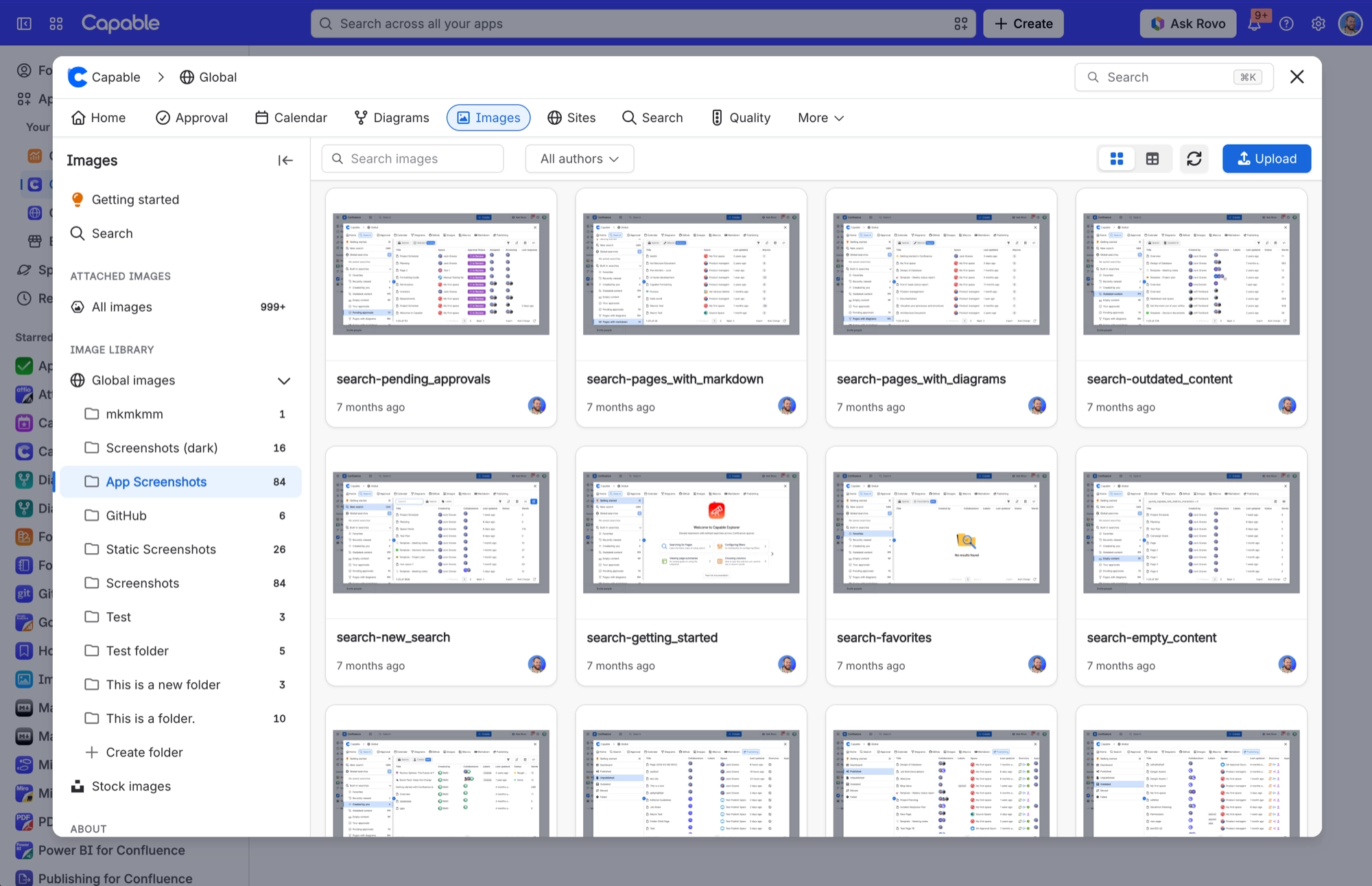
작업 | 위치 | 참고 |
|---|---|---|
이미지 라이브러리 열기 | Confluence 스페이스 또는 전역 앱 메뉴 → 'Capa | Suite에서는 페이지의 Capable 바이라인, Capable 홈 페이지, 명령 팔레트에서도 같은 라이브러리에 접근할 수 있습니다. |
폴더 만들기 | 이미지 라이브러리 → 스페이스 이미지 또는 전역 이미 | 해당 범위에 업로드할 수 있는 경우에만 제공됩니다. 폴더는 한 단계 깊이까지만 만들 수 있으며, 폴더 안에 폴더를 넣을 수 없습니다. |
폴더 이름 변경 또는 삭제 | 라이브러리 탐색의 폴더 컨텍스트 메뉴 | 생성할 때와 동일한 권한 조건이 적용됩니다. 삭제하면 폴더 레코드만 제거되며, 폴더 안에 있던 이미지는 함께 삭제되지 않습니다. 이미지 목록을 보여 주는 확인 절차도 없습니다. |
이미지 업로드 | 이미지 라이브러리 → 섹션 또는 폴더 선택 → | 해당 스페이스에서 첨부 파일 생성 권한과 페이지 생성 권한이 모두 필요합니다. 드래그 앤 드롭은 svg, ico, jfif 파일을 허용하지만 업로드 버튼의 대화상자는 허용하지 않습니다. |
페이지 첨부 파일을 라이브러리에 추가 | 이미지 라이브러리 → 첨부된 이미지 → 드래그하여 가져오기 | 사본을 가져옵니다. 첨부 파일을 이동하거나 연결하지 않습니다. 3MB를 초과하는 파일은 가져오는 동안 크기가 줄어듭니다. |
라이브러리에 스톡 사진 추가 | 이미지 라이브러리 → 스톡 이미지 → 검색 → 드래그 | 캡션과 작성자 크레딧은 설명으로 저장됩니다. 스톡 검색 결과는 가져오기 전에는 삭제하거나 참조할 수 없습니다. |
라이브러리 이미지 한 장을 페이지에 넣기 | 편집기 → / 입력 → 'Image reference (Capable)' | 콘텐츠 탭: 이미지를 선택한 다음 너비, 높이, 가로세로 비율, 정렬, 캡션 표시를 설정합니다. 매크로는 항상 최신 버전을 표시하므로 라이브러리에서 파일을 교체하면 모든 페이지가 업데이트됩니다. |
링크를 붙여넣어 라이브러리 이미지를 페이지에 넣기 | 편집기 → 이미지의 Capable 자산 URL 붙여넣기 | 이미지가 이미 확인된 상태로 Image reference 매크로로 자동 변환되므로, 구성 패널을 열지 않아도 바로 렌더링됩니다. |
참조된 이미지 스타일 지정 | Image reference 구성 패널 → 스타일 탭 | 모서리 반경(0~24, 기본값 8), 그림자(없음/S/M/L, 기본값 없음), 테두리(기본적으로 꺼져 있음, 켜면 0~6px 너비 슬라이더와 브랜드 색상 선택기가 표시됨). 테마 색상은 e |
다운로드 가능한 이미지 폴더 전체 표시 | 편집기 → / 입력 → 'Image folder gallery (Cap | 콘텐츠 탭: 라이브러리 범위(스페이스 또는 전역)를 선택한 다음 폴더, 레이아웃을 선택합니다. 그리드에서는 열 수와 썸네일 높이도 설정할 수 있습니다. 독자는 타일이나 행을 클릭하여 해당 파일을 다운로드할 수 있습니다. |
폴더 링크를 붙여넣어 갤러리 만들기 | 편집기 → 폴더의 Capable 자산 UR | 범위와 폴더가 이미 확인된 상태로 자동 변환되지만, 더 나은 삽입 기본값이 아닌 일반 기본값(모서리 반경 6, 간격 12, 그림자 없음)으로 적용됩니다. |
갤러리 그리드 스타일 지정 | Image folder gallery 구성 패널 → 스타일 탭 | 레이아웃 섹션: 간격. 모양 섹션: 모서리 반경, 그림자, 테두리. 이미지 섹션: 이미지 맞춤. 이미지 맞춤을 제외한 모든 항목은 그리드 레이아웃에만 적용됩니다. 새로 삽입한 갤러리는 이미 |
편집기에서 이미지를 직접 업로드하고 삽입 | 편집기 → / 입력 → 'Image (Capable)' (Suite) | 삽입 대화상자를 즉시 여는 플레이스홀더입니다. 이미지를 선택하고 삽입하면 플레이스홀더가 실제 콘텐츠로 대체됩니다. 라이선스가 필요합니다. |
실시간 참조 또는 일반 이미지로 삽입 | Capable 바이라인 또는 Images 매크로 → 이미지 선택 | 참조는 이후 라이브러리에서 수정한 내용을 반영하지만 라이브러리 이미지에만 작동합니다. 일반 이미지는 고정된 사본이며 내보내기와 로그아웃한 독자에게도 표시됩니다. 단일 첨부 파일 또는 폴더를 선택하면 |
이미지를 붙여넣기 가능한 매크로로 공유 | 이미지 또는 폴더 컨텍스트 메뉴 → '매크로로 복사' | 페이지에 붙여넣으면 참조 매크로 또는 갤러리 매크로로 자동 변환되는 URL을 생성합니다. |
다른 Capable 매크로 안에서 라이브러리 이미지 재사용 | Formatting Banner / Cards / Gallery / Compar | Suite 전용입니다. 입력하여 스페이스 및 전역 라이브러리를 검색합니다. 선택기는 참조가 아닌 직접 URL을 저장하므로 매크로는 이후 라이브러리 수정 내용을 반영하지 않습니다. |
Markdown 매크로에 라이브러리 이미지 삽입 | Markdown 편집기 → 이미지 삽입 메뉴 → '에서' | Suite 전용입니다. 렌더러가 실시간으로 해석하는 참조를 작성하므로 이후 라이브러리 수정 내용이 반영됩니다. |
참조된 모든 위치에서 이미지 교체 | Images 라이브러리 → 이미지 열기 → 새로 업로드 | 참조 매크로 또는 Markdown 참조가 있는 페이지는 새 버전을 가져오며, 네이티브 사본을 사용한 페이지는 이전 데이터를 그대로 유지합니다. |
이미지를 사용하는 페이지 확인하기 | 이미지 라이브러리 → 이미지 열기 → 'Used on P | 최근에 편집한 페이지는 아직 목록에 표시되지 않을 수 있습니다. 참조 매크로 사용만 집계되며 최대 25개 페이지까지 표시됩니다. |
이미지 삭제하기 | 이미지 컨텍스트 메뉴 → Delete를 선택하거나 드래그하여 놓기 | 먼저 'Used on Pages'를 확인하세요. 해당 이미지를 가리키는 모든 참조 매크로에 'This image could not be found'가 표시되기 시작하며, 직접 URL을 사용한 모든 Formatting 매크로는 아무런 알림 없이 오류가 발생합니다. |
이미지를 페이지 커버로 설정 | 이미지 라이브러리 → 이미지 작업 → 배너로 설정 | 페이지에 대한 편집 권한이 필요합니다. 커버는 게시된 페이지와 초안 모두에 설정됩니다. |
이미지 라이브러리 검색 또는 보고서 작성하기 | Confluence 검색 → CQL | 라이브러리 이미지는 검색 가능한 필드 아홉 개(Asset title, description, category, author, template, capability, type, feature, tags)를 제공합니다. |
공유 전역 이미지 라이브러리를 편집할 수 있는 사용자 제어하기 | Capable 설정 → Asset access → 'Manage in | CAPABLEASSETSTORE 스페이스의 권한을 엽니다. 전역 이미지를 변경하면 안 되는 사용자에게는 Add와 Delete 권한을 해제하되, 페이지에 이미지를 배치할 수 있도록 View 권한은 유지하세요. 절대로 C |
사이트 전체에서 Images 기능 숨기기 | Confluence 관리자 → 앱 → Capable → 설정 | Suite 전용입니다. |
외부 도메인의 이미지를 다음 없이 로드하도록 허용합니다. | Capable 설정 → Egress | Suite 전용이며 최대 10개의 도메인까지 지원하고, 익명 독자에게는 도움이 되지 않습니다. |
기존의 독립형 Images library를 Suite로 이동 | Capable (Suite) settings → Migration | '이미지 라이브러리(Standalone → Suite)'를 실행하세요. 매크로 마이그레이터 중 하나를 선택하면 라이브러리 마이그레이터가 자동으로 함께 선택됩니다. 먼저 what-if 모드를 사용하세요. 이 모드는 아무것도 생성하지 않습니다. 다시 실행해도 안전합니다: 기존 |
#알아두면 좋은 사항
일부 작업에는 관리자 권한이 필요합니다. 위치 열에 표시되어 있습니다.
검색에 의존하는 기능은 먼저 페이지가 색인되어 있어야 합니다.
매크로 이름은 독립형 앱과 스위트에서 약간 다릅니다.
#관련 항목
사용자가 실제로 하는 작업입니다.























