
Tareas comunes
En lugar de un recorrido, esta es la lista de cosas que hacen los usuarios, con la ruta para cada una.
#Qué puede hacer
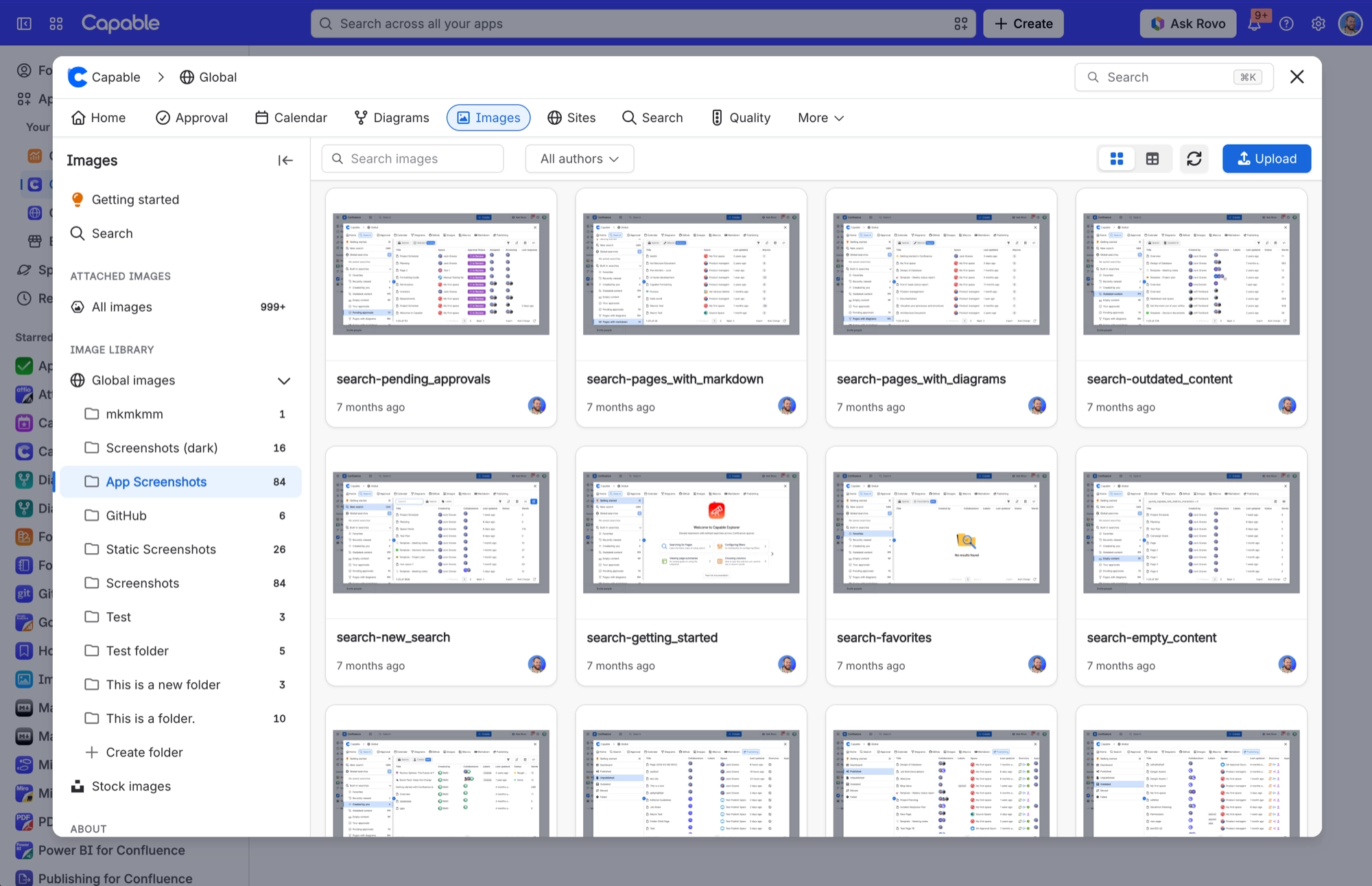
Tarea | Dónde | Notas |
|---|---|---|
Abrir la biblioteca de imágenes | Menú de espacios o de aplicaciones globales de Confluence → 'Capa | En Suite, también se puede acceder a la misma biblioteca desde la línea de autor de Capable en una página, desde la página de inicio de Capable y desde la paleta de comandos. |
Crear una carpeta | Biblioteca de imágenes → Space images o Global imag | Solo se ofrece cuando puede subir archivos a ese ámbito. Las carpetas tienen un solo nivel de profundidad. No se puede colocar una carpeta dentro de otra. |
Cambiar el nombre de una carpeta o eliminarla | Menú contextual de carpeta en la navegación de la biblioteca | Misma puerta de permisos que para crear. Al eliminar solo se borra el registro de la carpeta; las imágenes que contenía no se eliminan con ella, y no hay ninguna confirmación que las enumere. |
Subir imágenes | Biblioteca de imágenes → elija una sección o carpeta → | Requiere permiso para crear adjuntos y permiso para crear páginas en ese espacio. Arrastrar y soltar admite svg, ico y jfif; el cuadro de diálogo del botón Upload no. |
Añadir un archivo adjunto de página a la biblioteca | Biblioteca de imágenes → Imágenes adjuntas → arrastre una im | Importa una copia. No mueve ni vincula el adjunto. Los archivos de más de 3 MB se reducen de tamaño durante la importación. |
Añadir una foto de archivo a la biblioteca | Biblioteca de imágenes → Imágenes de stock → busque → arr | El pie de imagen y un crédito de autor se guardan como descripción. Los resultados de stock no se pueden eliminar ni referenciar hasta que se importen. |
Colocar una sola imagen de la biblioteca en una página | Editor → escriba / → 'Image reference (Capable) | Pestaña Content: elija la imagen y luego configure Width, Height, Aspect Ratio, Alignment y Show Caption. La macro siempre muestra la última versión, por lo que al reemplazar el archivo en la biblioteca se actualizan todas las pá |
Colocar una imagen de la biblioteca en una página pegando un enlace | Editor → pegue la URL del recurso Capable de la imagen | Se convierte automáticamente en una macro Image reference con la imagen ya resuelta, por lo que se muestra sin abrir el panel de configuración. |
Aplicar estilo a una imagen referenciada | Panel de configuración de Image reference → pestaña Style | Radio de esquina (0 a 24, valor predeterminado 8), Sombra (Ninguna/S/M/L, valor predeterminado Ninguna) y Borde (desactivado de forma predeterminada; al activarlo aparecen un control deslizante de ancho de 0 a 6 px y un selector de color de marca). No se e |
Mostrar una carpeta completa de imágenes descargables | Editor → escriba / → 'Image folder gallery (Cap | Pestaña Contenido: elija el Ámbito de la biblioteca (un espacio o Global), después la Carpeta y luego el Diseño. La cuadrícula también ofrece Columnas y Altura de miniatura. Los lectores hacen clic en cualquier mosaico o fila para descargar ese archivo. |
Crear una galería pegando un enlace de carpeta | Editor → pegue la URL del recurso Capable de la carpeta | Se convierte automáticamente con el ámbito y la carpeta ya resueltos, pero se queda con los valores predeterminados básicos (radio de esquina 6, espacio 12, sin sombra) en lugar de los valores predeterminados de inserción, que son mejores. |
Aplicar estilo a una cuadrícula de galería | Panel de configuración de Image folder gallery → pestaña Style | Sección Diseño: Espacio. Sección Apariencia: Radio de esquina, Sombra, Borde. Sección Imagen: Ajuste de imagen. Todo excepto Ajuste de imagen se aplica solo al diseño de cuadrícula. Una galería recién insertada ya |
Cargar e insertar imágenes directamente desde el editor | Editor → escriba / → 'Image (Capable)' (Suite) | Un marcador de posición que abre de inmediato el cuadro de diálogo de inserción. Elija las imágenes e insértelas; el marcador de posición se sustituye por el contenido real. Requiere una licencia. |
Insertar como referencia en vivo o como imagen simple | Capable byline o la macro Images → elija im | Las referencias siguen las ediciones posteriores de la biblioteca, pero solo funcionan con imágenes de la biblioteca. Las imágenes normales son copias fijas que se muestran en las exportaciones y para lectores sin sesión iniciada. Al seleccionar un solo adjunto o sto |
Compartir una imagen como macro que se puede pegar | Menú contextual de la imagen o carpeta → 'Copy as macr | Genera una URL que se convierte automáticamente en la macro de referencia o en la macro de galería al pegarla en una página. |
Reutilizar una imagen de la biblioteca dentro de otra macro de Capable | Formatting Banner / Cards / Gallery / Compar | Solo en Suite. Escriba para buscar en el espacio y en las bibliotecas globales. El selector guarda una URL directa, no una referencia, por lo que la macro no seguirá las ediciones posteriores de la biblioteca. |
Insertar una imagen de la biblioteca en una macro de Markdown | Editor de Markdown → menú de inserción de imagen → 'From | Solo en Suite. Escribe una referencia que el renderizador resuelve en tiempo real, por lo que sí sigue las ediciones posteriores de la biblioteca. |
Reemplazar una imagen en todos los lugares donde se referencia | Biblioteca de imágenes → abrir la imagen → Upload new | Las páginas que contienen la macro de referencia o una referencia de Markdown incorporan la nueva versión; las páginas que tomaron una copia nativa conservan los bytes antiguos. |
Ver qué páginas usan una imagen | Biblioteca de imágenes → abrir la imagen → 'Used on P | Es posible que una página que haya editado hace muy poco todavía no aparezca en la lista. Solo se contabiliza el uso mediante la macro de referencia y se muestran como máximo 25 páginas. |
Eliminar una imagen | Menú contextual de la imagen → Eliminar, o arrástrela hasta | Compruebe primero «Usada en páginas». Todas las macros de referencia que apunten a ella empezarán a mostrar «No se pudo encontrar esta imagen», y cualquier macro de Formatting que haya utilizado una URL directa dejará de funcionar sin avisar con |
Establecer una imagen como portada de la página | Biblioteca de imágenes → acciones de la imagen → establecer como bann | Necesita permiso de edición en la página. La portada se establece tanto en la página publicada como en su borrador. |
Buscar o generar informes sobre la biblioteca de imágenes | Búsqueda de Confluence → CQL | Las imágenes de la biblioteca exponen nueve campos de búsqueda: título del recurso, descripción, categoría, autor, plantilla, capacidad, tipo, función y etiquetas. |
Controlar quién puede editar la biblioteca global de imágenes compartida | Configuración de Capable → Acceso a recursos → «Administrar en | Abre los permisos del espacio CAPABLEASSETSTORE. Desactive Añadir y Eliminar para quienes no deban modificar las imágenes globales, pero deje Ver para que puedan seguir colocándolas en las páginas. No elimine nunca el C |
Ocultar la capacidad Images en todo el sitio | Administración de Confluence → Aplicaciones → Capable → Configuración | Solo Suite. |
Permitir que se carguen imágenes de sus propios dominios externos sin el | Configuración de Capable → Egress | Solo Suite, máximo 10 dominios, y no ayuda a los lectores anónimos. |
Mover una biblioteca de imágenes independiente existente a la Suite | Configuración de Capable (Suite) → Migración | Ejecute 'Image library (Standalone → Suite)'. Al seleccionar cualquiera de los migradores de macros, el migrador de la biblioteca se incluye automáticamente. Use primero el modo what-if. No crea nada. Es seguro volver a ejecutarlo: existin |
#Algunas cosas que conviene saber
Algunas tareas requieren un administrador. La columna Dónde lo indica.
Todo lo que dependa de la búsqueda requiere que la página se haya indexado antes.
Los nombres de las macros difieren ligeramente entre la aplicación independiente y la suite.
#Relacionado
Lo que la gente hace en realidad.























