
Événement
La macro Event ajoute à votre page une petite pastille de date indiquant quand quelque chose a lieu. Vous pouvez afficher le titre de l'événement avant la pastille et l'avatar de la personne responsable après celle-ci. Si l'événement a été configuré dans un fuseau horaire différent de celui du lecteur, la pastille affiche les heures converties dans le sien, avec une info-bulle expliquant la conversion.
#1. Comment l'insérer
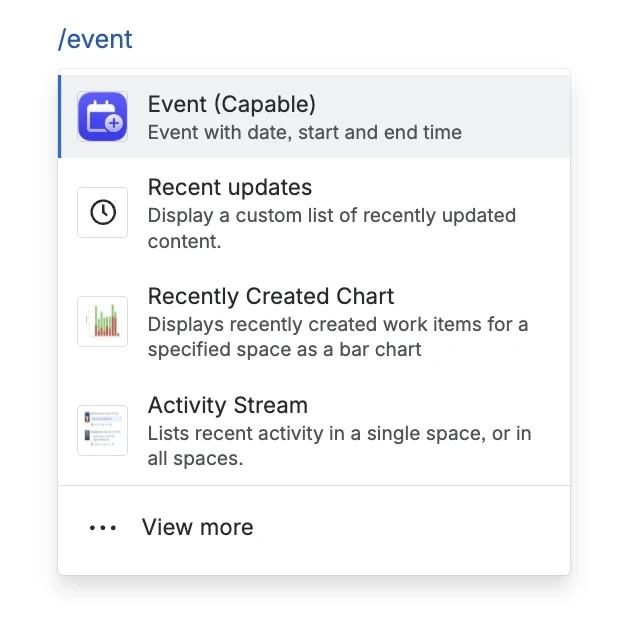
Dans l'éditeur, saisissez /event et choisissez Event (Capable).
#2. Configurer la macro
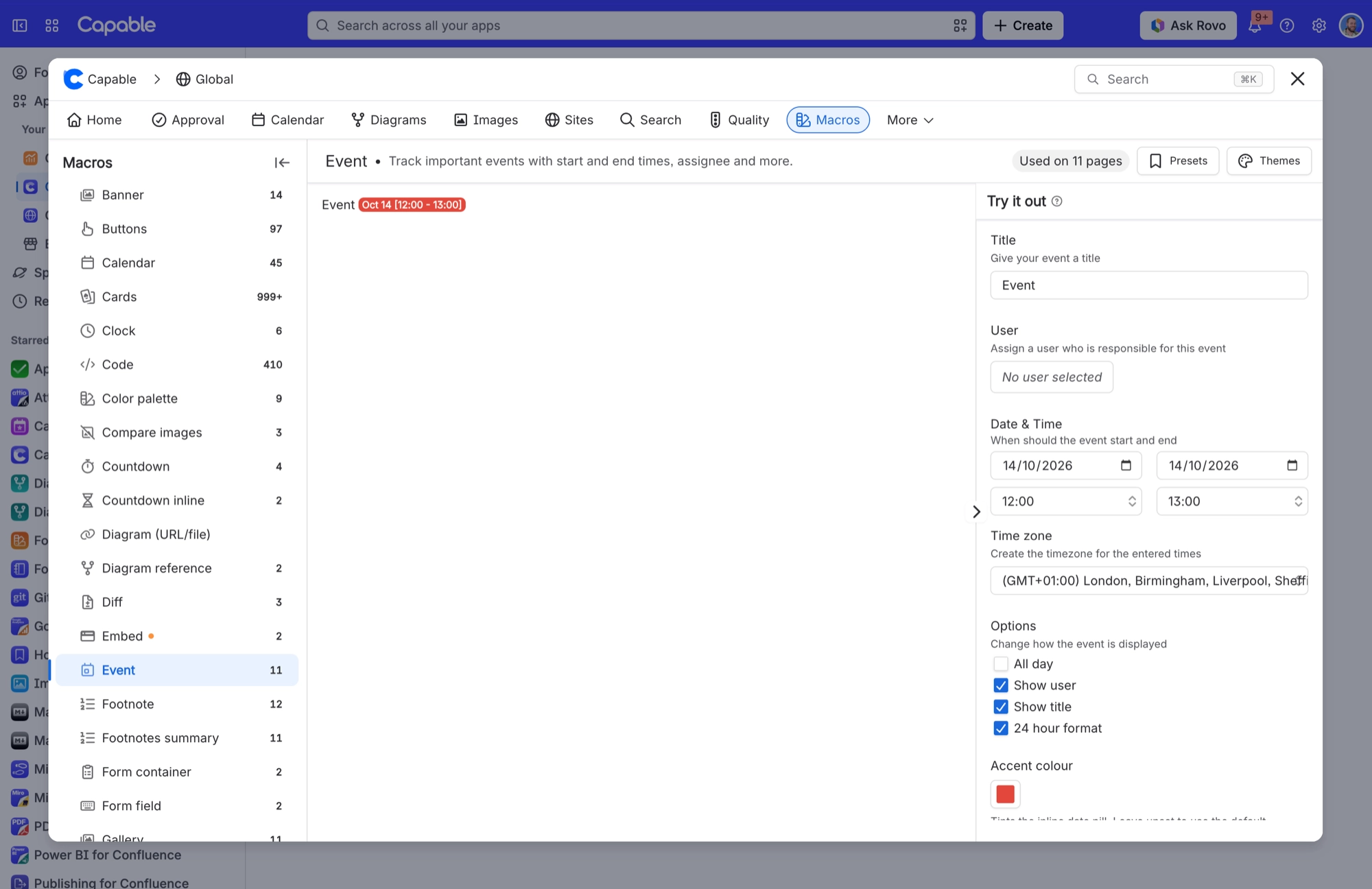
Donnez un titre à l'événement, choisissez ses dates et heures, puis le fuseau horaire correspondant. Le badge affiche un aperçu du résultat au fur et à mesure.
Paramètre | Valeurs | Ce que cela modifie |
|---|---|---|
Titre | Texte libre, jusqu'à 75 caractères | Affiché avant le badge lorsque Show title est activé. C'est aussi le nom de l'événement dans tous les calendriers qui récupèrent la macro. |
Utilisateur | Un utilisateur Confluence, ou aucun | La personne responsable de l'événement. Son avatar apparaît à côté du badge lorsque Show user est activé. Elle devient également le participant de l'événement, ce qui permet à celui-ci d'apparaître dans les calendriers qui collectent les événements par mention. |
Start Date / End Date | Sélecteurs de date. Le groupe est intitulé Date lorsque All day est activé. | Quand l'événement commence et se termine. Si vous choisissez une date de fin antérieure à la date de début, la date de début est reculée pour correspondre. |
Start Time / End Time | Une liste fixe d'heures | Masqué lorsque l'option Toute la journée est activée. |
Fuseau horaire | N'importe quel fuseau horaire. Saisissez au moins 2 caractères pour lancer la recherche ; jusqu'à 50 résultats s'affichent. | Le fuseau horaire dans lequel sont exprimées vos heures de début et de fin. Lorsqu'il diffère de celui du lecteur, la pastille affiche les heures converties dans le fuseau du lecteur, avec une infobulle expliquant la conversion. Les événements sur toute la journée utilisent à la place le fuseau horaire du lecteur. Si la page doit être publiée sur un Capable Site, définissez ici un fuseau horaire, sinon le site affichera les heures en UTC. |
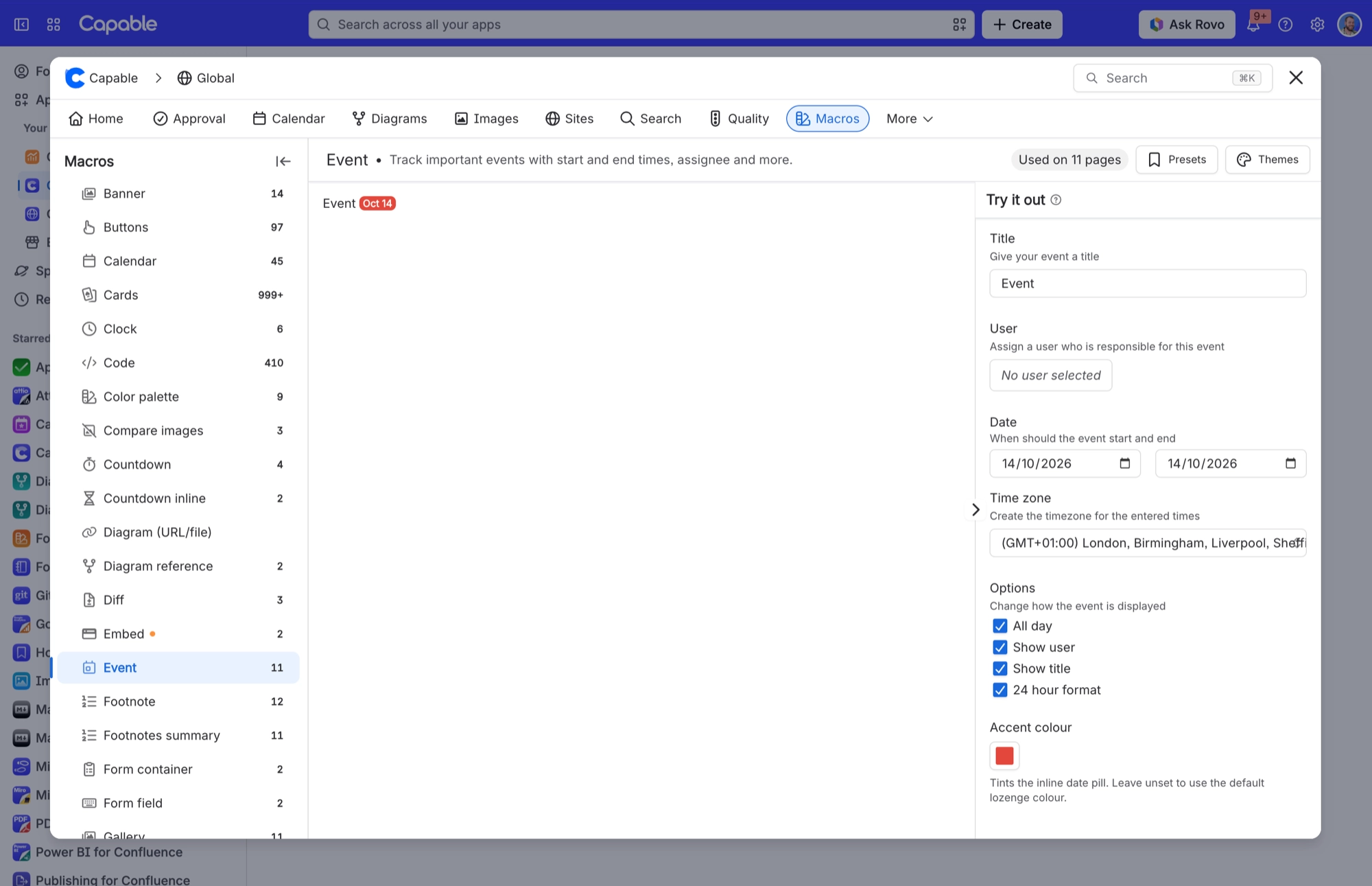
Options | Toute la journée, Afficher l'utilisateur, Afficher le titre, Format 24 heures | Toute la journée masque les champs d'heure et affiche une pastille contenant uniquement la date. Cette option marque également l'événement comme se déroulant sur toute la journée dans chaque calendrier et dans les flux iCal. Format 24 heures fait passer la pastille de 2 PM à 14:00. Afficher l'utilisateur et Afficher le titre déterminent si l'avatar et le titre apparaissent à côté de la pastille. |
Couleur d'accentuation | Une couleur de marque ou une couleur hexadécimale personnalisée ; peut être effacée | Colore la pastille. Laissez ce champ vide pour utiliser la couleur par défaut. La couleur d'accentuation est la seule option de style de la pastille ; il n'existe aucun paramètre d'arrière-plan, de bordure, de coin ou d'ombre. Le texte de la pastille alterne entre foncé et clair pour rester lisible. |
#3. Afficher dans une macro Calendar
Ajoutez une macro Calendar à la page pour voir tous ses événements réunis dans un calendrier interactif.
#Voir aussi
Une macro, documentée comme il se doit.























