
日历
以五种视图之一,将页面上的日期或已保存的 Capable 日历中的事件显示为日历。事件以彩色卡片显示,标题加粗,并附有相关人员的头像堆叠,决策和任务项还会显示拆分或勾选图标。将鼠标悬停在卡片上即可查看详情。
#设置
该宏的设置分布在两个选项卡上。“内容”决定日历显示什么以及从哪里打开;“样式”负责其外围框架。
#内容选项卡
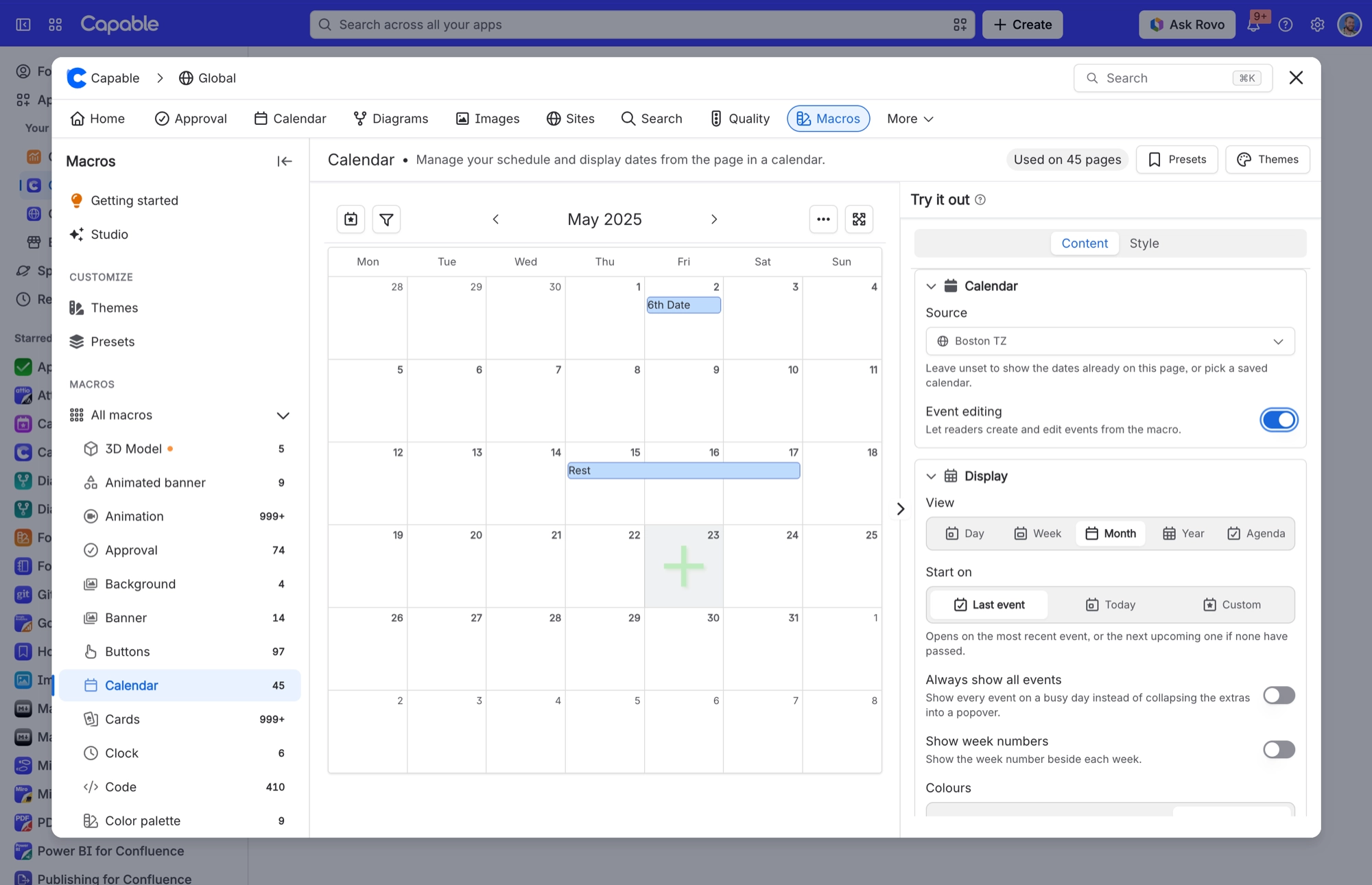
设置 | 取值 | 它会更改什么 |
|---|---|---|
源码 | 一个已保存的 Capable 日历(来自空间或全局),或不设置 | 保持未设置即可显示此页面上已有的日期,或选择一个已保存的日历。选择器中还提供创建新日历。 |
事件编辑 | 开 / 关 | 允许读者通过该宏创建和编辑事件。只有选择了已保存的日历后才会显示此选项,清除日历会将其重新关闭。 |
视图 | 日、周、月、年、日程 | 日历打开时的视图。“日”和“周”按小时排列事件,“月”以日期网格显示,“年”是十二个月的概览,“日程”按日期顺序列出一周的事件。 |
开始于 | 最近事件、今天、自定义 | 日历打开时显示的时间段。最近事件会打开最近发生的事件所在时段;如果没有已过去的事件,则打开下一个即将发生的事件。今天始终打开今天的日期,即使最近的事件在几个月之后。自定义会打开您所选的开始日期。 |
开始日期 | 日期 | 仅在“开始于”设置为“自定义”时使用,并且只有选择“自定义”后才会显示日期选择器。必须是完整且真实存在的日期。该日期按本地日期处理,因此在格林尼治以西的时区,日历不会提前一天打开。 |
始终显示所有事件 | 开 / 关 | 在事件较多的日期显示全部事件,而不是将多余的事件折叠到弹出框中。关闭后,事件较多的日期会显示+N 更多链接。 |
颜色 | 按用户、按类型、无 | 网格中事件的颜色编码方式。事件自身的颜色或匹配的日历标签的颜色始终优先于此设置。优先顺序为:先是事件自身的颜色,然后是优先级最高的匹配标签的颜色,最后才是此设置。 |
高度 | 400 到 1000 px,步长为 50 | 日历网格的高度。超出此范围的已保存值将被视为 400 或 1000,取较接近的一个。 |
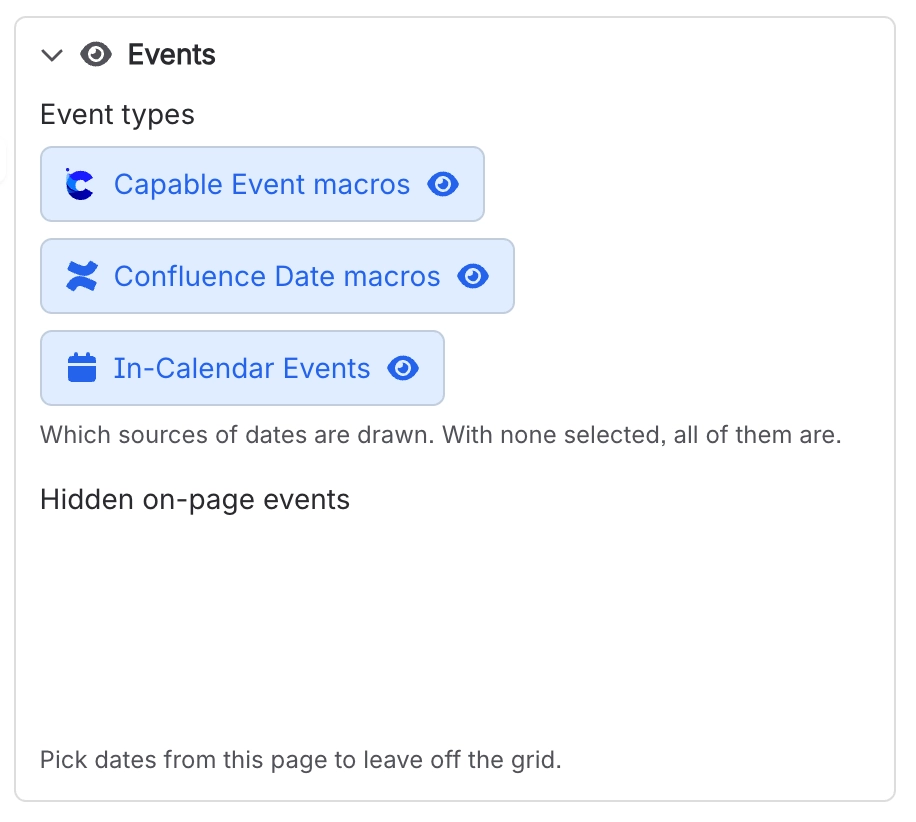
Event types | Capable Event 宏、Confluence 日期宏、日历内事件 | 绘制哪些日期来源。前两项是插入到页面中的宏。日历内事件是在已保存的 Capable 日历中创建的事件。若未选择任何一项,则全部显示。 |
Hidden on-page events | 在此页面上找到的日期,通过点击来选取 | 将您选取的日期从网格中隐藏。仅影响当前页面上找到的日期。 |
#“样式”选项卡
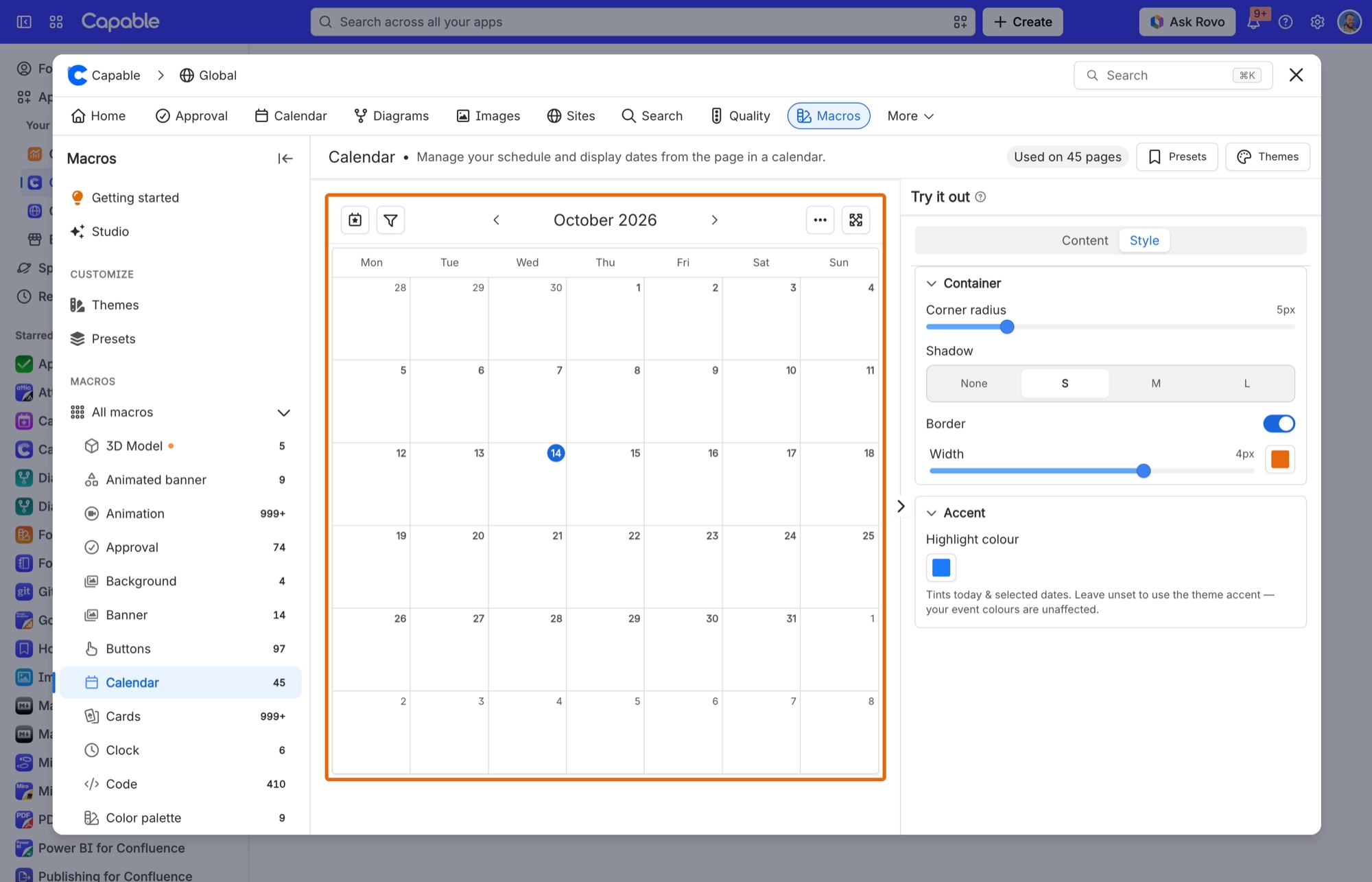
设置 | 取值 | 它会更改什么 |
|---|---|---|
圆角半径 | 0 到 24 px | 使日历外框的边角变圆。只有在开启边框或阴影后才能看到效果。 |
阴影 | 无、S、M、L | 在日历周围添加投影。选择“无”则保持原有的无边框外观。 |
边框 | 开/关,另可设置 0 到 6 px 的宽度和颜色 | 在日历周围绘制轮廓。只有开启“边框”后,才会显示宽度和颜色选项。 |
高亮颜色 | 品牌颜色或自定义十六进制颜色,也可不设置 | 为今天和所选日期着色。保持不设置则使用主题强调色。不会影响您的事件颜色。 |
#固定选项
这两项只有一个值,因此无需选择。
设置 | 取值 | 它会更改什么 |
|---|---|---|
显示 | 此页面上的日期(唯一值) | 无法在编辑器中设置。 |
参与者头像 | 显示用户(唯一值) | 控制活动卡片上是否显示参与者头像。 |
#相关内容
一个宏,文档齐全。























