
设置
本文从上到下介绍 Google Analytics 配置页面。只需完成第 4 步即可记录页面浏览量;后续每一步都会启用更多功能。如需简要说明,请参阅将 Google Analytics 添加到 Confluence。
#1. 打开 Confluence 设置并选择 Google Analytics
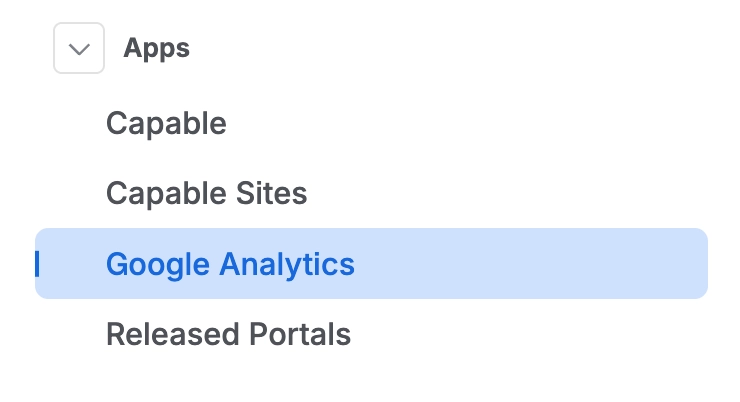
打开 Confluence 设置,然后在左侧菜单中选择 Google Analytics。您需要是 Confluence 管理员。
#2. 连接 Google(可选)
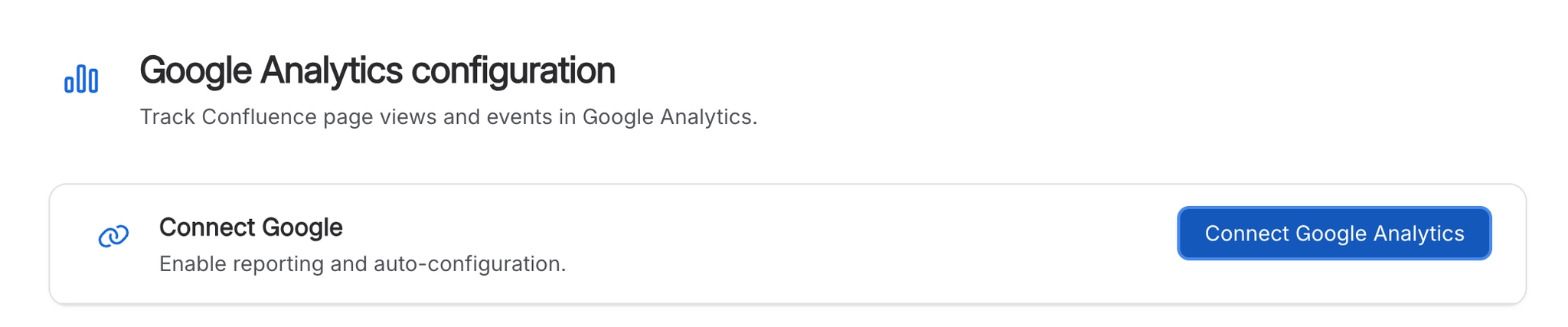
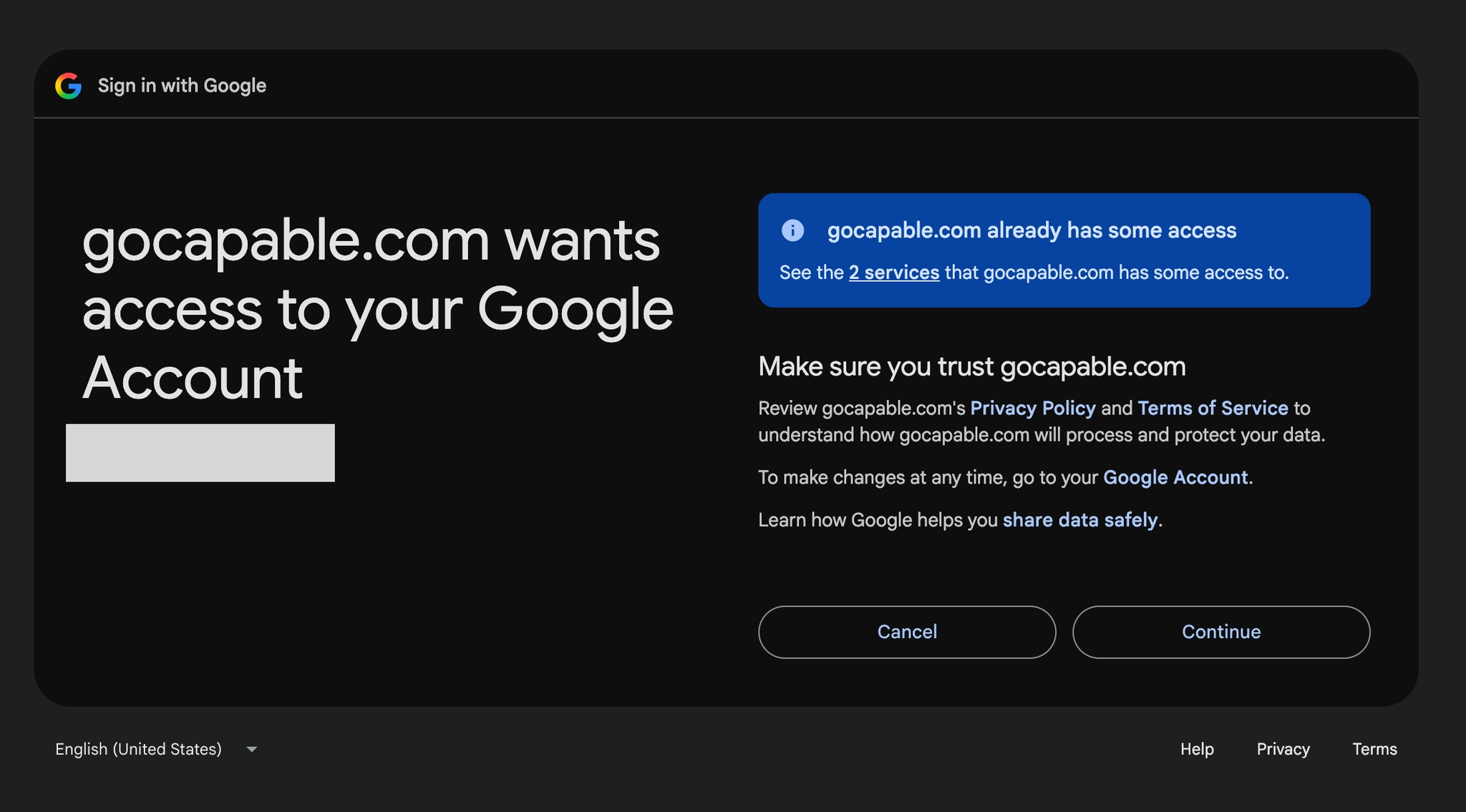
在连接 Google下,选择连接 Google Analytics。如果您想要执行以下操作,则需要进行连接:
在 Confluence 内查看报告;
设置自定义维度;
为页面更新等服务器端事件选择或创建 Measurement Protocol 密钥。
无需连接,只需输入衡量 ID(G 标记),即可将页面浏览量发送到 Google Analytics。
#3. 选择 GA4 属性
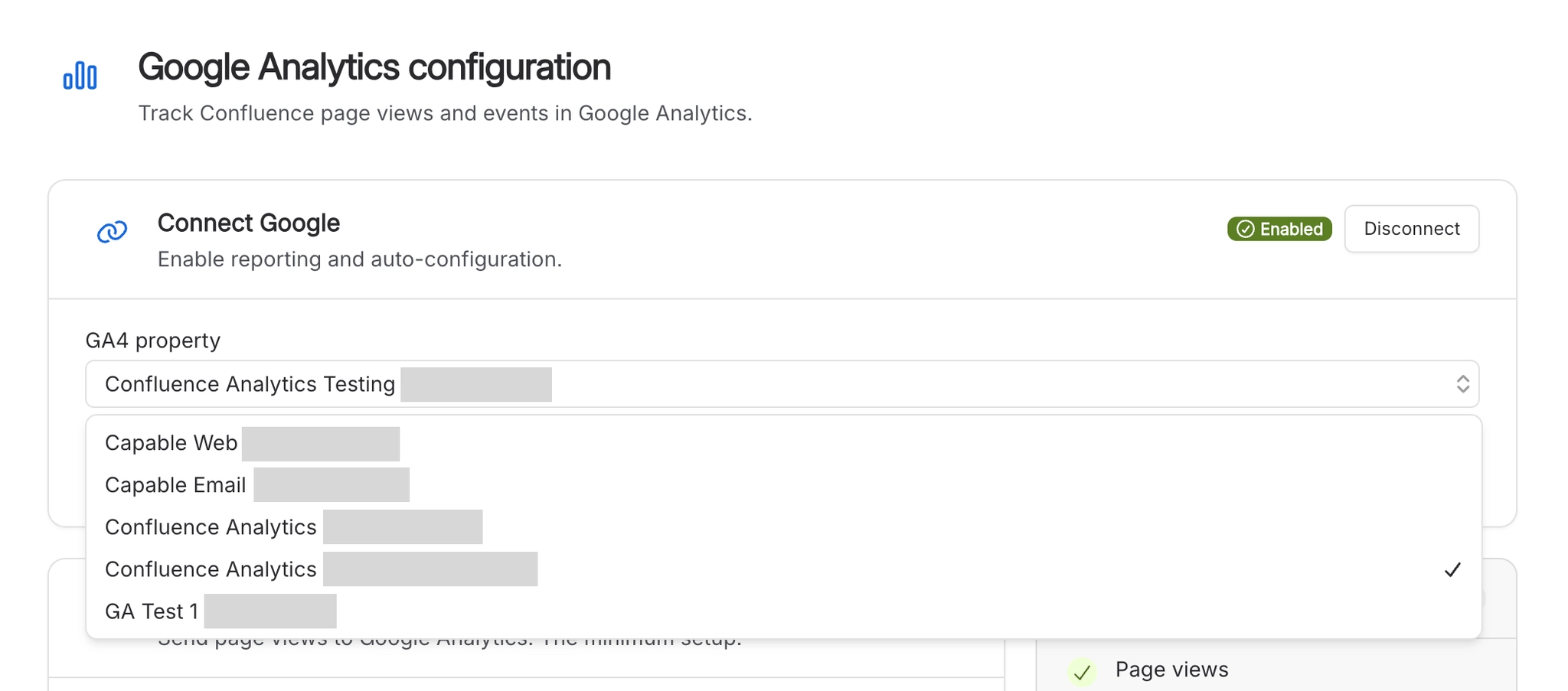
在 GA4 property 下选择属性。Confluence 中的所有报告都从该属性读取数据。
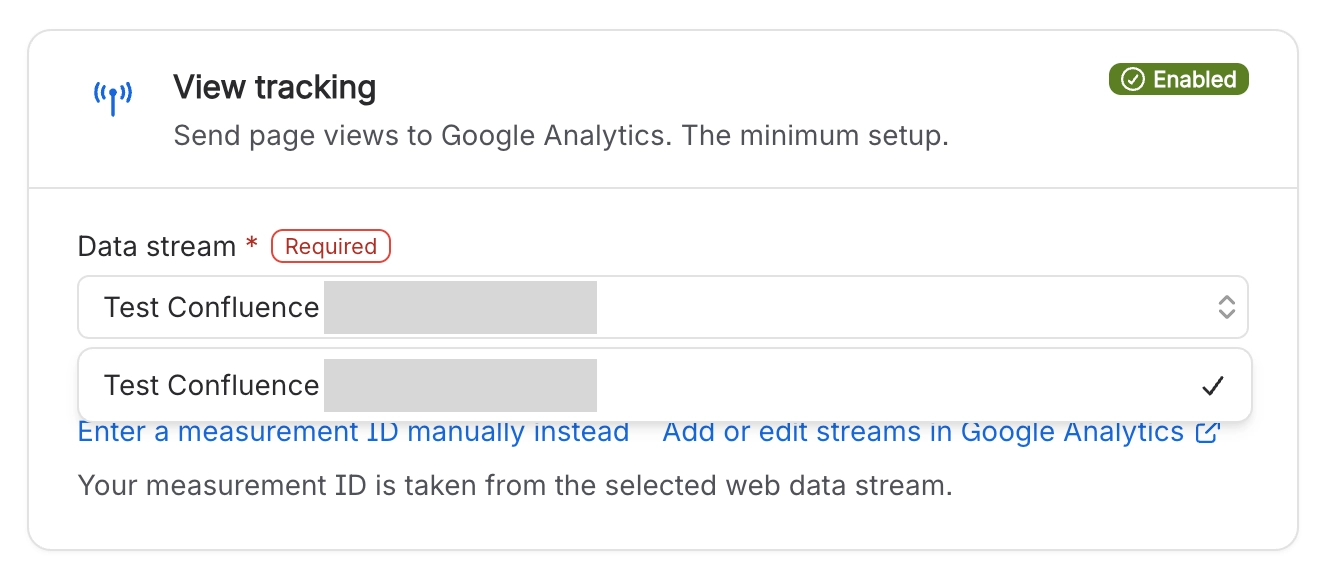
#4. 选择数据流
在 View tracking 下,选择一个 Data stream。数据流包含衡量 ID(G-tag),页面浏览量会发送到该 ID;选择数据流后,Measurement ID 会自动填写。如果不连接,请使用 Enter a measurement ID manually instead。
#5. 选择或创建 Measurement Protocol API 密钥
在 Enhanced tracking 下,该密钥允许应用发送服务器端事件:搜索、评论、页面创建和更新以及回应。选择一个现有密钥,或使用 + 按钮创建新密钥。在某个属性上创建第一个密钥时,系统会要求您接受 Google 的条款。请参阅 Track Confluence searches, comments and edits in Google Analytics。
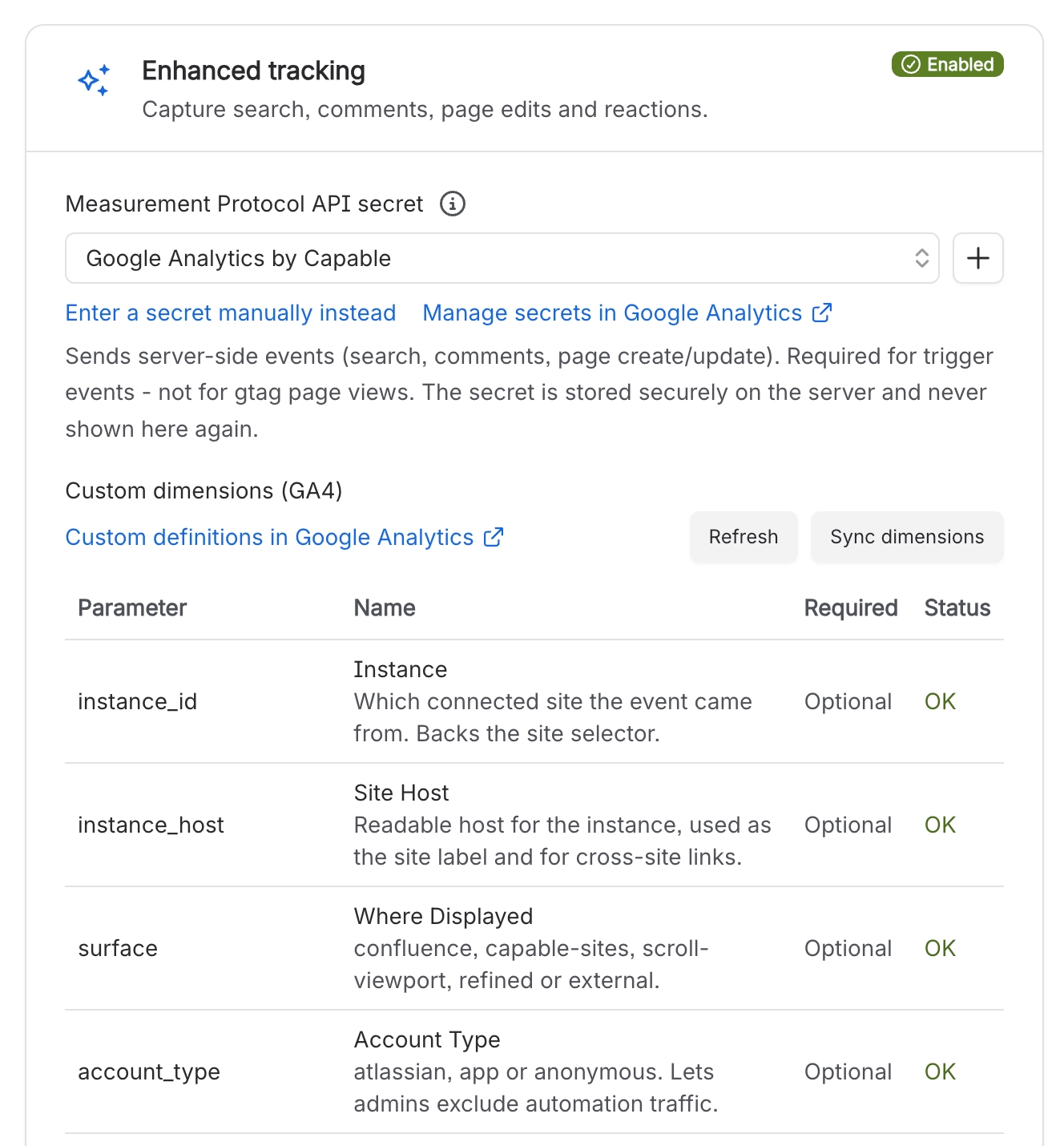
#6. 同步自定义维度
在自定义维度 (GA4)下,选择同步维度。自定义维度是用于存储每个事件额外详细信息的字段,例如事件来源的页面 ID 或空间键。核心报表需要五个维度;其余每个维度可解锁一个筛选器。请参阅Sync Google Analytics custom dimensions for Confluence。
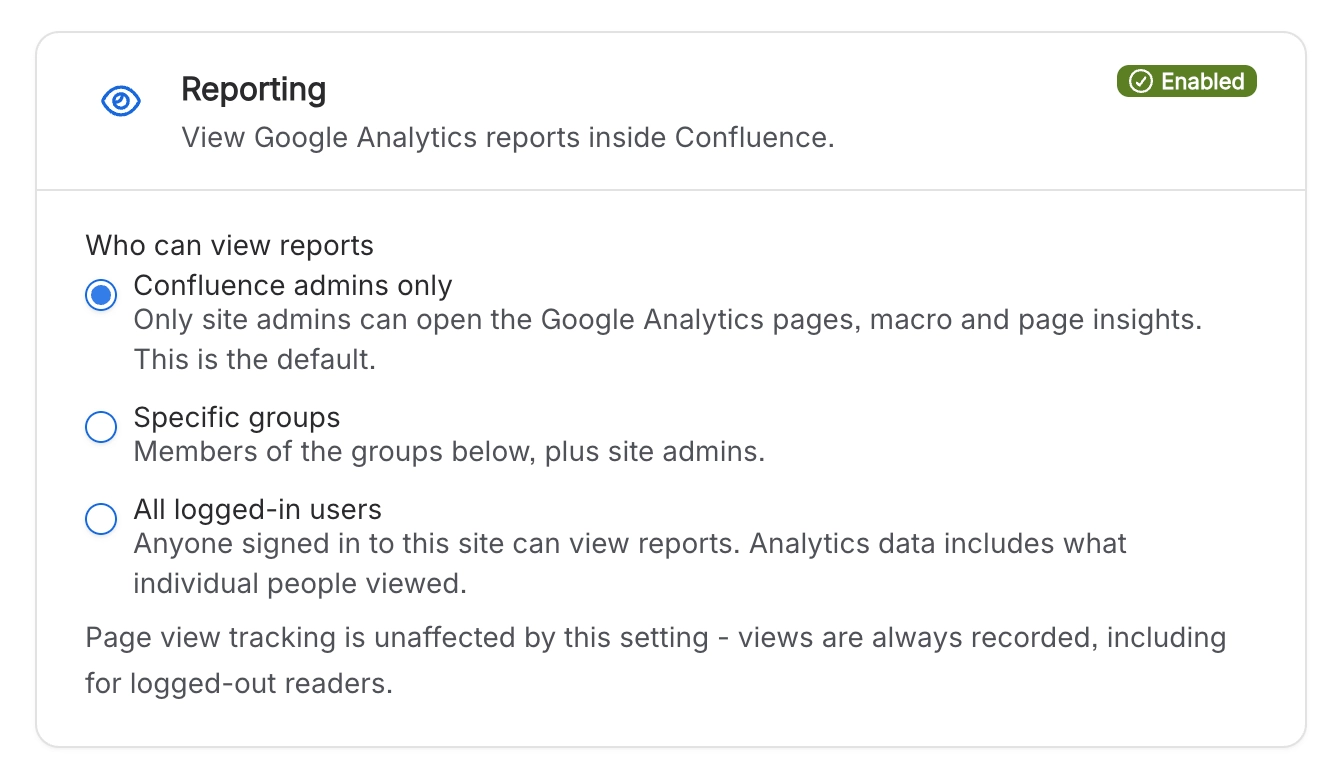
#7. 选择谁可以查看报表
在报表下,将谁可以查看报表设置为仅 Confluence 管理员(默认)、特定群组或所有已登录用户。Analytics 会显示每个人查看了什么,因此请仅限需要的人员访问。
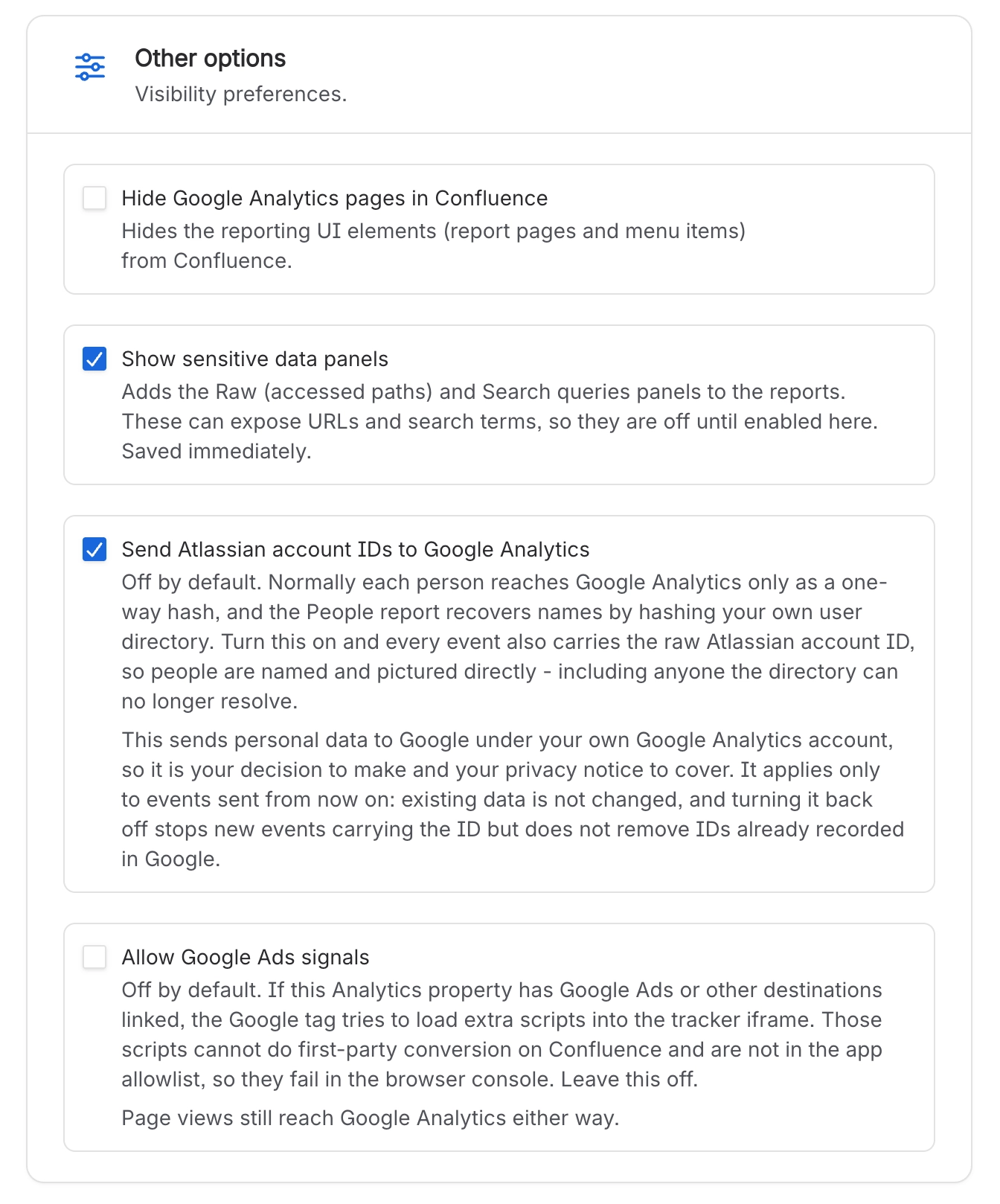
#8. 选择其他选项
在 Confluence 中关闭 Google Analytics 报表:关闭报表页面、页面分析和宏。跟踪仍会继续。
显示敏感数据面板:添加可能暴露个人详细信息的面板。
搜索(搜索词)
原始数据(访问路径)
向 Google Analytics 发送 Atlassian 账户 ID
在 Google Analytics 中直接标识用户,包括您的目录已无法解析的用户。
关闭时(默认),用户将以单向哈希形式发送,“人员”报表仍会通过对您自己的用户目录进行哈希来还原姓名。
允许 Google Ads 信号
请保持关闭。已关联的 Ads 目标会加载在 Confluence 中无法正常运行的脚本。
然后选择保存配置。
#9. 测试设置
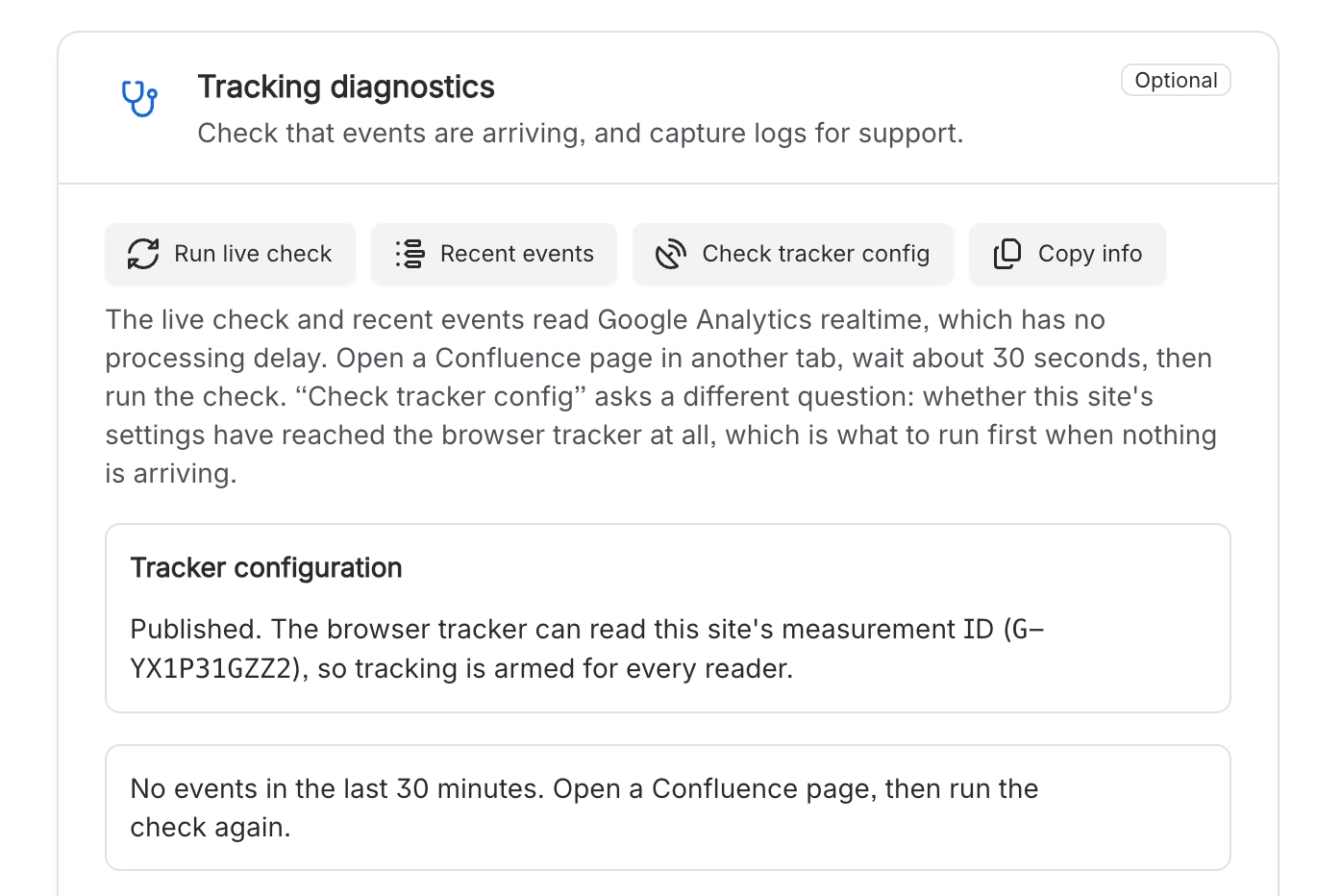
使用跟踪诊断检查配置并查看事件是否到达。请参阅检查 Google Analytics 是否正在跟踪 Confluence。
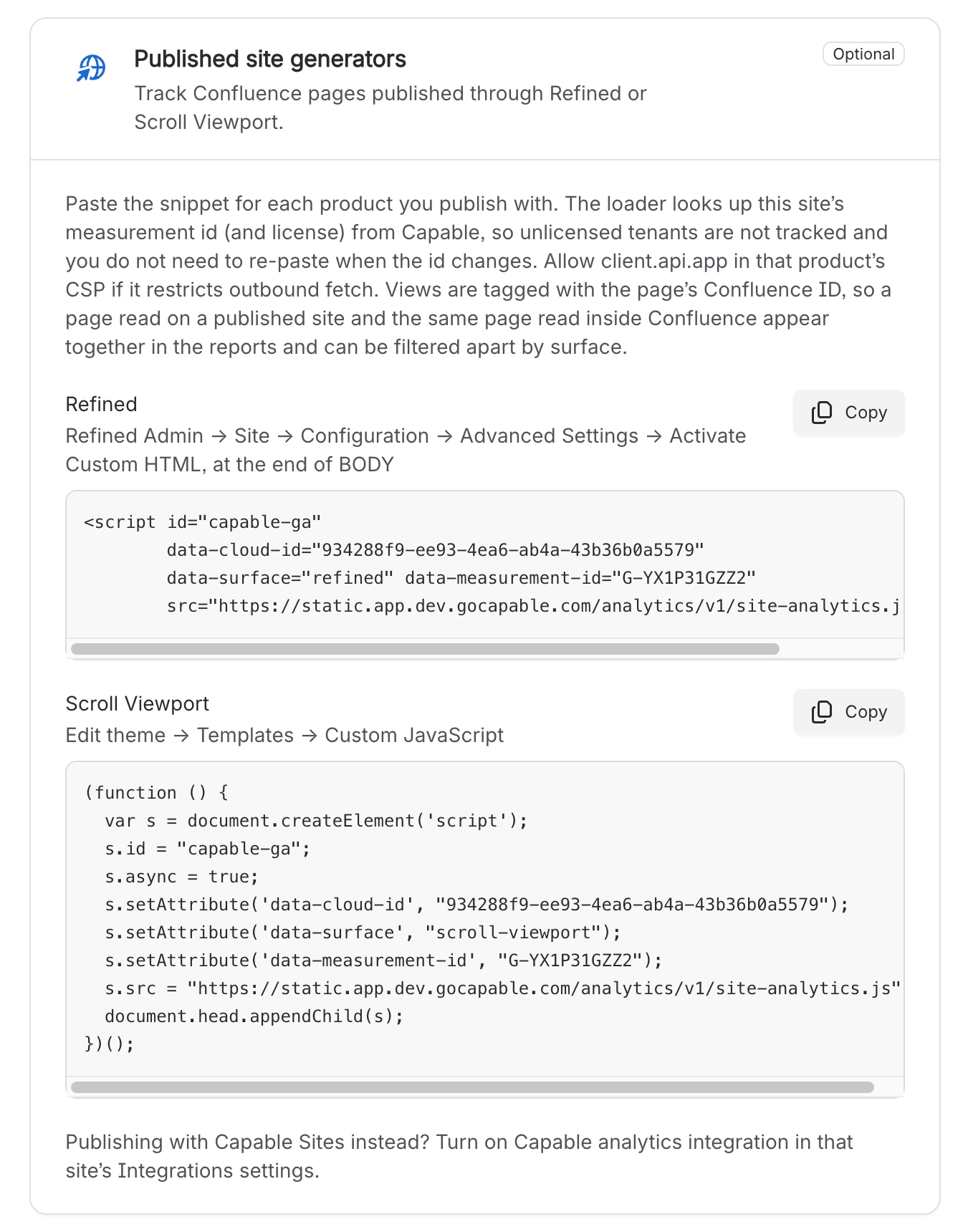
#10. 与 Refined、Scroll Viewport 或 Capable Sites 集成
如果您使用站点生成器发布 Confluence 内容,请复制已发布站点生成器中的代码,以便其浏览量与 Confluence 中的浏览量合并。Capable Sites 需在站点自身的集成设置中进行设置。
#相关内容
自上而下,逐个面板讲解。























