
Setup
Esta guía recorre la página de configuración de Google Analytics de principio a fin. Solo el paso 4 es necesario para registrar las vistas de página; cada paso posterior activa más funciones. Para la versión resumida, consulte Añadir Google Analytics a Confluence.
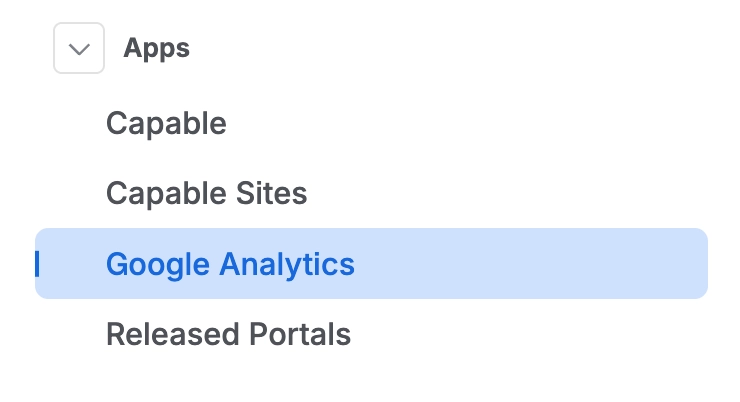
#1. Abra la configuración de Confluence y seleccione Google Analytics
Abra la configuración de Confluence y seleccione Google Analytics en el menú de la izquierda. Debe ser administrador de Confluence.
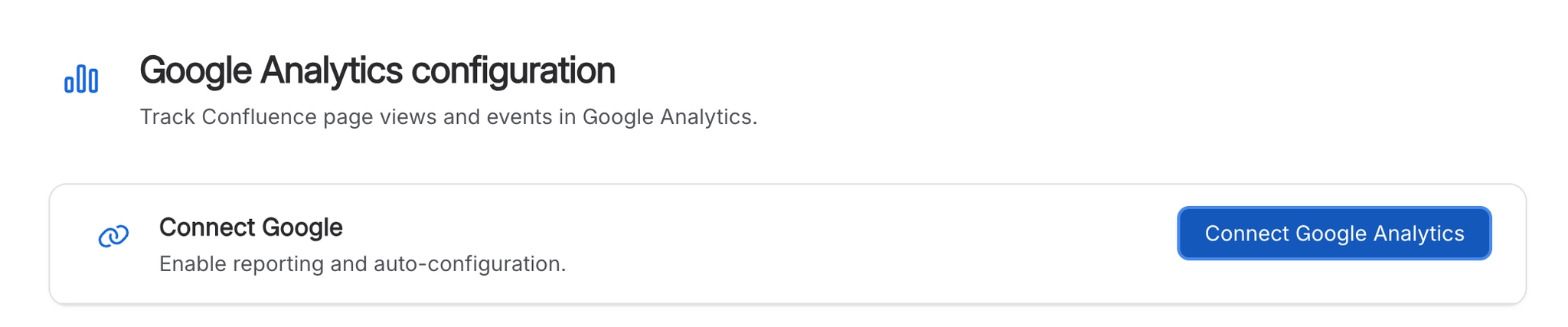
#2. Conecte Google (opcional)
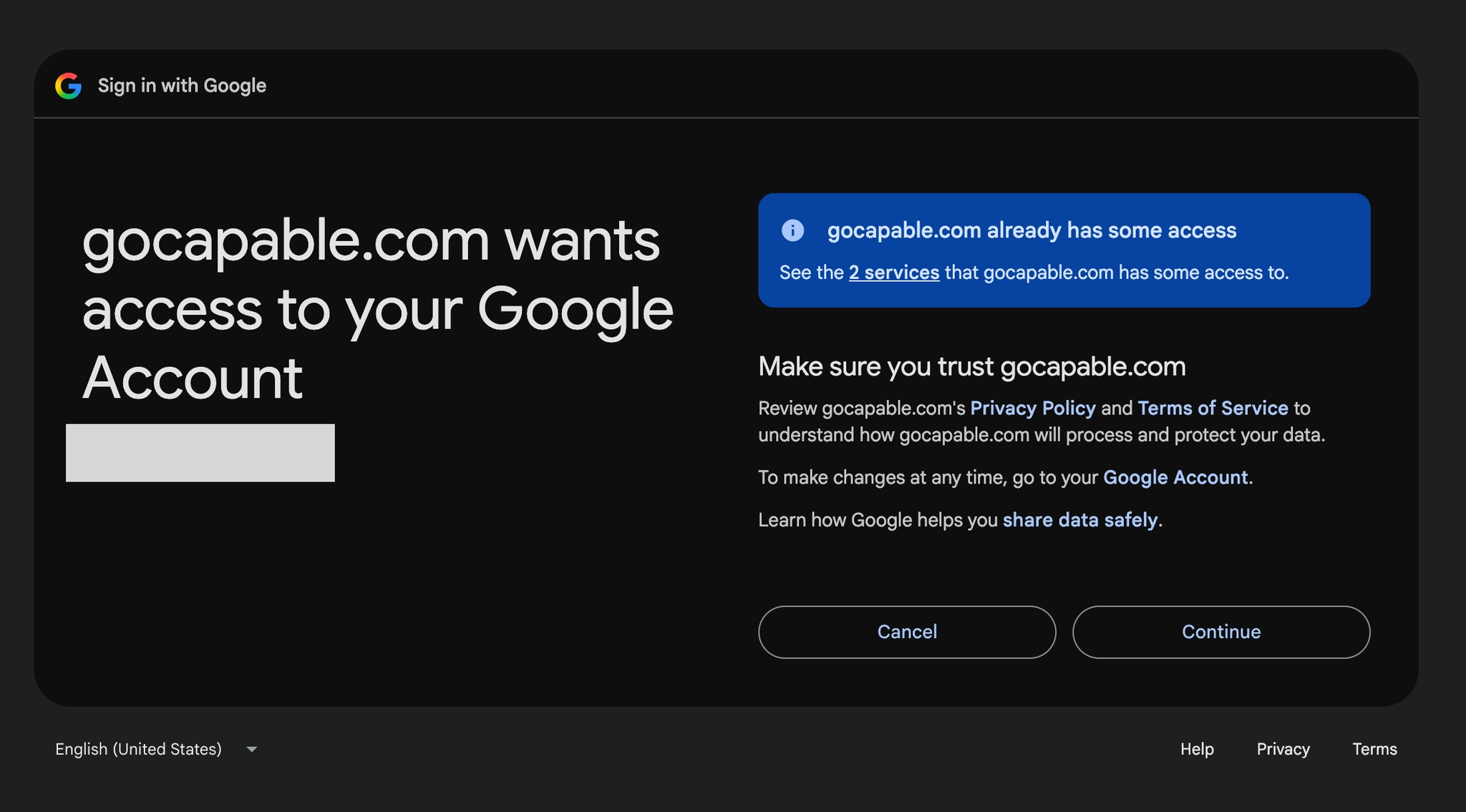
En Conectar Google, seleccione Conectar Google Analytics. La conexión es necesaria si desea:
ver los informes dentro de Confluence;
configurar dimensiones personalizadas;
elegir o crear un secreto de Measurement Protocol para eventos del lado del servidor, como las actualizaciones de páginas.
Puede enviar vistas de página a Google Analytics simplemente introduciendo el ID de medición (la etiqueta G), sin necesidad de conectar.
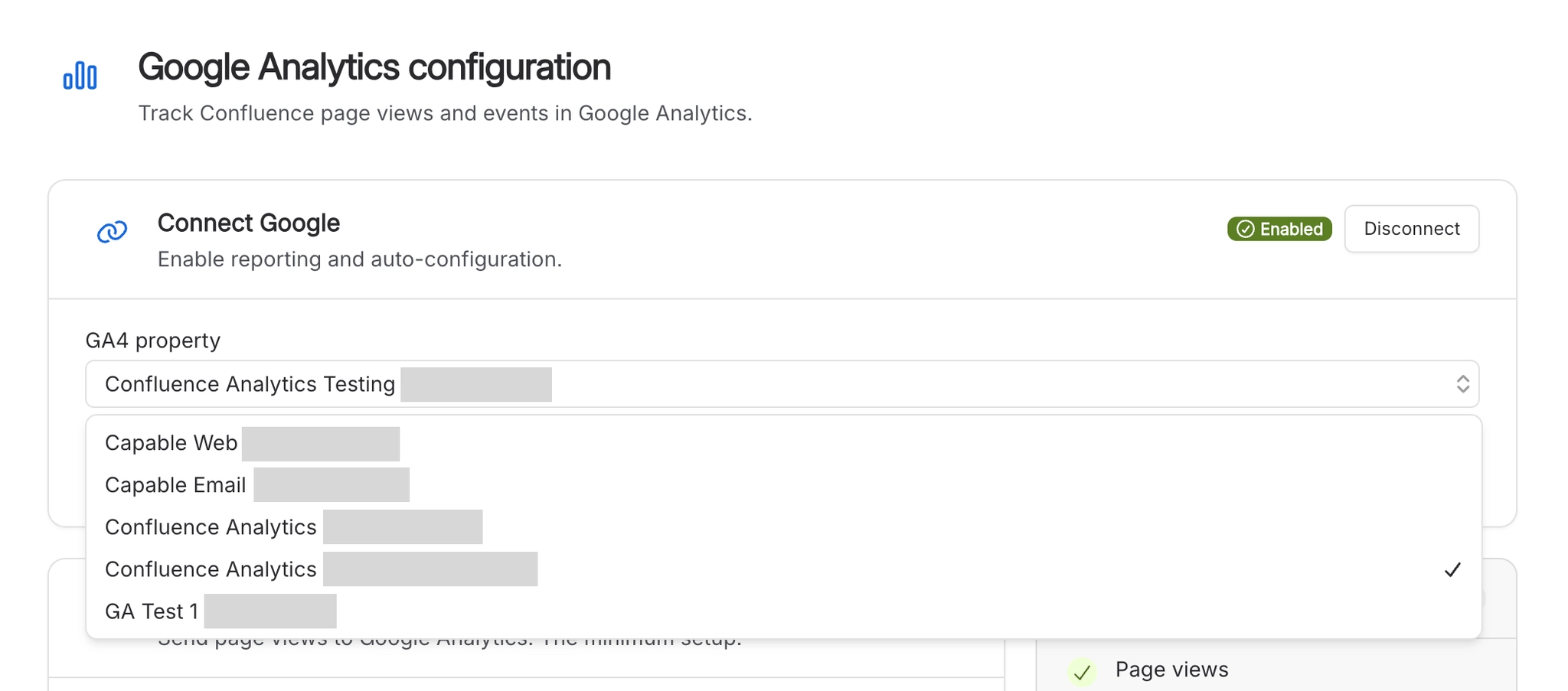
#3. Elegir la propiedad de GA4
Elija la propiedad en GA4 property. Todos los informes de Confluence se leen de ella.
#4. Elegir el flujo de datos
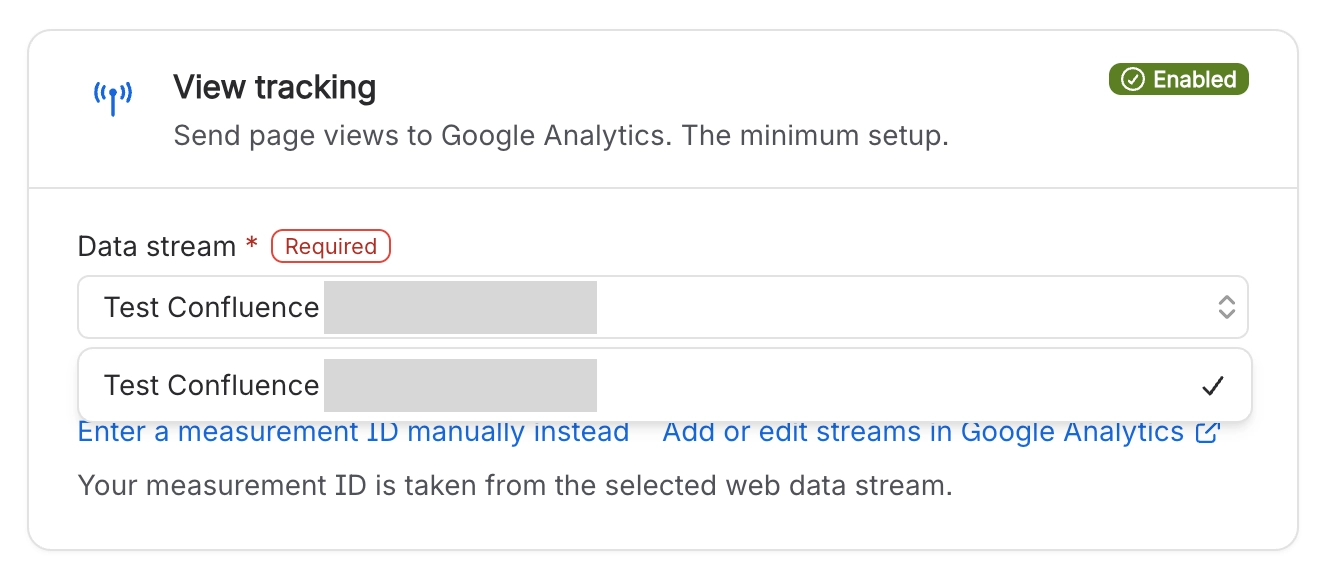
En View tracking, seleccione un Data stream. El flujo contiene el ID de medición (la etiqueta G) a la que se envían las visitas de página, y al seleccionarlo se rellena Measurement ID automáticamente. Si no se conecta, use Enter a measurement ID manually instead.
#5. Seleccionar o crear un secreto de API de Measurement Protocol
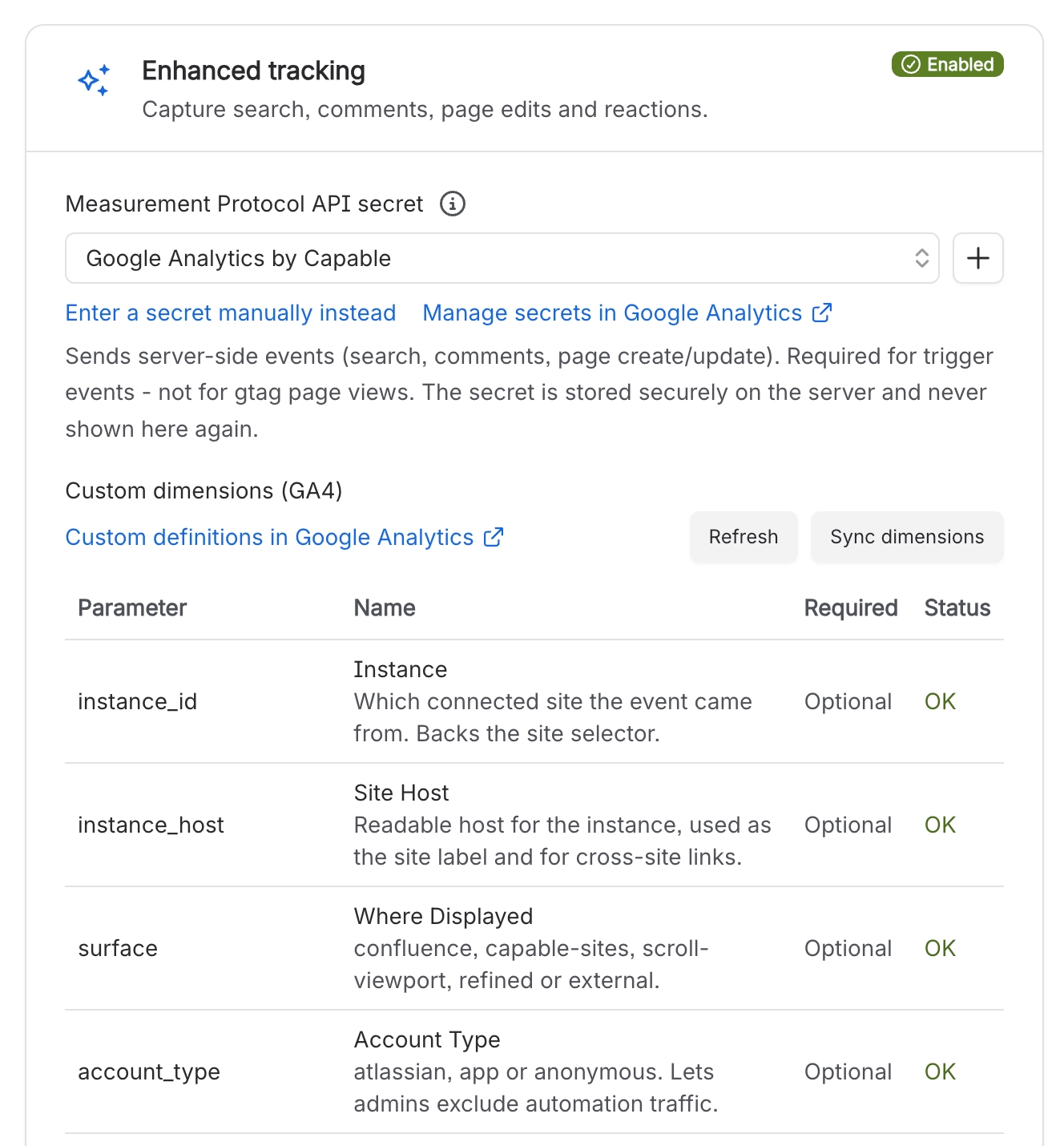
En Enhanced tracking, el secreto permite que la aplicación envíe eventos del lado del servidor: búsquedas, comentarios, creaciones y actualizaciones de páginas, y reacciones. Seleccione uno o use el botón + para crear uno. Al crear el primer secreto de una propiedad se le pide que acepte los términos de Google. Consulte Track Confluence searches, comments and edits in Google Analytics.
#6. Sincronizar las dimensiones personalizadas
En Custom dimensions (GA4), seleccione Sync dimensions. Las dimensiones personalizadas son los campos que almacenan detalles adicionales de cada evento, como el ID de la página o la clave del espacio de origen. Cinco son obligatorias para los informes principales; cada una de las demás habilita un filtro. Consulte Sync Google Analytics custom dimensions for Confluence.
#7. Elegir quién puede ver los informes
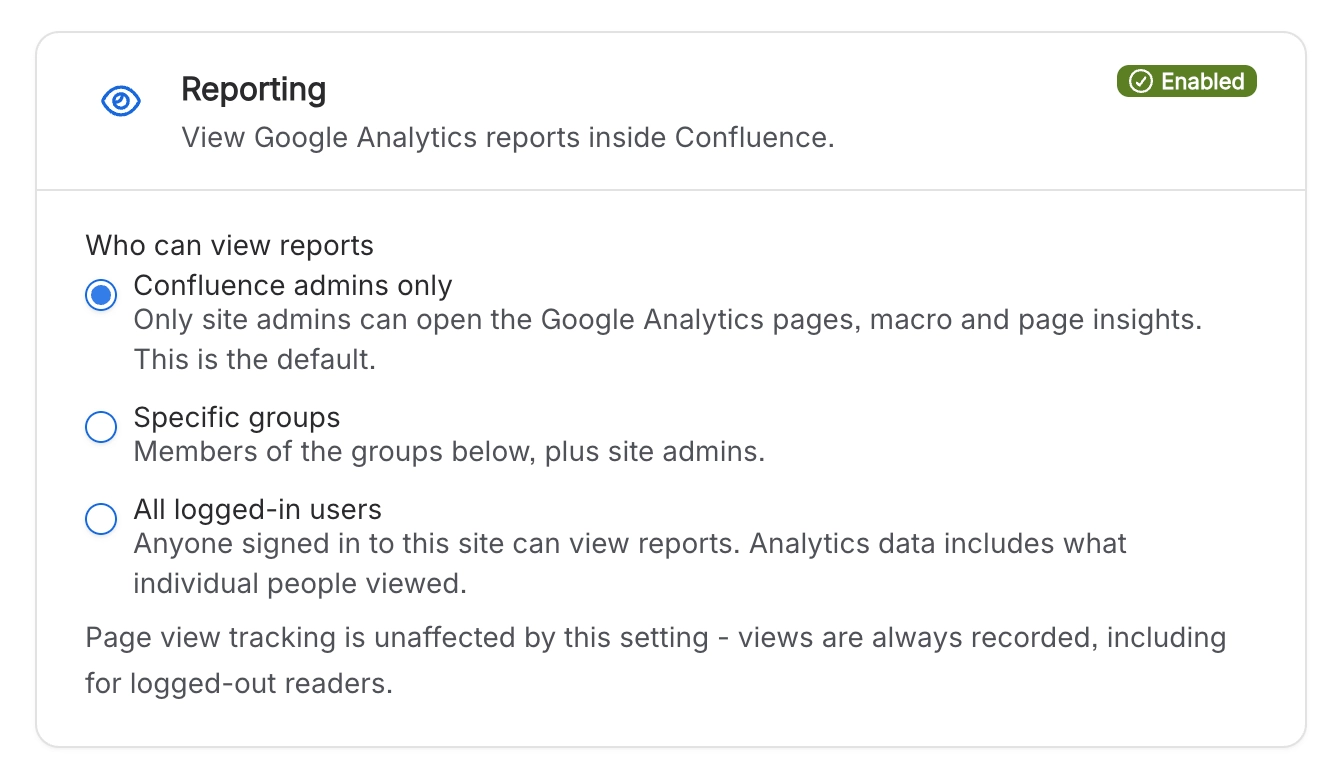
En Reporting, establezca Who can view reports en Confluence admins only (el valor predeterminado), Specific groups o All logged-in users. Analytics muestra lo que ha visto cada persona, así que limítelo a quienes lo necesiten.
#8. Elegir otras opciones
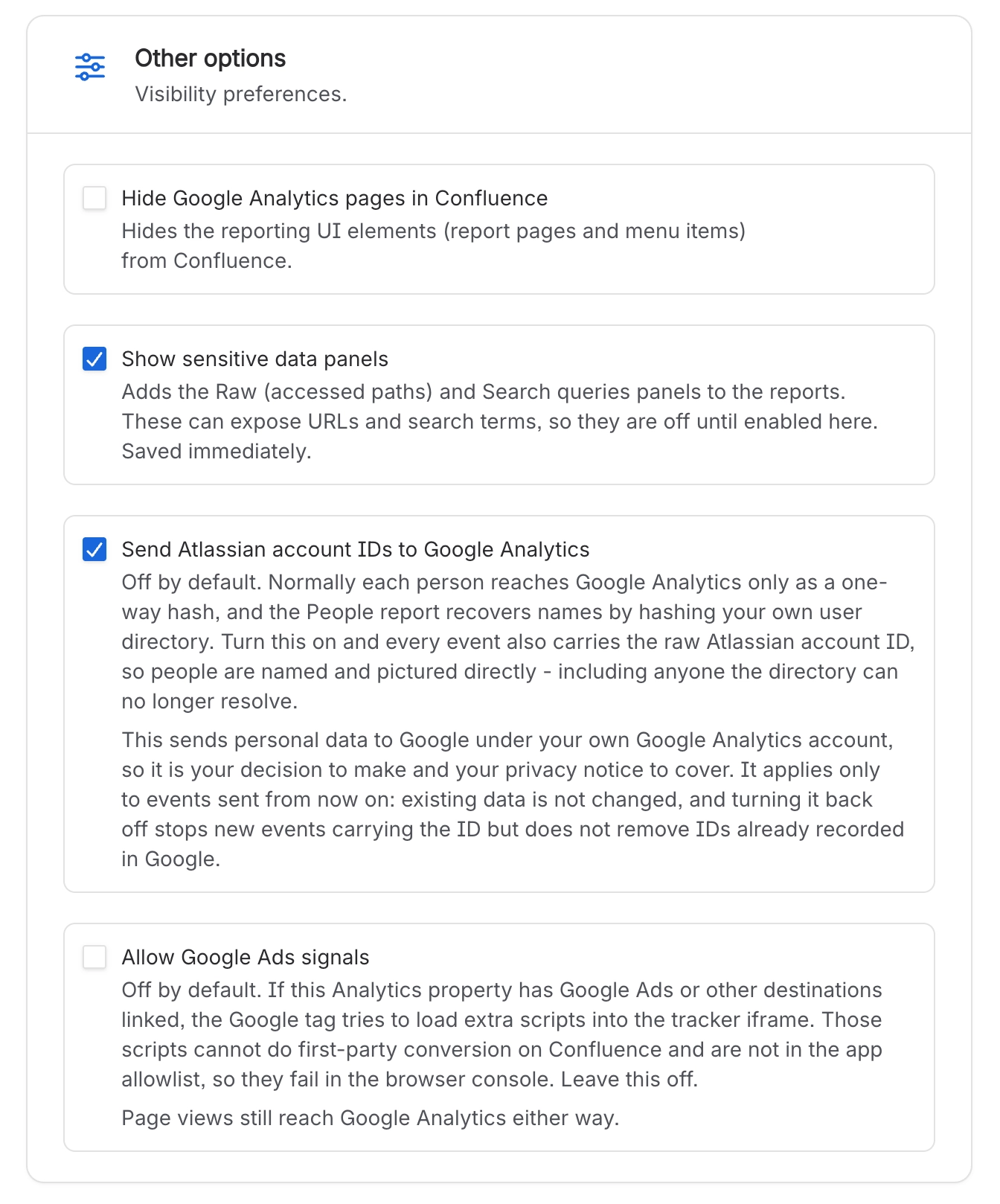
Desactivar los informes de Google Analytics en Confluence: desactiva las páginas de informes, Page analytics y la macro. El seguimiento continúa.
Mostrar paneles de datos sensibles: agrega los paneles que pueden exponer datos personales.
Búsquedas (términos de búsqueda)
Sin procesar (rutas accedidas)
Enviar los ID de cuenta de Atlassian a Google Analytics
Identifica a las personas directamente en Google Analytics, incluidas aquellas que su directorio ya no puede resolver.
Cuando está desactivada (valor predeterminado), las personas se envían como un hash unidireccional, y el informe People sigue recuperando los nombres mediante el hash de su propio directorio de usuarios.
Permitir las señales de Google Ads
Deje esta opción desactivada. Los destinos de Ads vinculados cargan scripts que no pueden funcionar dentro de Confluence.
Luego seleccione Save configuration.
#9. Probar la configuración
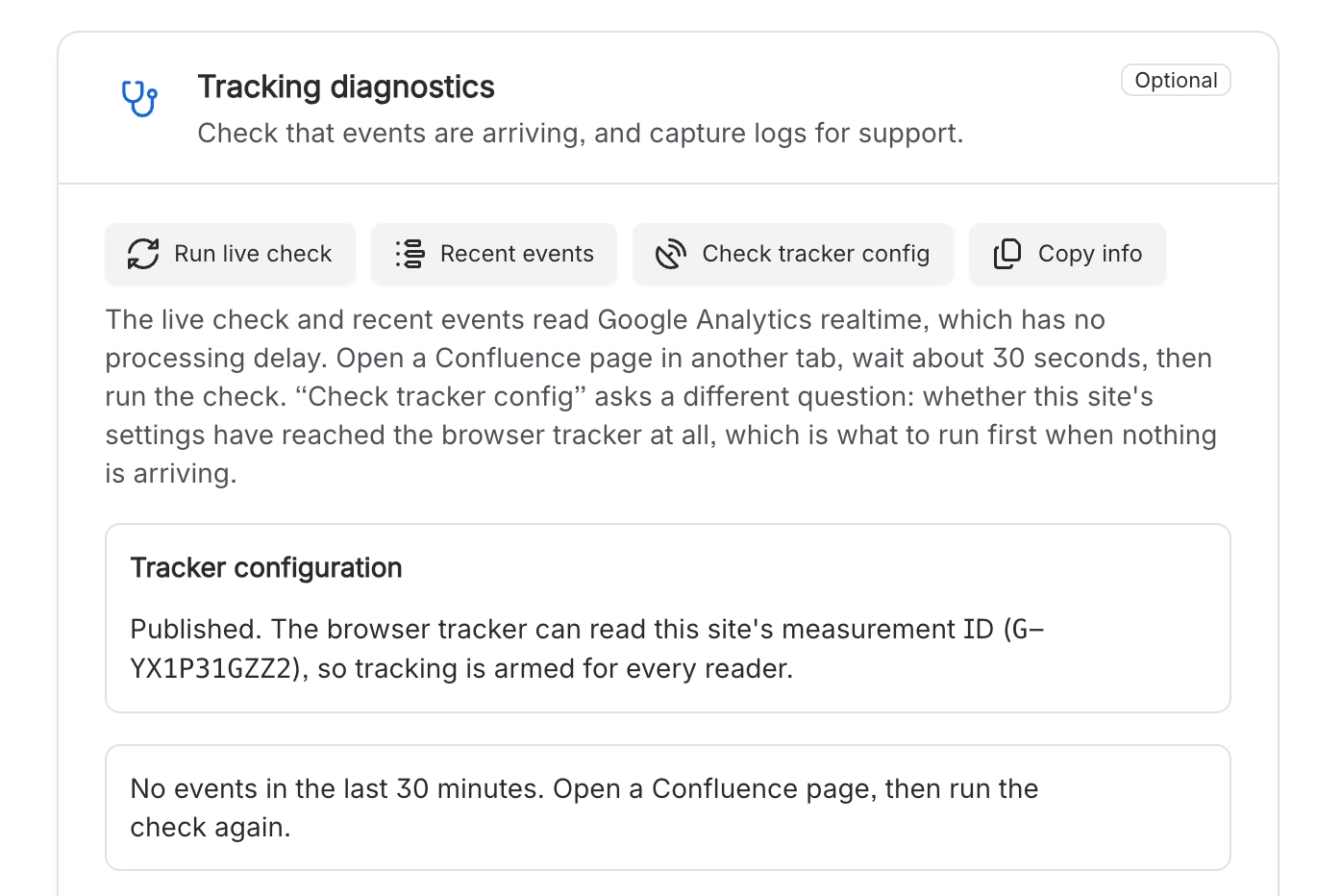
Use Tracking diagnostics para comprobar la configuración y ver cómo llegan los eventos. Consulte Comprobar que Google Analytics está haciendo seguimiento de Confluence.
#10. Integrar con Refined, Scroll Viewport o Capable Sites
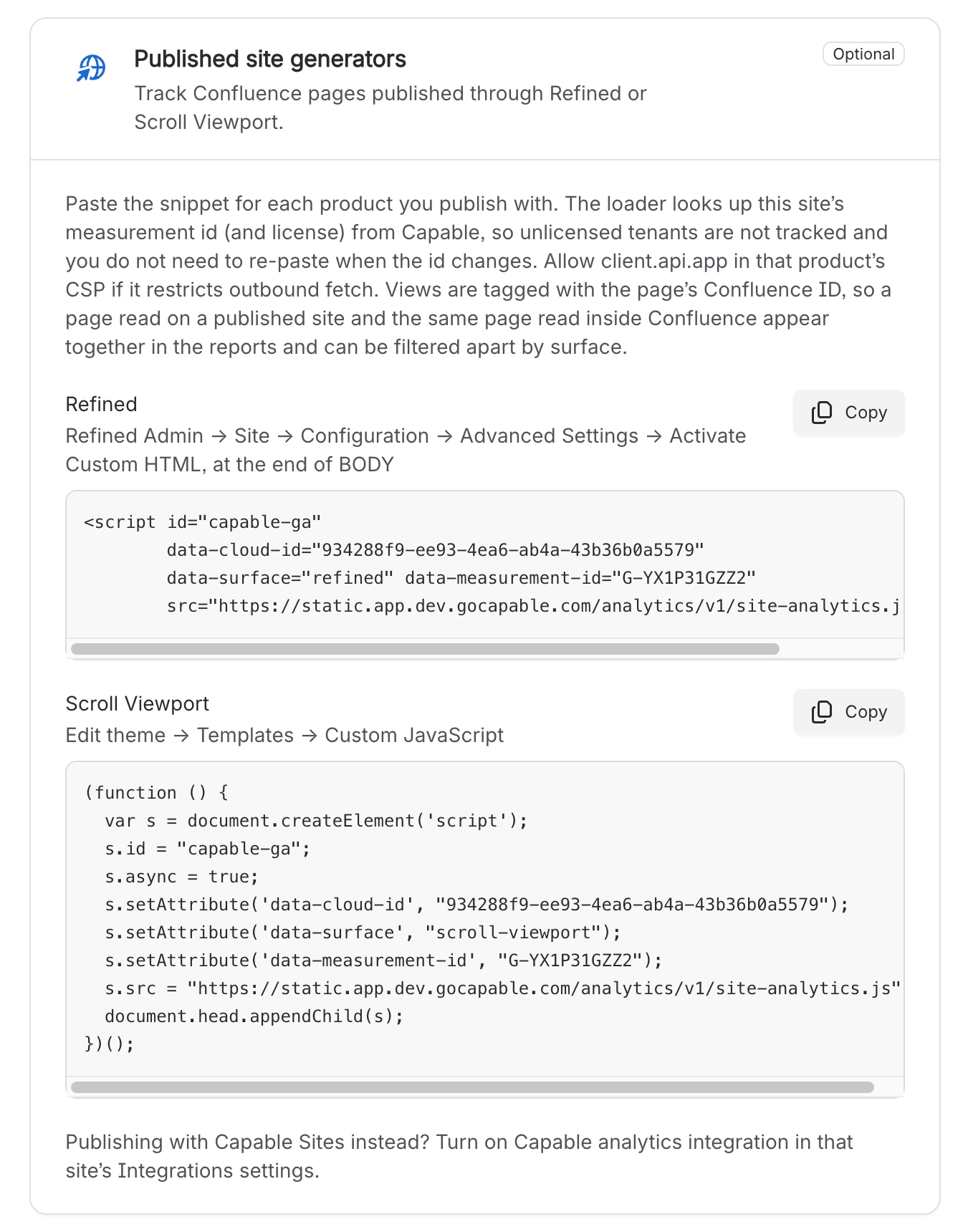
Si publica contenido de Confluence con un generador de sitios, copie el código de Generadores de sitios publicados para que sus vistas se unan con las vistas de Confluence. Capable Sites se configura desde los ajustes Integraciones del propio sitio.
#Relacionado
De arriba abajo, un panel a la vez.























