
Setup
Dit loopt de pagina Google Analytics-configuratie van boven naar beneden door. Alleen stap 4 is nodig om paginaweergaven vast te leggen; elke volgende stap schakelt meer in. Voor de korte versie, zie Google Analytics toevoegen aan Confluence.
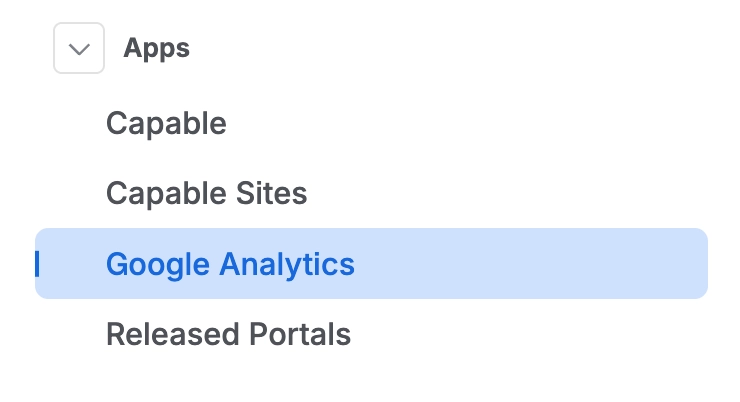
#1. Open de Confluence-instellingen en selecteer Google Analytics
Open Confluence Settings en selecteer Google Analytics in het menu aan de linkerkant. U moet Confluence-beheerder zijn.
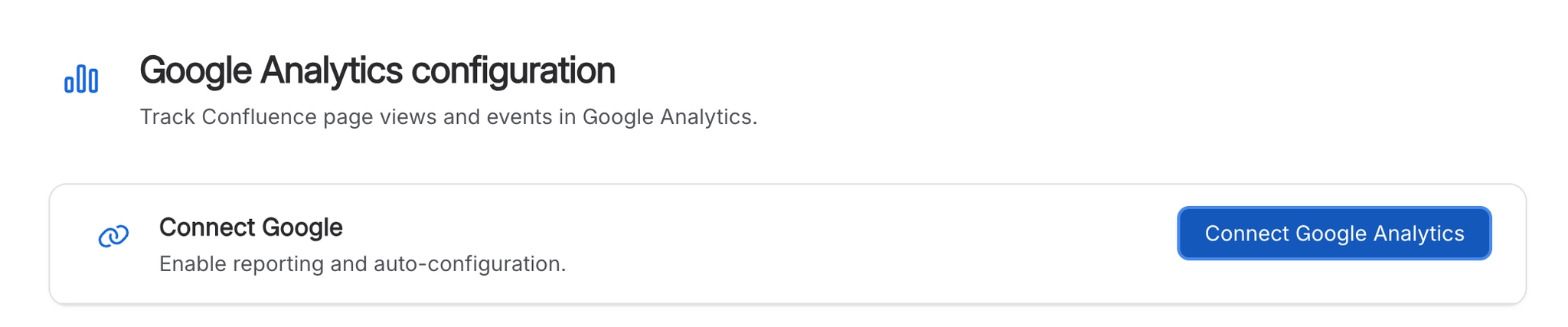
#2. Google koppelen (optioneel)
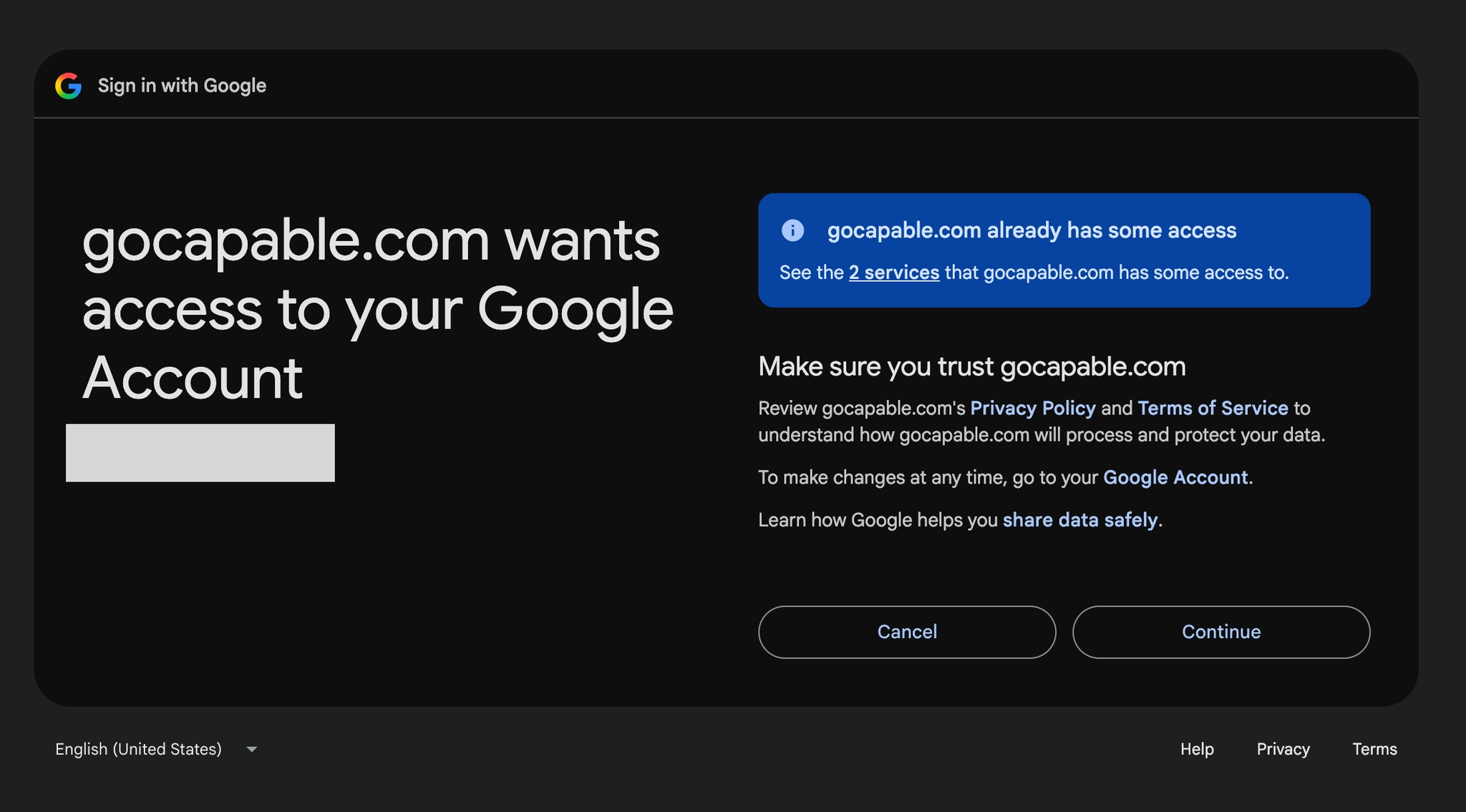
Selecteer onder Connect Google de optie Connect Google Analytics. Koppelen is nodig als u het volgende wilt:
de rapporten in Confluence bekijken;
aangepaste dimensies instellen;
een Measurement Protocol-geheim kiezen of aanmaken voor server-side gebeurtenissen, zoals paginawijzigingen.
U kunt paginaweergaven naar Google Analytics sturen door alleen de meet-ID (de G-tag) in te voeren, zonder te koppelen.
#3. Kies de GA4-property
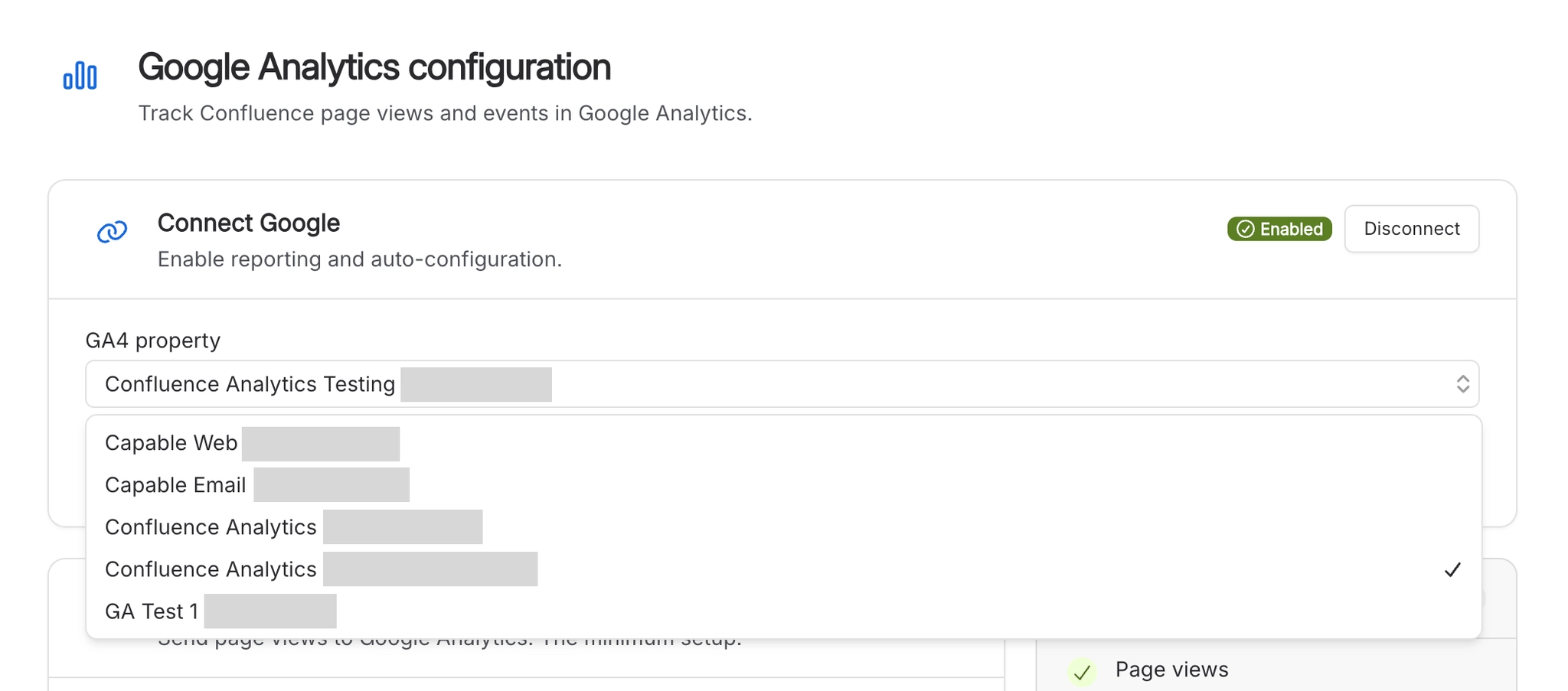
Kies de property onder GA4 property. Elk rapport in Confluence haalt zijn gegevens hieruit.
#4. Kies de datastream
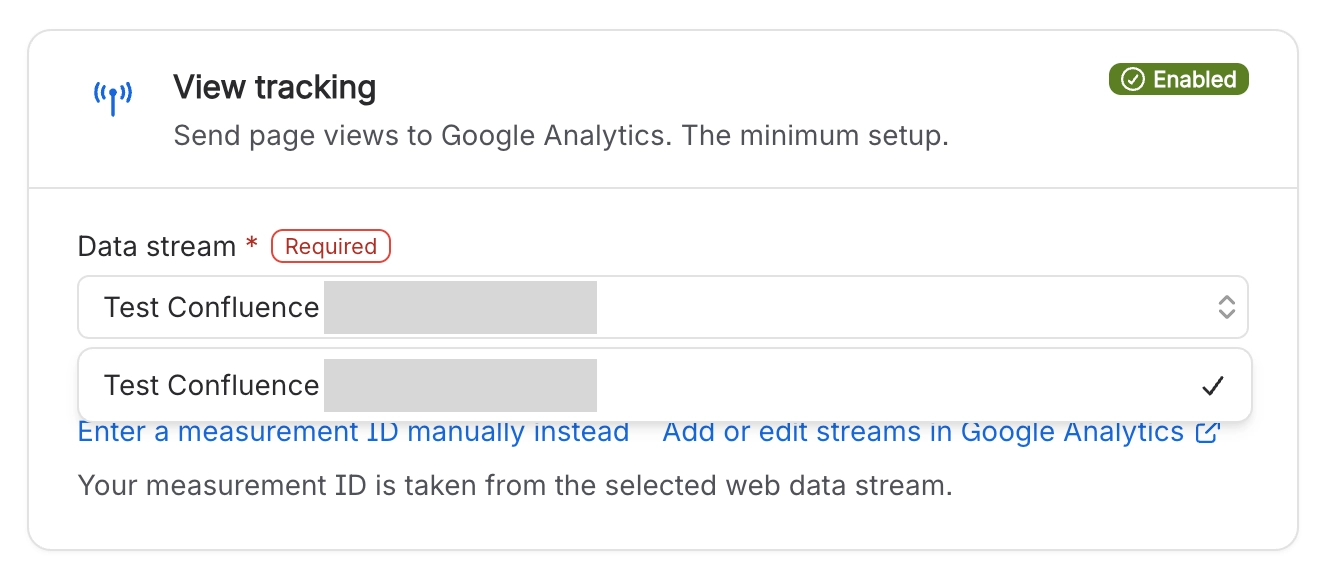
Kies onder View tracking een Data stream. De stream bevat de measurement-ID (de G-tag) waarnaar paginaweergaven worden verzonden. Als u er een kiest, wordt Measurement ID automatisch voor u ingevuld. Als u geen verbinding maakt, gebruikt u Enter a measurement ID manually instead.
#5. Selecteer of maak een Measurement Protocol API-secret
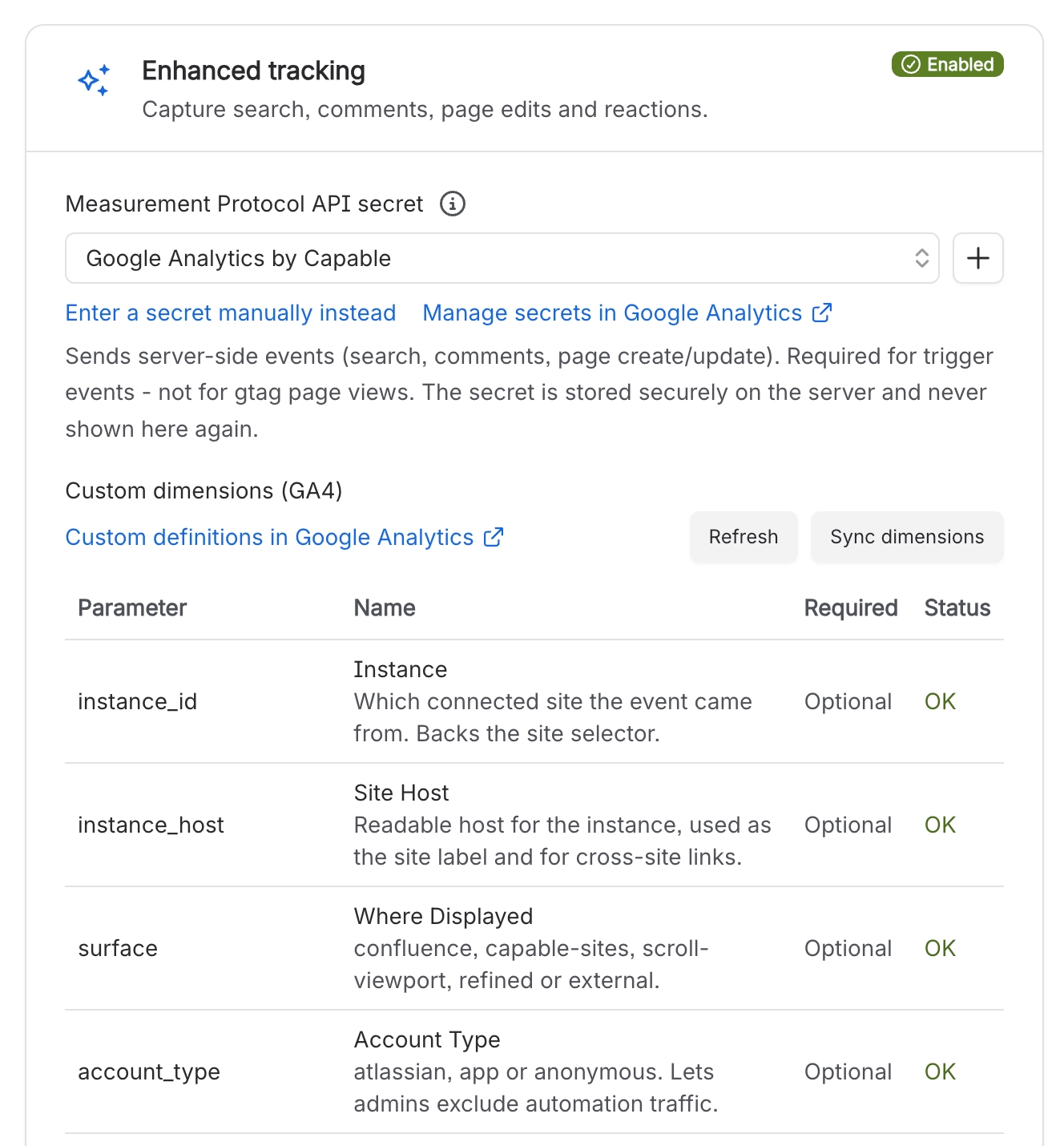
Met het secret onder Enhanced tracking kan de app server-side events verzenden: zoekopdrachten, reacties, het aanmaken en bijwerken van pagina's en reacties (reactions). Kies een bestaand secret of maak er een aan met de knop +. Bij het eerste secret van een property moet u de voorwaarden van Google accepteren. Zie Track Confluence searches, comments and edits in Google Analytics.
#6. Synchroniseer aangepaste dimensies
Selecteer onder Custom dimensions (GA4) de optie Sync dimensions. Aangepaste dimensies zijn de velden waarin extra gegevens bij elk event worden opgeslagen, zoals de pagina-ID of de spacesleutel waar het event vandaan komt. Vijf ervan zijn vereist voor de kernrapporten; elk van de overige ontgrendelt een filter. Zie Sync Google Analytics custom dimensions for Confluence.
#7. Kies wie rapporten mag bekijken
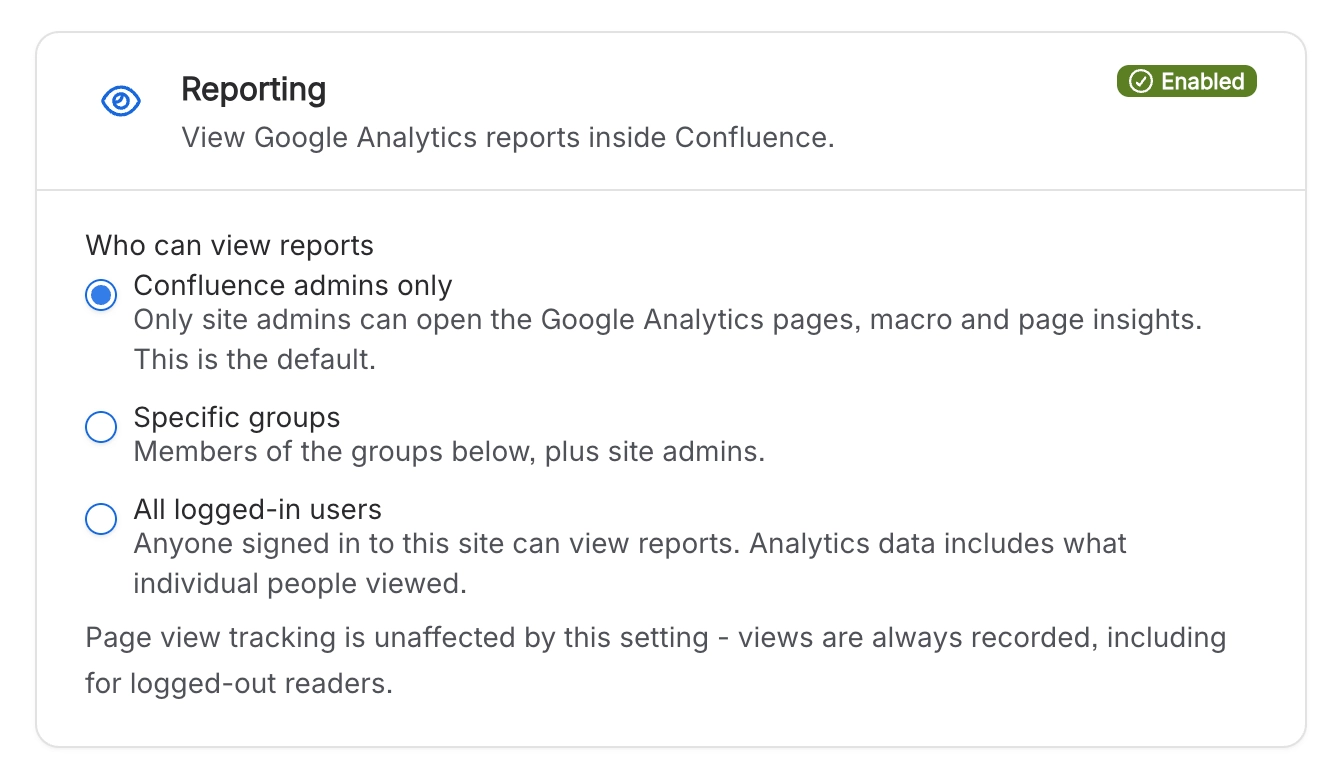
Stel onder Reporting de optie Who can view reports in op Confluence admins only (de standaardinstelling), Specific groups of All logged-in users. Analytics laat zien wat individuele personen hebben bekeken, dus beperk dit tot de mensen die het nodig hebben.
#8. Kies overige opties
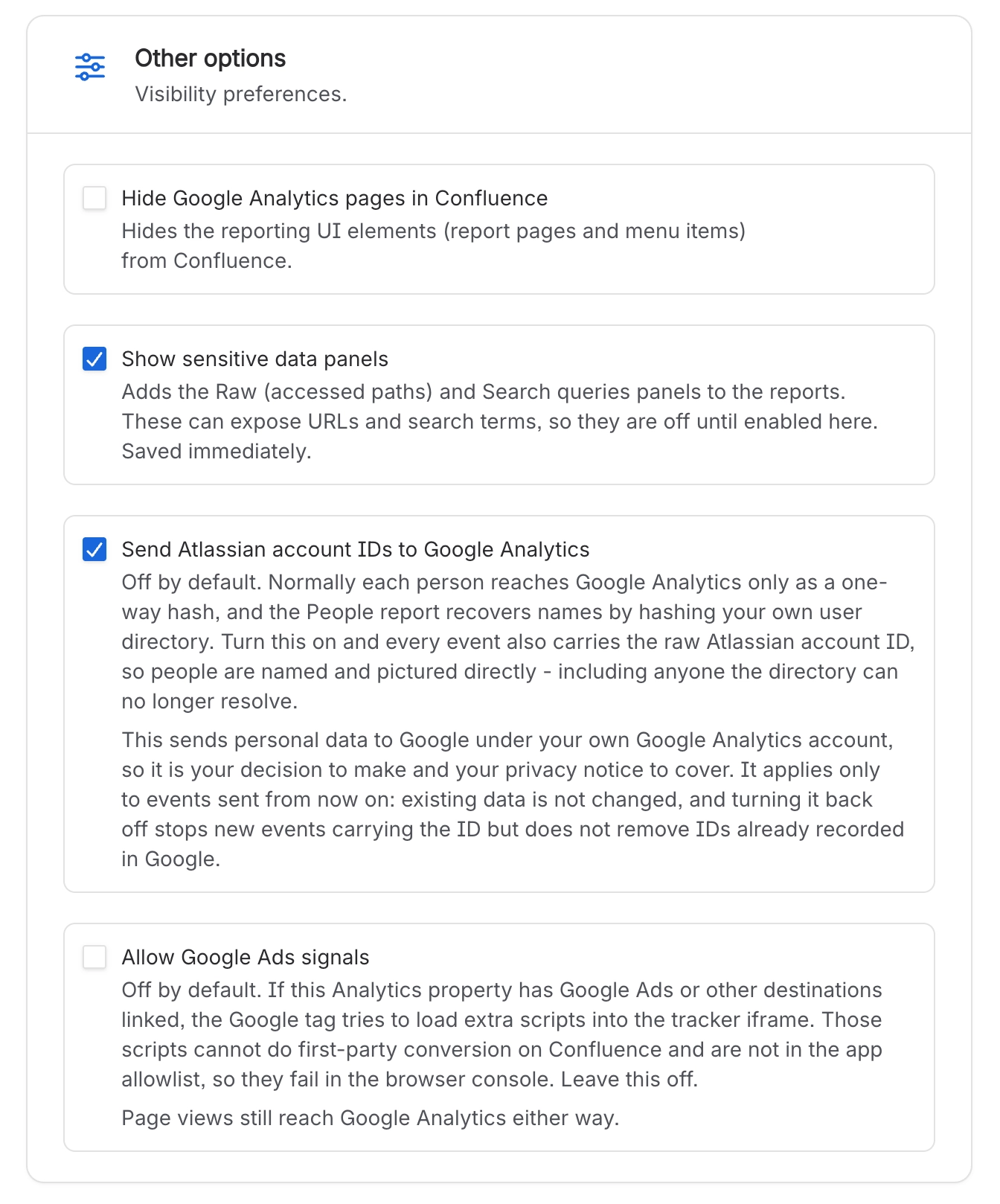
Turn off Google Analytics reports in Confluence: schakelt de rapportpagina's, Page analytics en de macro uit. De tracking blijft doorlopen.
Show sensitive data panels: voegt de panelen toe die persoonlijke gegevens kunnen tonen.
Zoekopdrachten (zoektermen)
Ruwe gegevens (geopende paden)
Atlassian-account-ID's naar Google Analytics sturen
Noemt personen rechtstreeks in Google Analytics, ook mensen die uw directory niet meer kan herleiden.
Wanneer dit is uitgeschakeld (de standaardinstelling), worden personen verzonden als eenrichtingshash, en het rapport Personen achterhaalt de namen nog steeds door uw eigen gebruikersdirectory te hashen.
Google Ads-signalen toestaan
Laat dit uitgeschakeld. Gekoppelde Ads-bestemmingen laden scripts die niet binnen Confluence kunnen werken.
Selecteer daarna Configuratie opslaan.
#9. Test de installatie
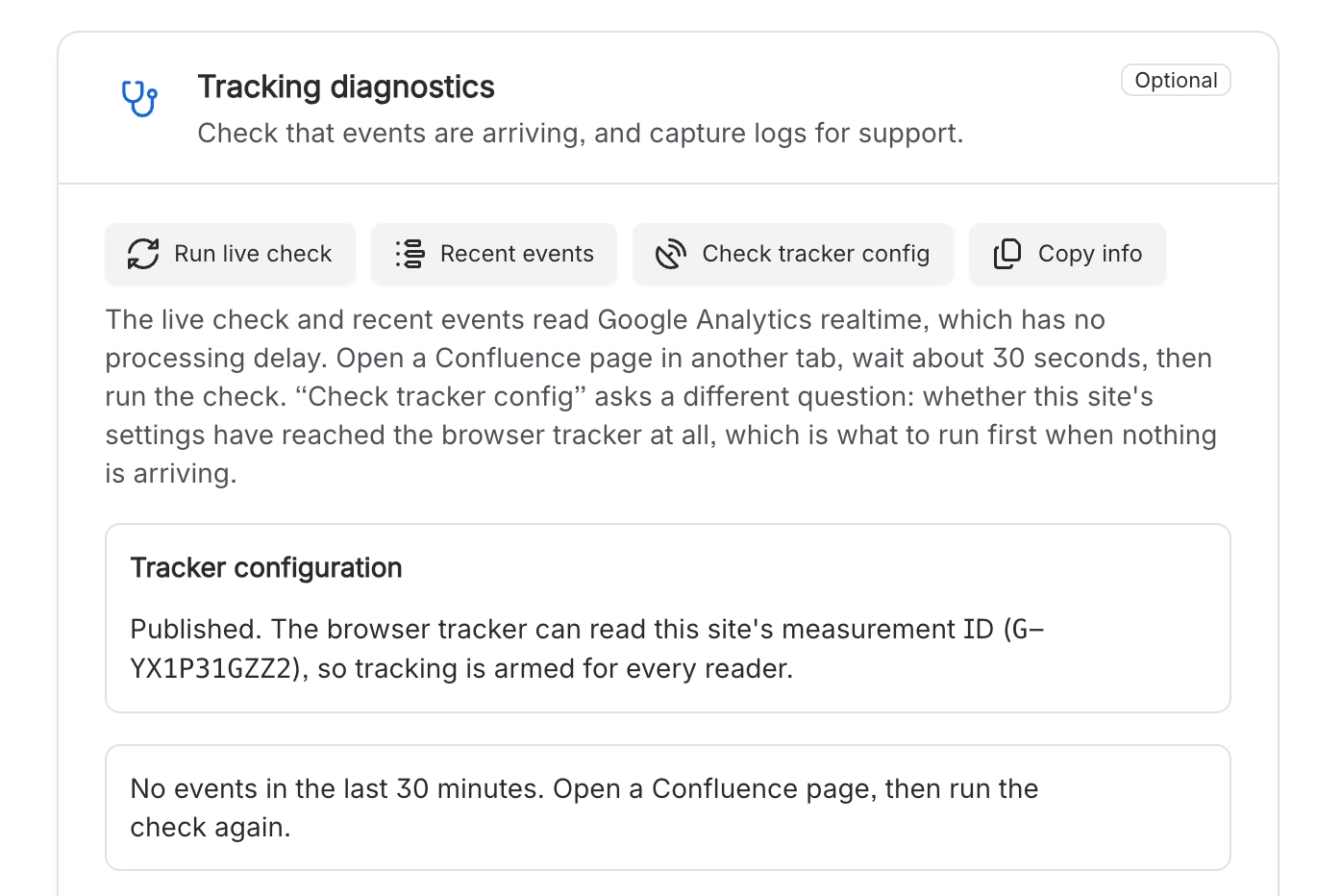
Gebruik Trackingdiagnostiek om de configuratie te controleren en te zien of er events binnenkomen. Zie Controleren of Google Analytics Confluence trackt.
#10. Integreren met Refined, Scroll Viewport of Capable Sites
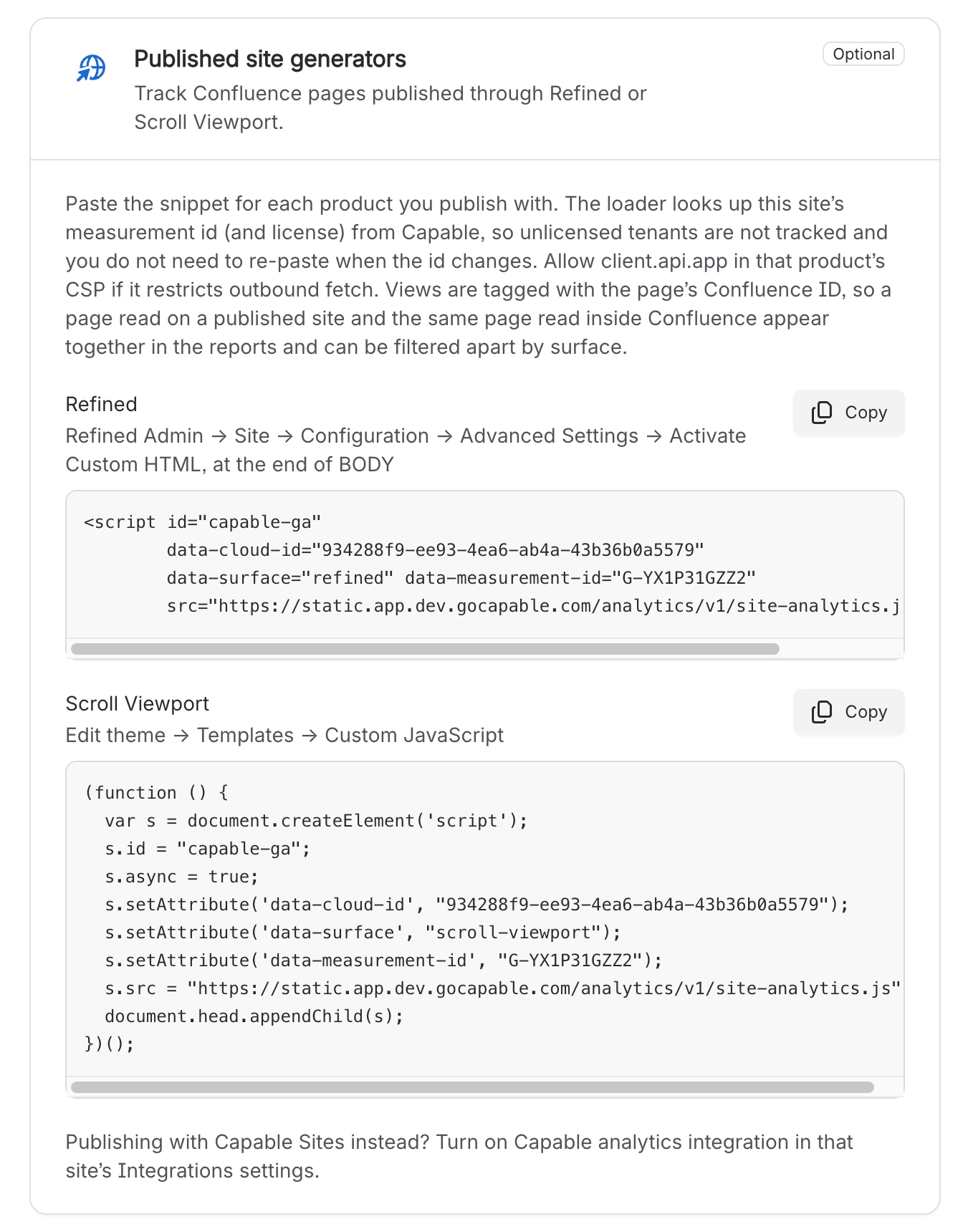
Als u Confluence-content publiceert met een sitegenerator, kopieert u de code uit Gepubliceerde sitegenerators, zodat de weergaven aansluiten op de weergaven in Confluence. Capable Sites wordt ingesteld via de eigen Integraties-instellingen van de site.
#Gerelateerd
Van boven naar beneden, één paneel tegelijk.























