
Setup
Diese Anleitung führt Sie von oben nach unten durch die Seite Google Analytics-Konfiguration. Nur Schritt 4 ist erforderlich, um Seitenaufrufe zu erfassen; jeder weitere Schritt aktiviert zusätzliche Funktionen. Die Kurzfassung finden Sie unter Google Analytics zu Confluence hinzufügen.
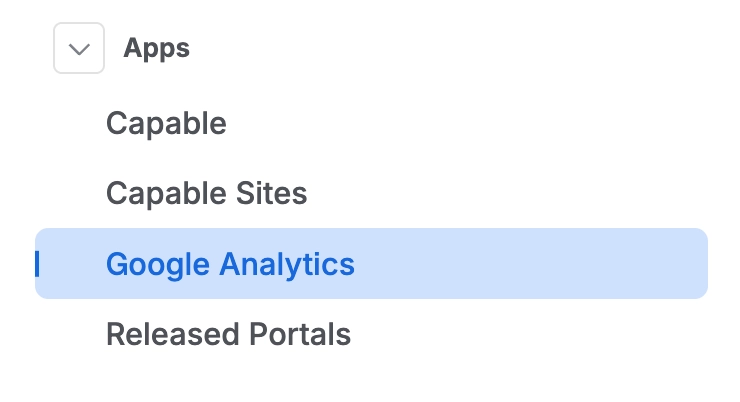
#1. Die Confluence-Einstellungen öffnen und Google Analytics auswählen
Öffnen Sie die Confluence-Einstellungen und wählen Sie im linken Menü Google Analytics aus. Sie müssen Confluence-Administrator sein.
#2. Google verbinden (optional)
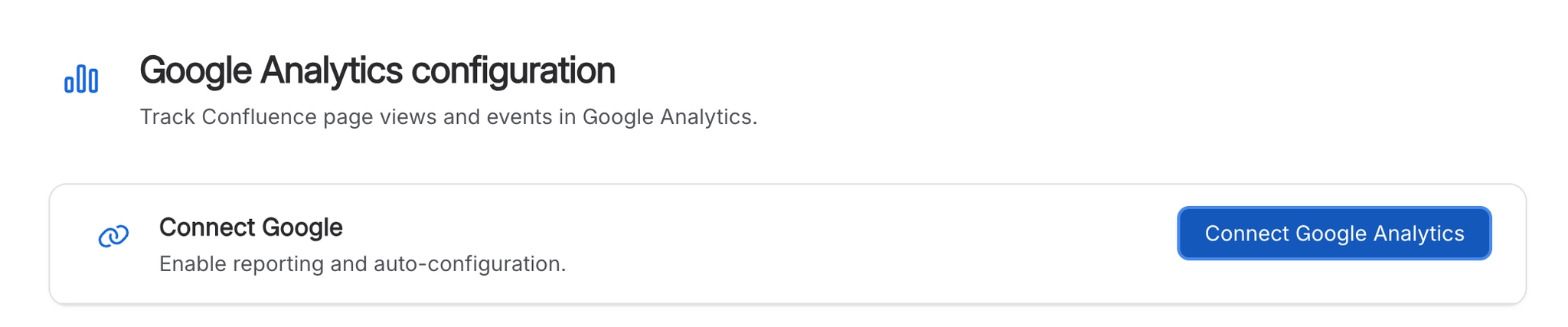
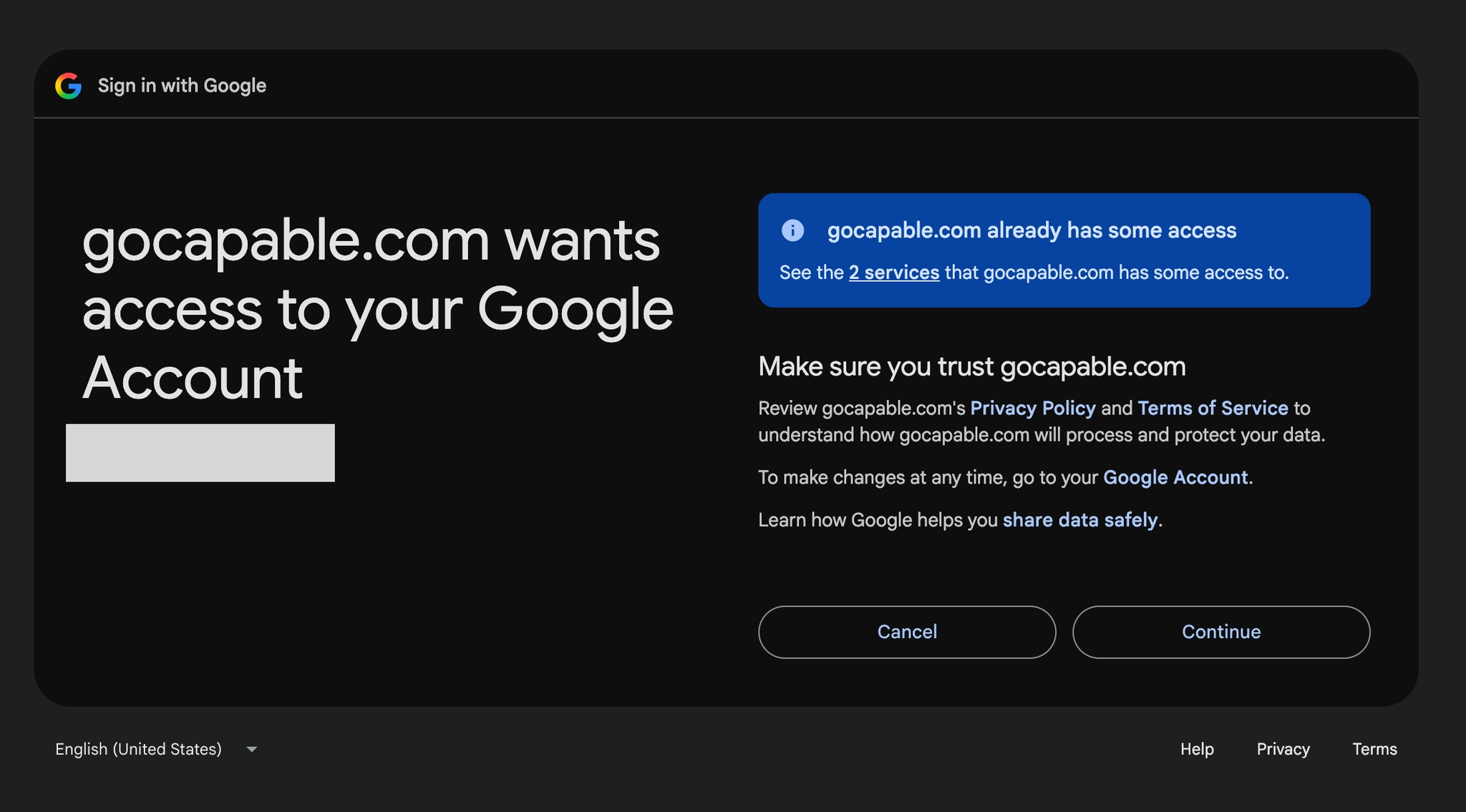
Wählen Sie unter Google verbinden die Option Google Analytics verbinden aus. Eine Verbindung ist erforderlich, wenn Sie Folgendes möchten:
die Berichte in Confluence ansehen;
benutzerdefinierte Dimensionen einrichten;
ein Measurement-Protocol-Secret für serverseitige Ereignisse wie Seitenaktualisierungen auswählen oder erstellen.
Sie können Seitenaufrufe an Google Analytics senden, indem Sie einfach die Measurement-ID (das G-Tag) eingeben, ohne eine Verbindung herzustellen.
#3. GA4-Property auswählen
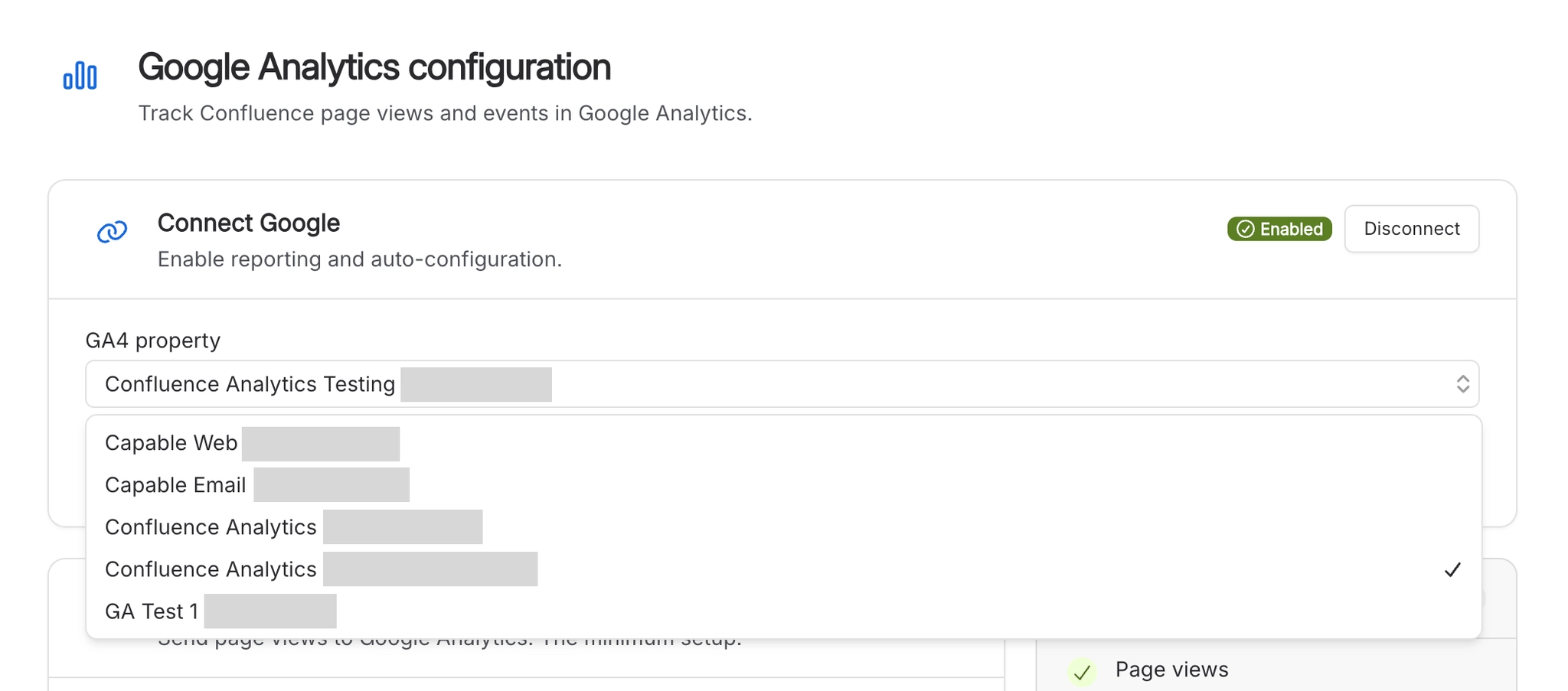
Wählen Sie unter GA4 property die Property aus. Jeder Bericht in Confluence liest daraus seine Daten.
#4. Datenstream auswählen
Wählen Sie unter View tracking einen Data stream aus. Der Stream enthält die Measurement-ID (das G-Tag), an die Seitenaufrufe gesendet werden. Wenn Sie ihn auswählen, wird Measurement ID automatisch ausgefüllt. Ohne Verbindung verwenden Sie Enter a measurement ID manually instead.
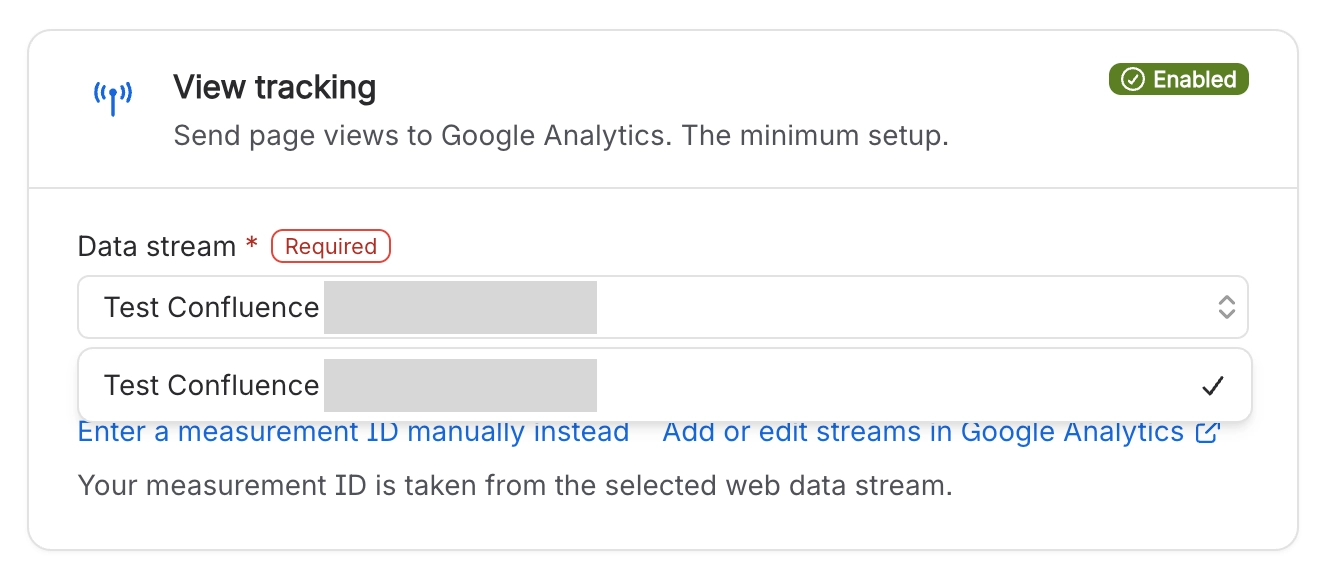
#5. Measurement-Protocol-API-Secret auswählen oder erstellen
Mit dem Secret unter Enhanced tracking kann die App serverseitige Ereignisse senden: Suchen, Kommentare, erstellte und aktualisierte Seiten sowie Reaktionen. Wählen Sie ein Secret aus oder erstellen Sie mit der Schaltfläche + ein neues. Beim ersten Secret einer Property müssen Sie die Bedingungen von Google akzeptieren. Siehe Track Confluence searches, comments and edits in Google Analytics.
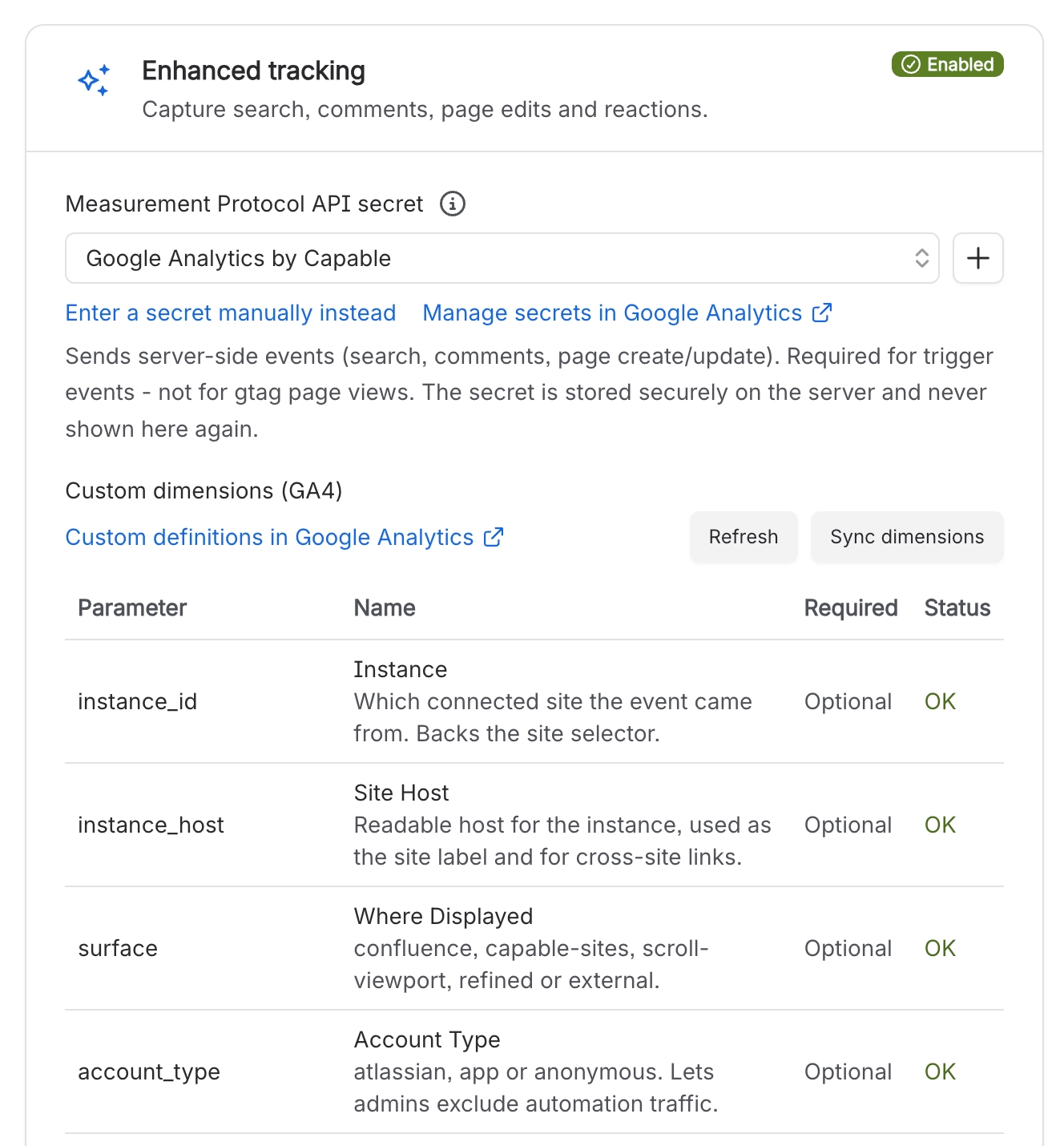
#6. Benutzerdefinierte Dimensionen synchronisieren
Wählen Sie unter Custom dimensions (GA4) die Option Sync dimensions. Benutzerdefinierte Dimensionen sind die Felder, die zusätzliche Details zu jedem Ereignis speichern, etwa die Seiten-ID oder den Space-Schlüssel, aus dem es stammt. Fünf sind für die Kernberichte erforderlich; jede weitere schaltet einen Filter frei. Siehe Sync Google Analytics custom dimensions for Confluence.
#7. Festlegen, wer Berichte anzeigen darf
Legen Sie unter Reporting für Who can view reports den Wert Confluence admins only (Standard), Specific groups oder All logged-in users fest. Analytics zeigt, was einzelne Personen angesehen haben. Beschränken Sie den Zugriff daher auf diejenigen, die ihn benötigen.
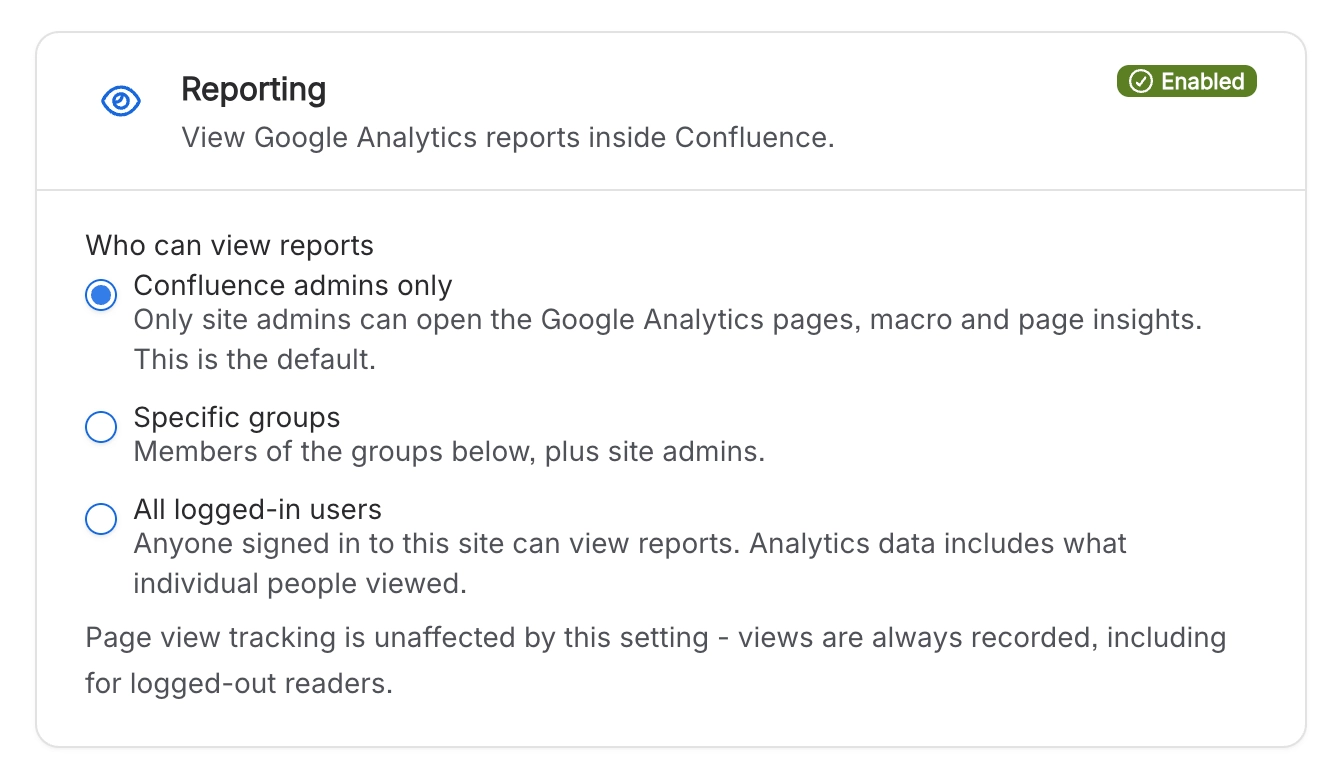
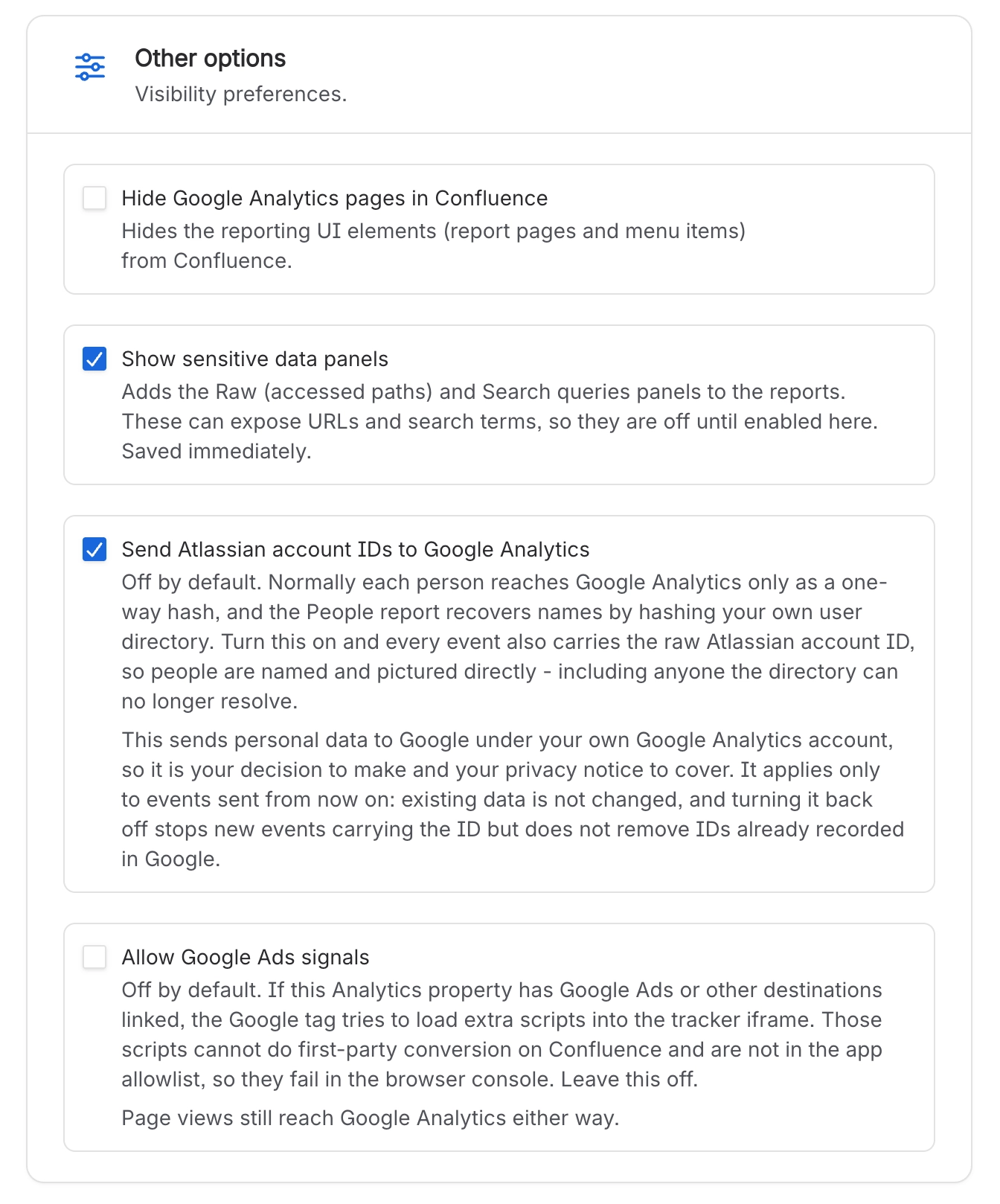
#8. Weitere Optionen auswählen
Google Analytics-Berichte in Confluence deaktivieren: Schaltet die Berichtsseiten, Page analytics und das Makro ab. Das Tracking läuft weiter.
Bereiche mit sensiblen Daten anzeigen: Fügt die Bereiche hinzu, die personenbezogene Details offenlegen können.
Suchanfragen (Suchbegriffe)
Rohdaten (aufgerufene Pfade)
Atlassian-Konto-IDs an Google Analytics senden
Benennt Personen in Google Analytics direkt, auch Personen, die Ihr Verzeichnis nicht mehr auflösen kann.
Wenn die Option deaktiviert ist (Standard), werden Personen als Einweg-Hash gesendet, und der Bericht „Personen“ stellt die Namen weiterhin wieder her, indem er Ihr eigenes Benutzerverzeichnis hasht.
Google Ads-Signale zulassen
Lassen Sie diese Option deaktiviert. Verknüpfte Ads-Ziele laden Skripte, die in Confluence nicht funktionieren können.
Wählen Sie anschließend Konfiguration speichern.
#9. Einrichtung testen
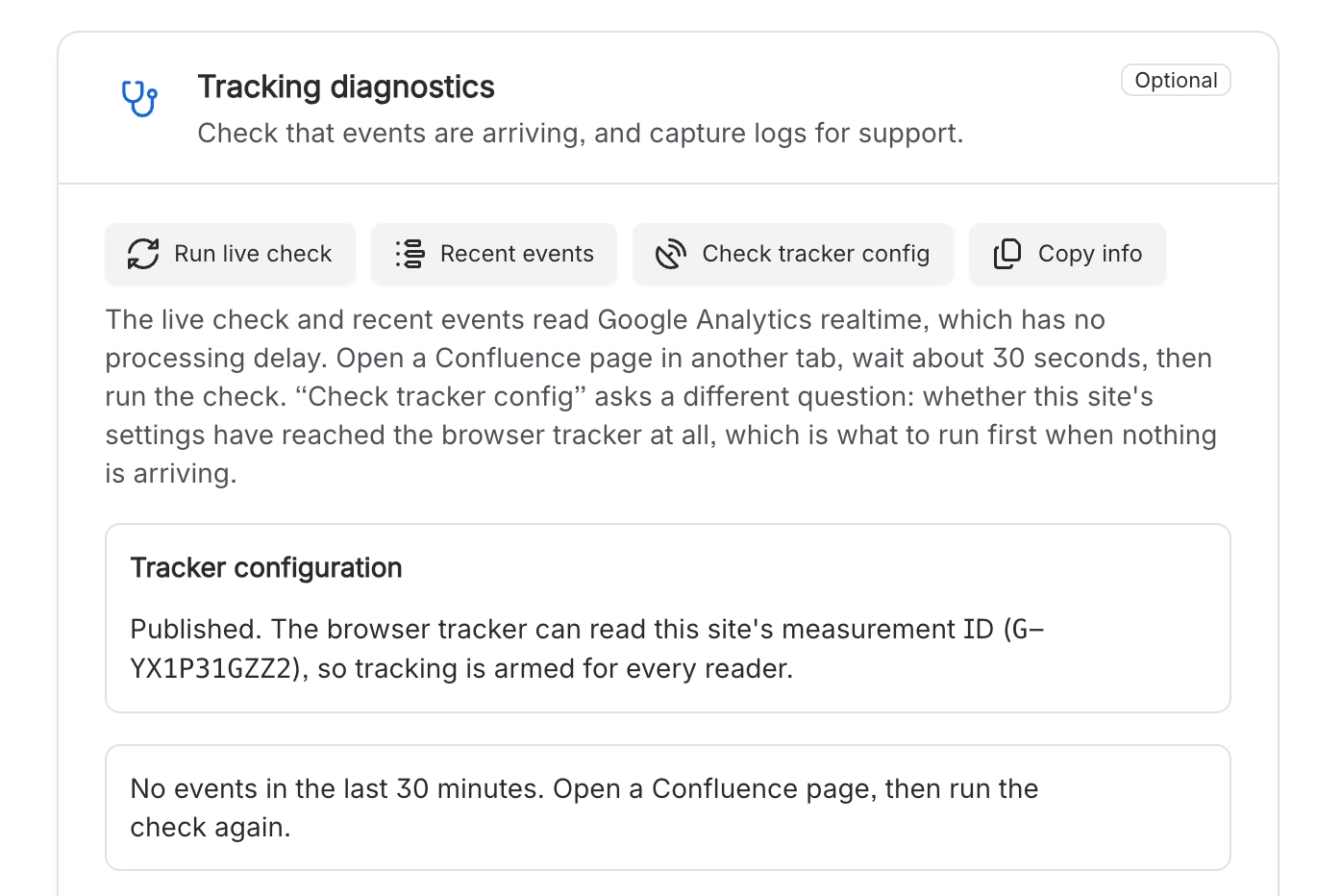
Verwenden Sie die Tracking-Diagnose, um die Konfiguration zu prüfen und das Eintreffen von Ereignissen zu sehen. Siehe Prüfen, ob Google Analytics Confluence trackt.
#10. Integration mit Refined, Scroll Viewport oder Capable Sites
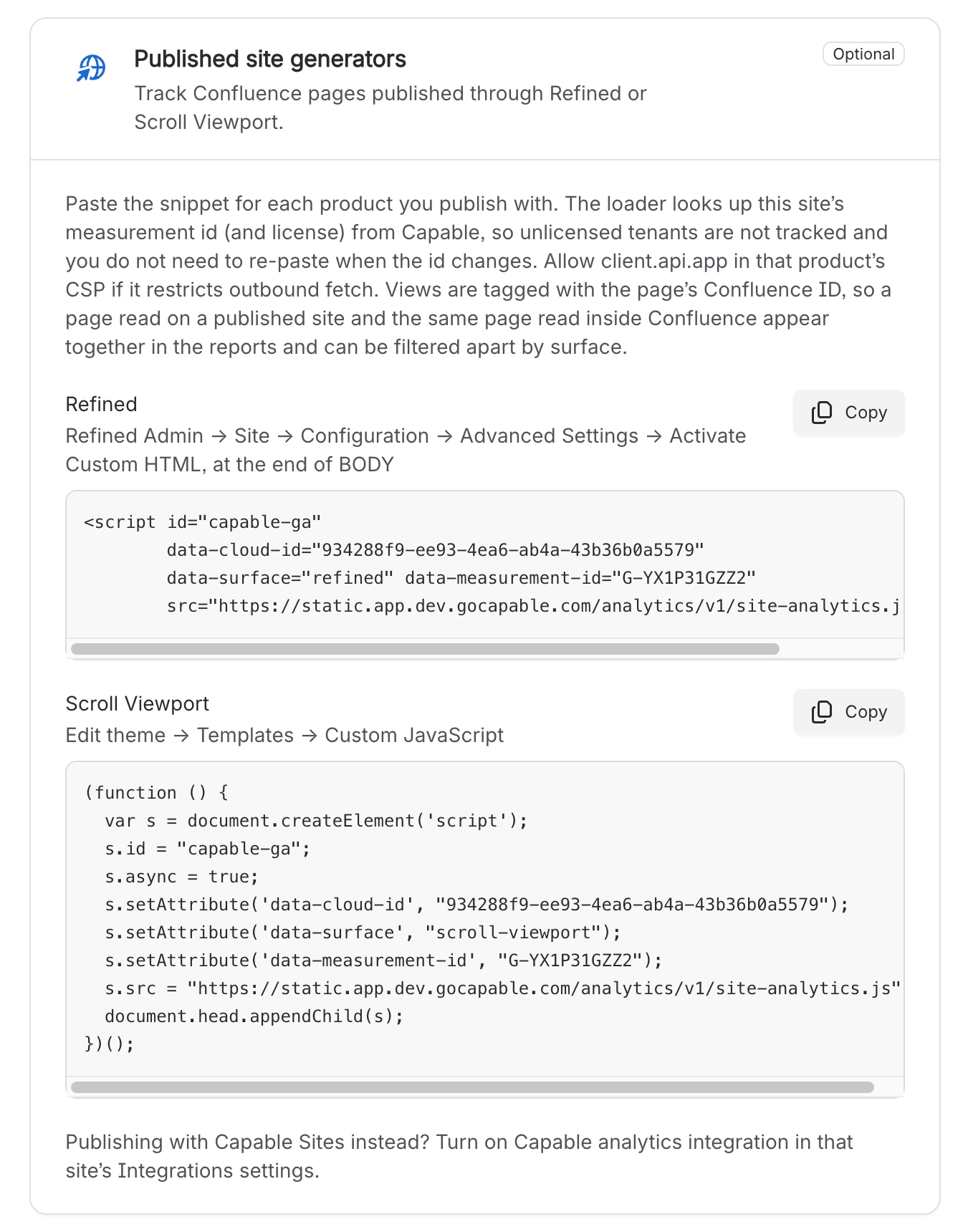
Wenn Sie Confluence-Inhalte mit einem Site-Generator veröffentlichen, kopieren Sie den Code aus Veröffentlichte Site-Generatoren, damit die Aufrufe dort mit den Aufrufen in Confluence zusammengeführt werden. Capable Sites wird in den eigenen Integrationen-Einstellungen der Site eingerichtet.
#Verwandte Themen
Von oben nach unten, ein Bereich nach dem anderen.























