
Configuration
Ce guide présente pas à pas la page Configuration de Google Analytics, de haut en bas. Seule l'étape 4 est nécessaire pour enregistrer les pages vues ; chaque étape suivante active des fonctionnalités supplémentaires. Pour la version courte, consultez Ajouter Google Analytics à Confluence.
#1. Ouvrir les paramètres de Confluence et sélectionner Google Analytics
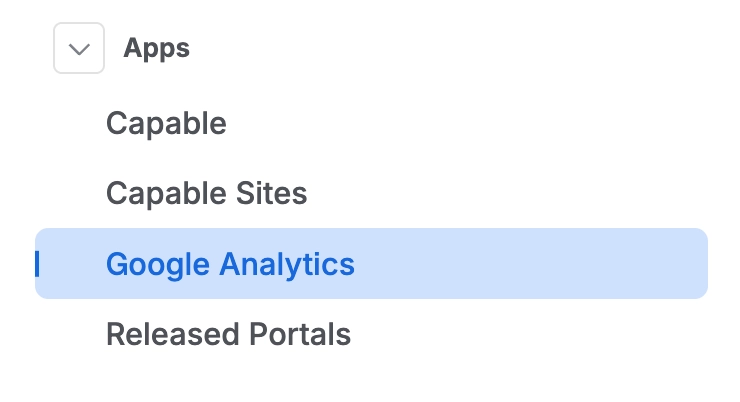
Ouvrez les paramètres de Confluence et sélectionnez Google Analytics dans le menu de gauche. Vous devez être administrateur de Confluence.
#2. Connecter Google (facultatif)
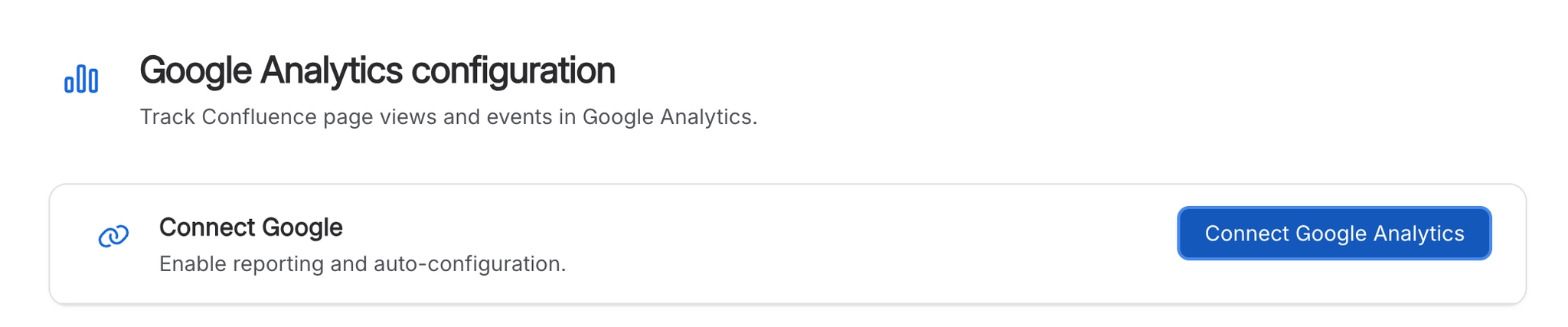
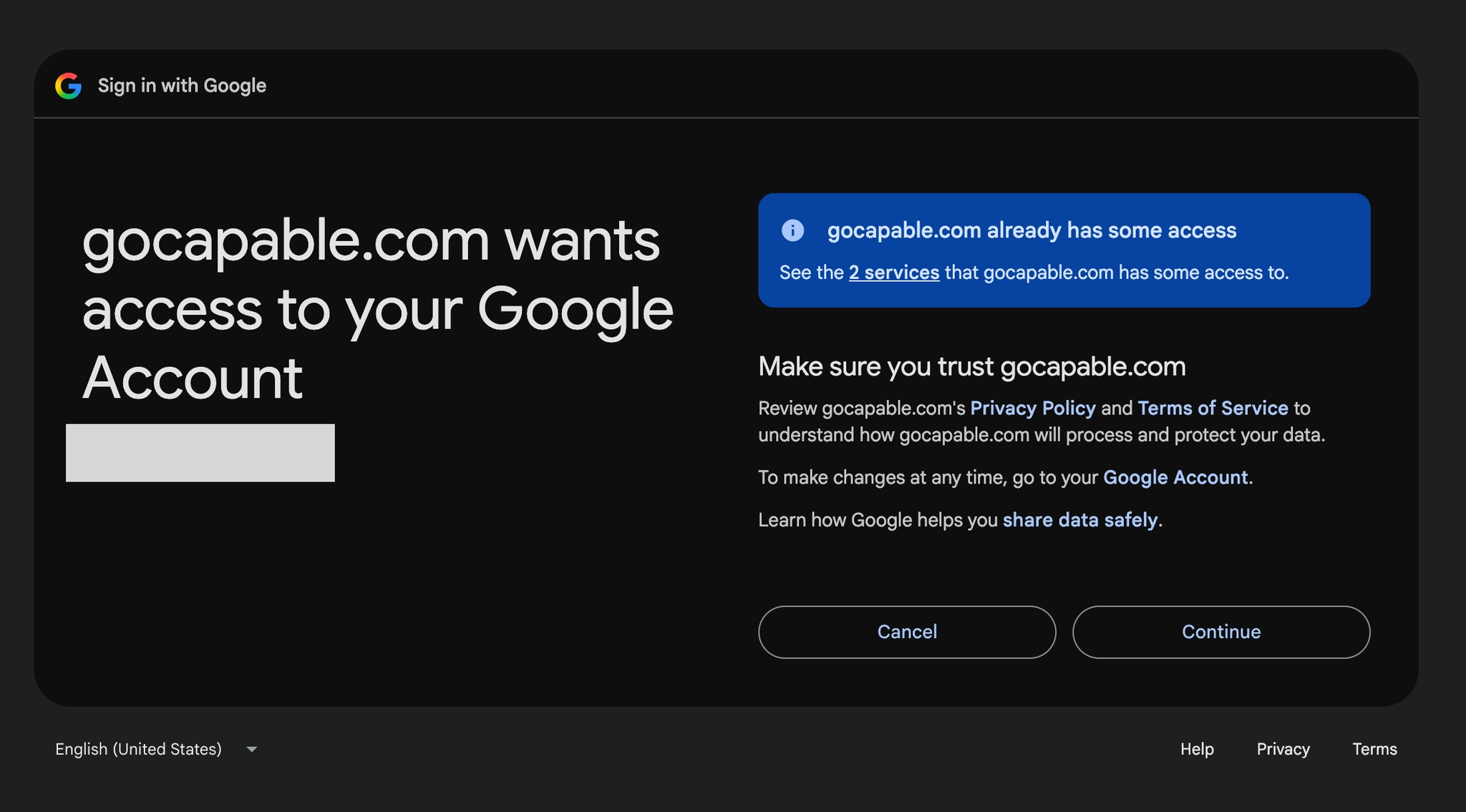
Sous Connecter Google, sélectionnez Connecter Google Analytics. La connexion est nécessaire si vous souhaitez :
consulter les rapports dans Confluence ;
configurer des dimensions personnalisées ;
choisir ou créer un secret Measurement Protocol pour les événements côté serveur, comme les mises à jour de pages.
Vous pouvez envoyer les pages vues à Google Analytics en saisissant simplement l'ID de mesure (la balise G), sans vous connecter.
#3. Choisir la propriété GA4
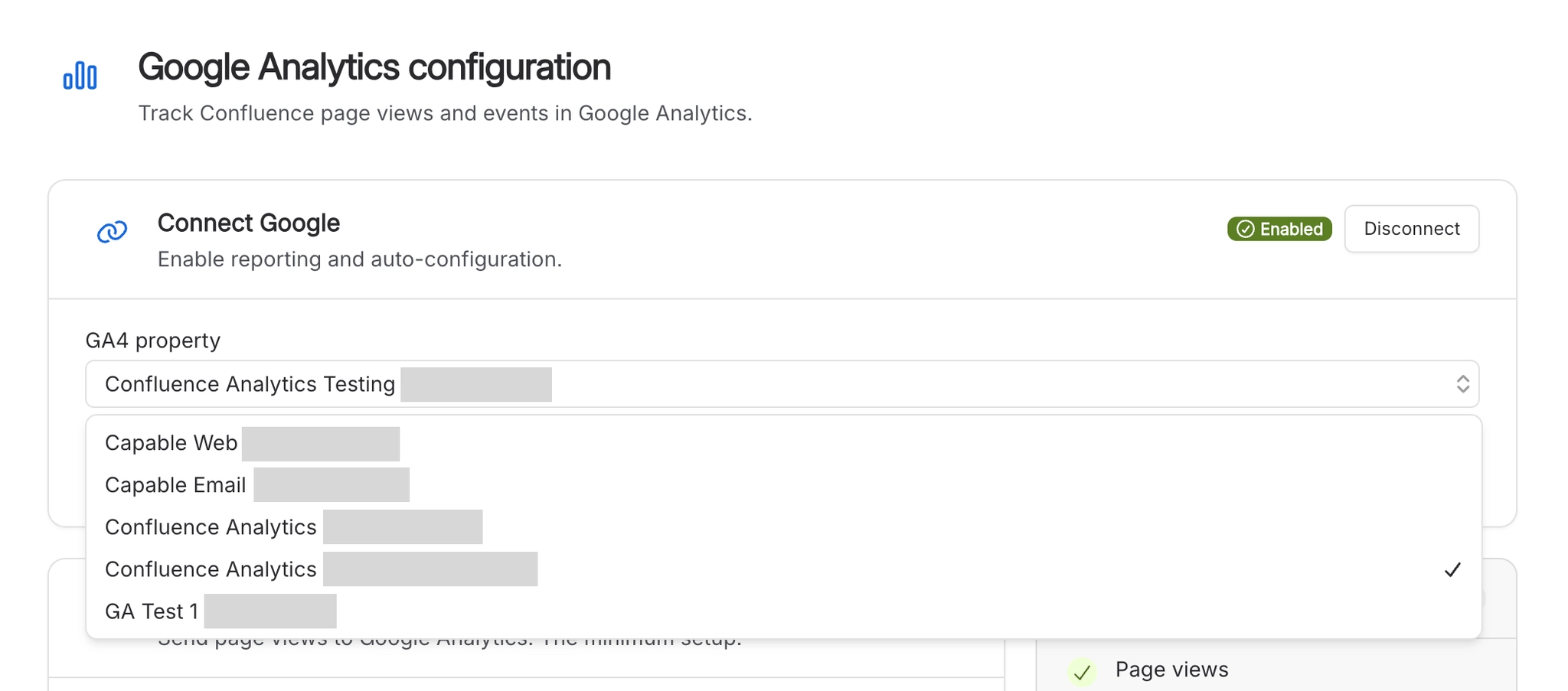
Choisissez la propriété sous GA4 property. Tous les rapports dans Confluence en tirent leurs données.
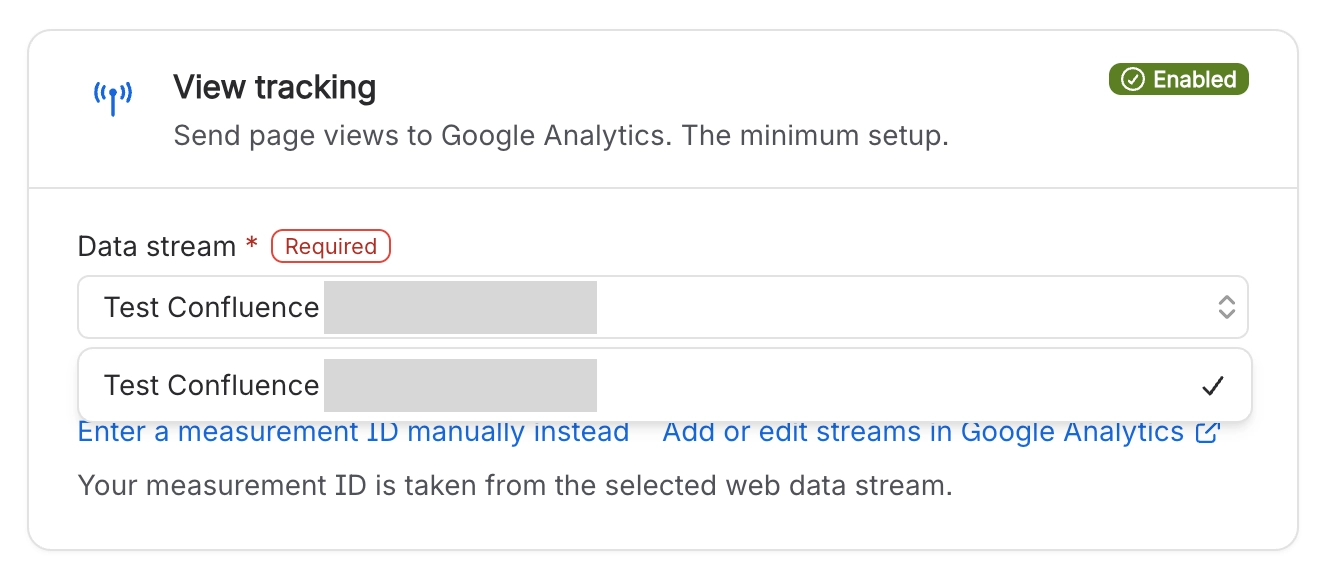
#4. Choisir le flux de données
Sous View tracking, sélectionnez un Data stream. Le flux contient l'ID de mesure (la balise G) auquel les pages vues sont envoyées, et sa sélection renseigne automatiquement Measurement ID. Sans connexion, utilisez Enter a measurement ID manually instead.
#5. Sélectionner ou créer un secret d'API Measurement Protocol
Sous Enhanced tracking, le secret permet à l'application d'envoyer des événements côté serveur : recherches, commentaires, créations et mises à jour de pages, et réactions. Sélectionnez-en un, ou utilisez le bouton + pour en créer un. Pour le premier secret d'une propriété, vous devez accepter les conditions de Google. Consultez Track Confluence searches, comments and edits in Google Analytics.
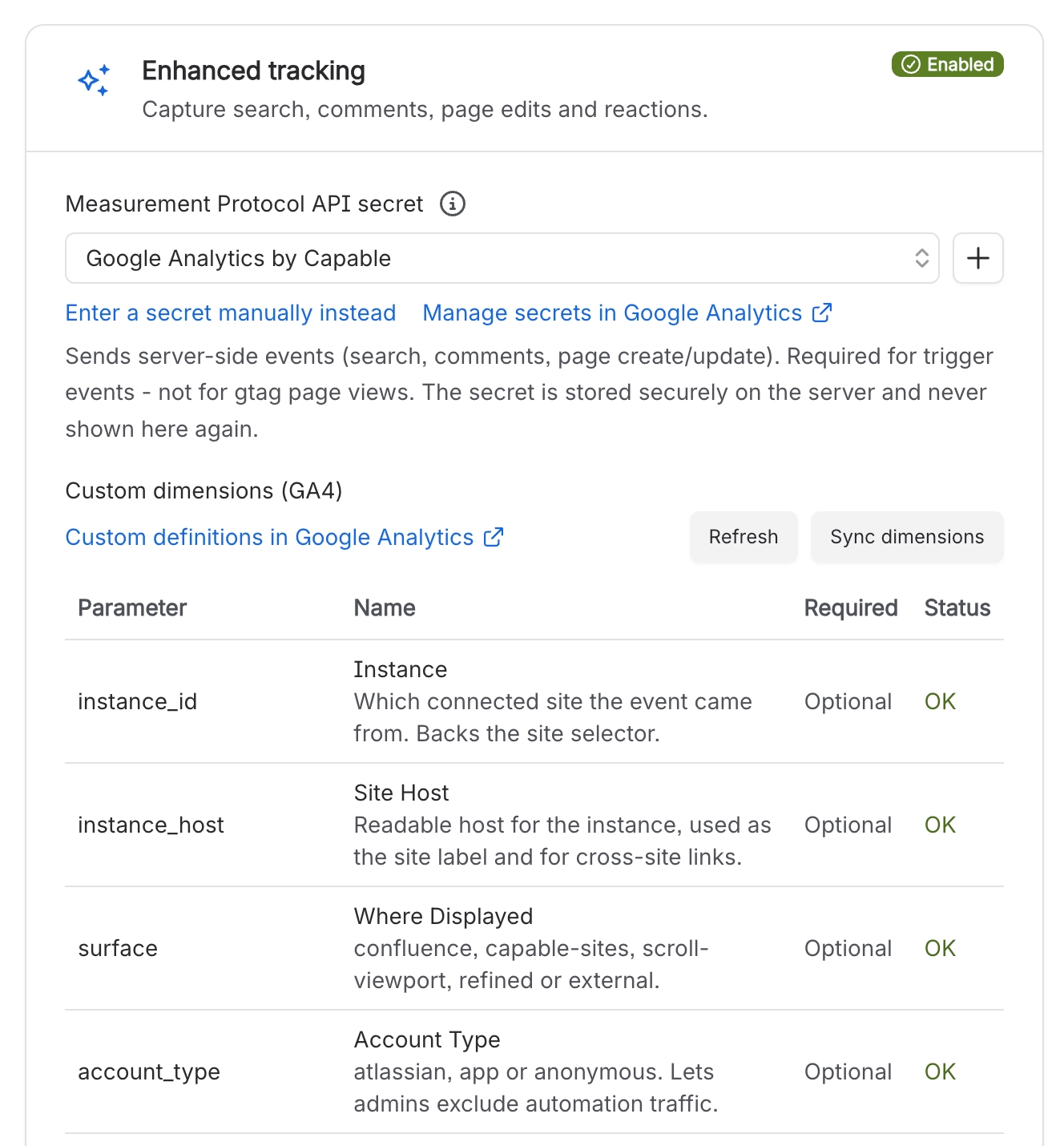
#6. Synchroniser les dimensions personnalisées
Sous Custom dimensions (GA4), sélectionnez Sync dimensions. Les dimensions personnalisées sont les champs qui stockent des informations supplémentaires sur chaque événement, comme l'ID de la page ou la clé de l'espace d'où il provient. Cinq sont requises pour les rapports principaux ; chacune des autres débloque un filtre. Consultez Sync Google Analytics custom dimensions for Confluence.
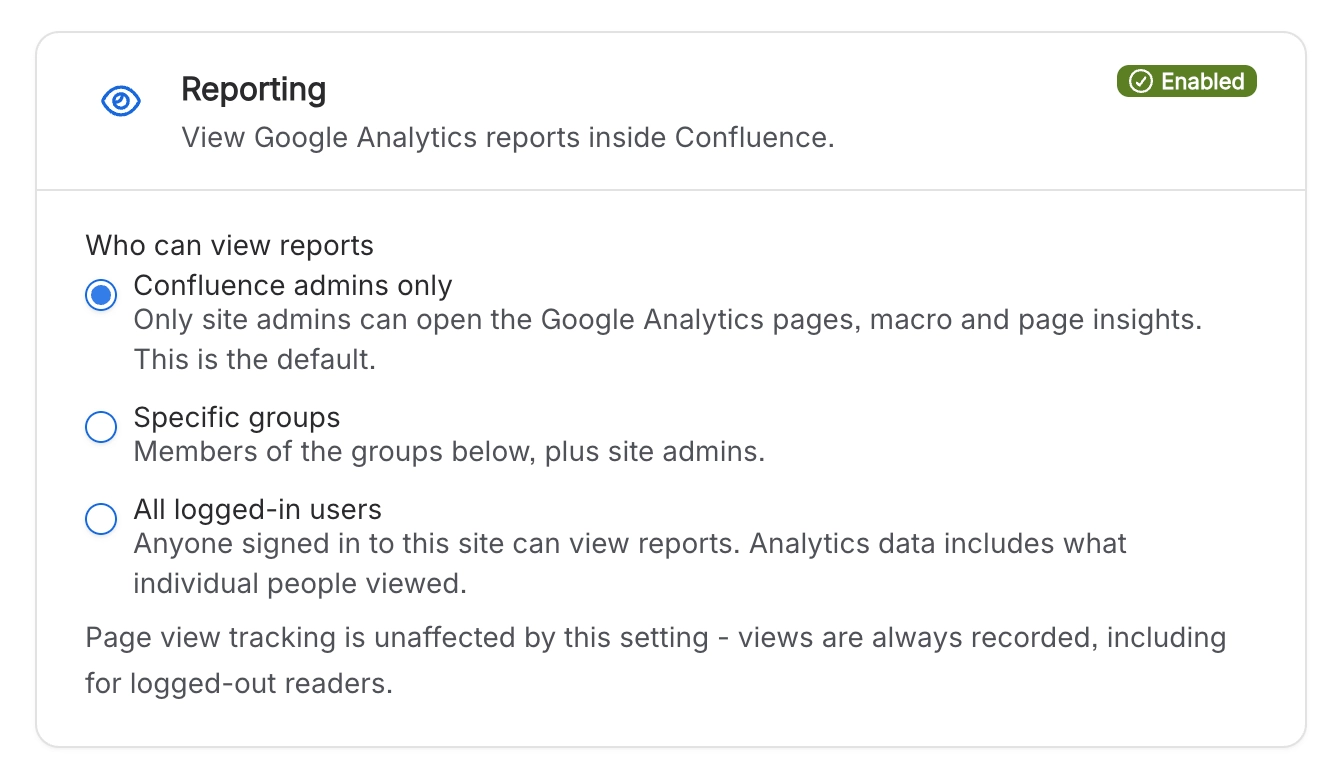
#7. Choisir qui peut consulter les rapports
Sous Reporting, définissez Who can view reports sur Confluence admins only (valeur par défaut), Specific groups ou All logged-in users. Analytics montre ce que chaque personne a consulté ; réservez donc l'accès à celles qui en ont besoin.
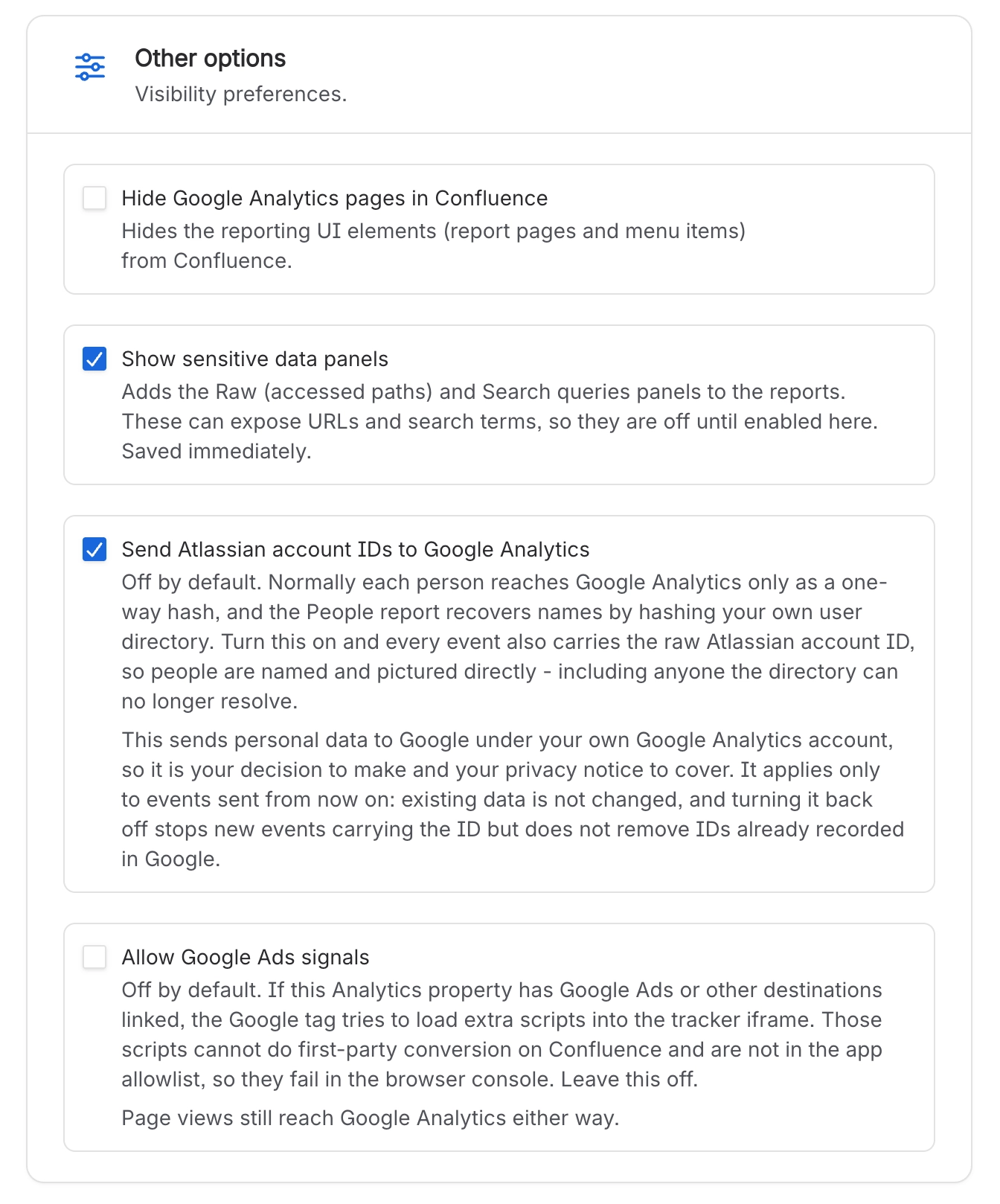
#8. Choisir d'autres options
Désactiver les rapports Google Analytics dans Confluence : désactive les pages de rapport, Page analytics et la macro. Le suivi continue.
Afficher les panneaux de données sensibles : ajoute les panneaux susceptibles d'exposer des informations personnelles.
Recherches (termes de recherche)
Brut (chemins consultés)
Envoyer les ID de compte Atlassian à Google Analytics
Identifie directement les personnes dans Google Analytics, y compris celles que votre annuaire ne peut plus résoudre.
Lorsque cette option est désactivée (par défaut), les personnes sont envoyées sous forme de hachage à sens unique, et le rapport People retrouve tout de même les noms en hachant votre propre annuaire d'utilisateurs.
Autoriser les signaux Google Ads
Laissez cette option désactivée. Les destinations Ads associées chargent des scripts qui ne peuvent pas fonctionner dans Confluence.
Sélectionnez ensuite Enregistrer la configuration.
#9. Tester la configuration
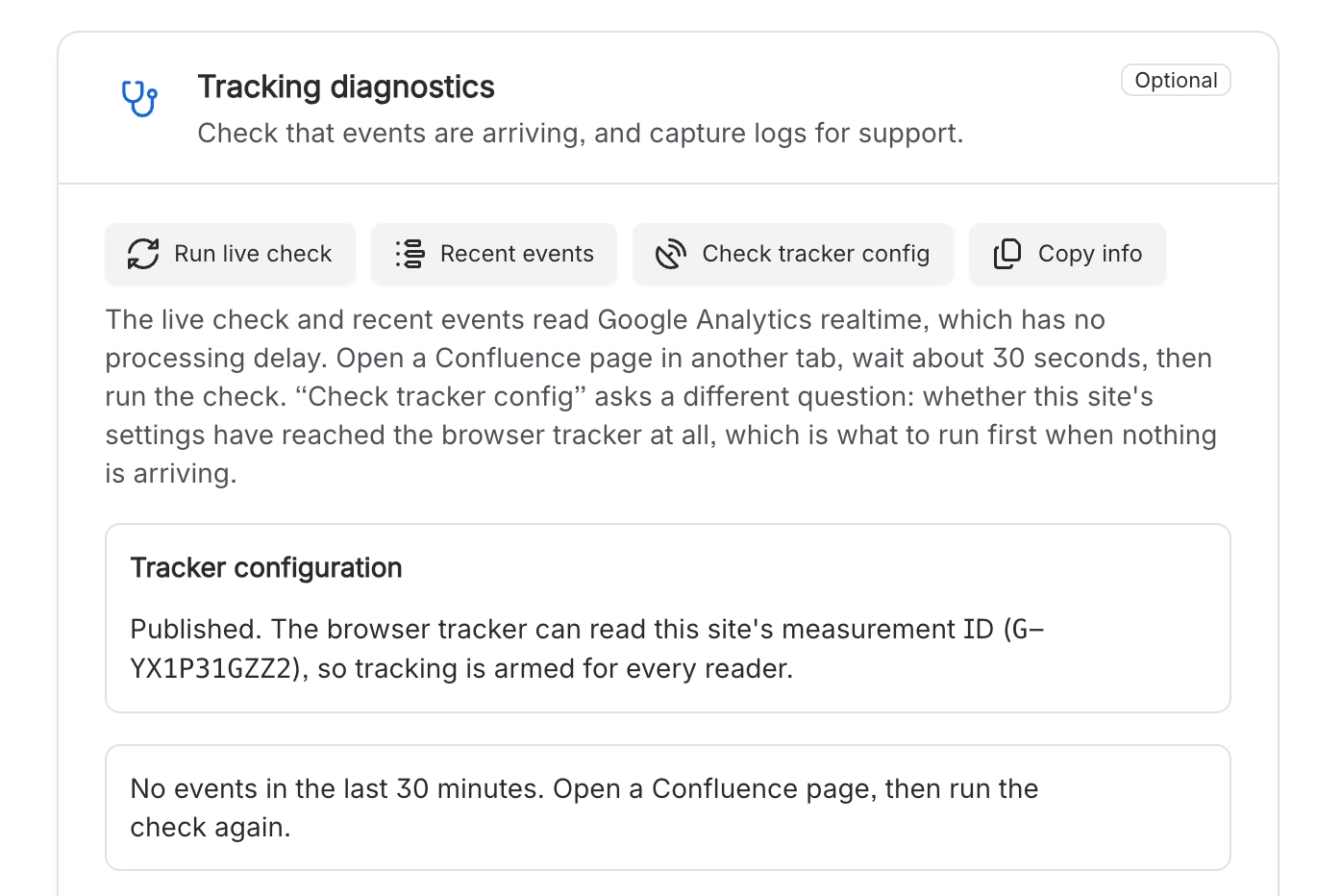
Utilisez Diagnostic du suivi pour vérifier la configuration et voir arriver les événements. Consultez Vérifier que Google Analytics suit Confluence.
#10. Intégrer avec Refined, Scroll Viewport ou Capable Sites
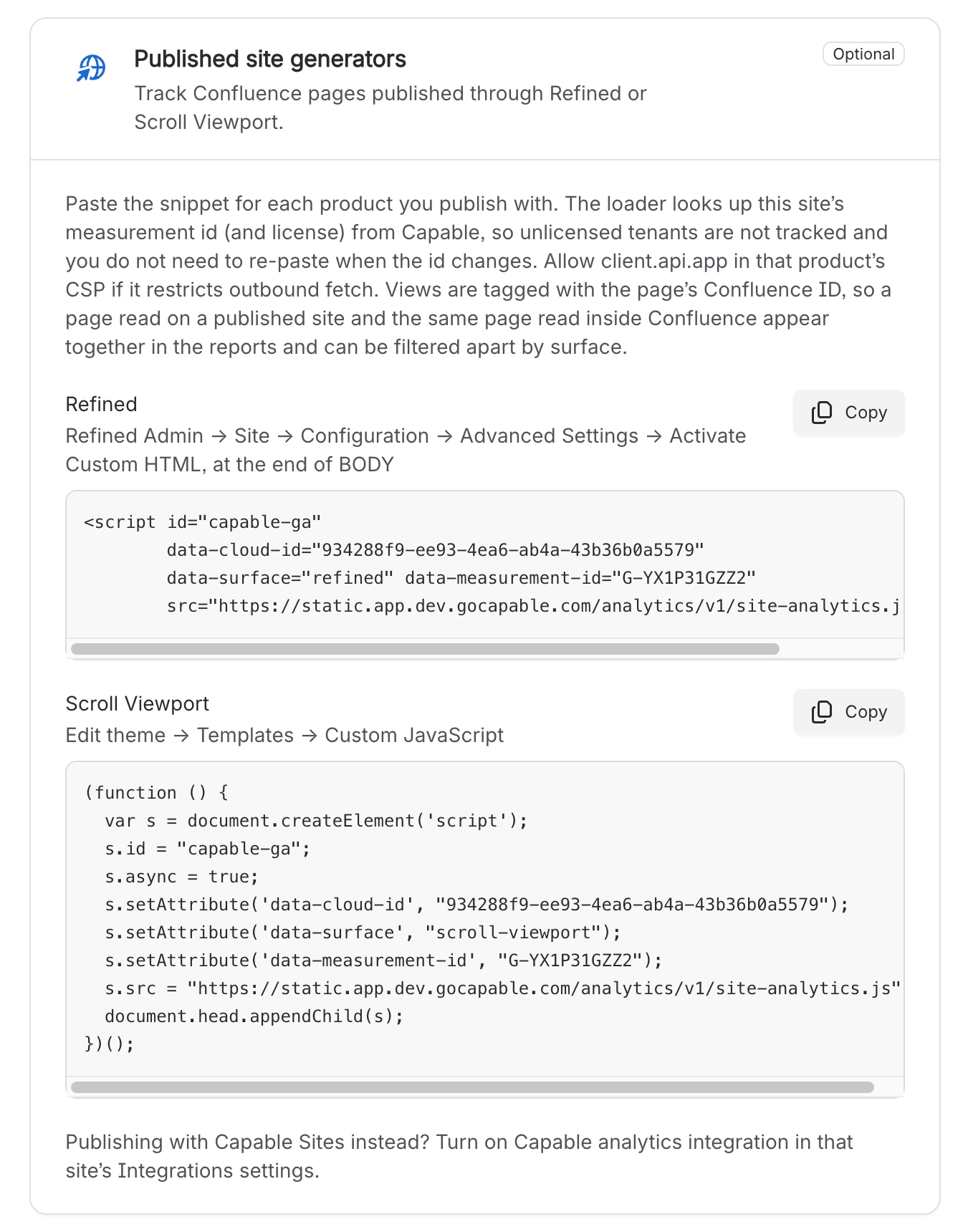
Si vous publiez du contenu Confluence avec un générateur de sites, copiez le code depuis Générateurs de sites publiés afin que ses vues soient reliées aux vues dans Confluence. Capable Sites se configure à partir des paramètres Intégrations du site lui-même.
#Voir aussi
De haut en bas, un panneau à la fois.























