
快速入门
浏览仓库、选择文件,并直接在页面上显示 Markdown、图表、图片和其他文件:
从 Git 插入 Markdown(丰富渲染)
从 Git 插入图表(Mermaid、PlantUML、DOT 等)
从 Git 插入图片(PNG、JPG、SVG 等)
从 Git 插入其他文件(带语法高亮的代码、配置、标记语言、纯文本)
#工作原理
每个人都连接自己的 GitHub 账户。访问权限绝不会在人员之间共享。
只有对文件所在的仓库、分支和文件本身拥有访问权限的人,才能看到该文件。
您的 GitHub 组织可能会要求审批或单点登录 (SSO)。如果出现此要求,请在提示时完成该步骤。
#入门指南
打开一个 Confluence 页面,输入 /github,然后选择 Github file 宏。
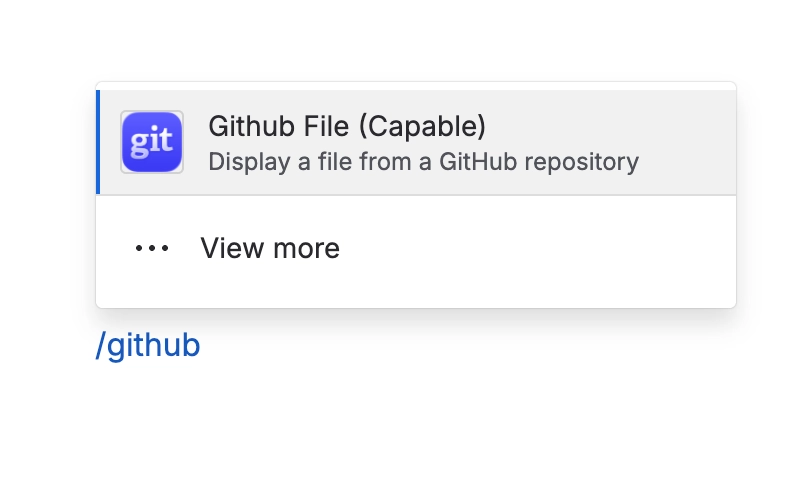
在提示时连接您的 GitHub 账户。如果要求组织审批或 SSO 步骤,请完成这些步骤。
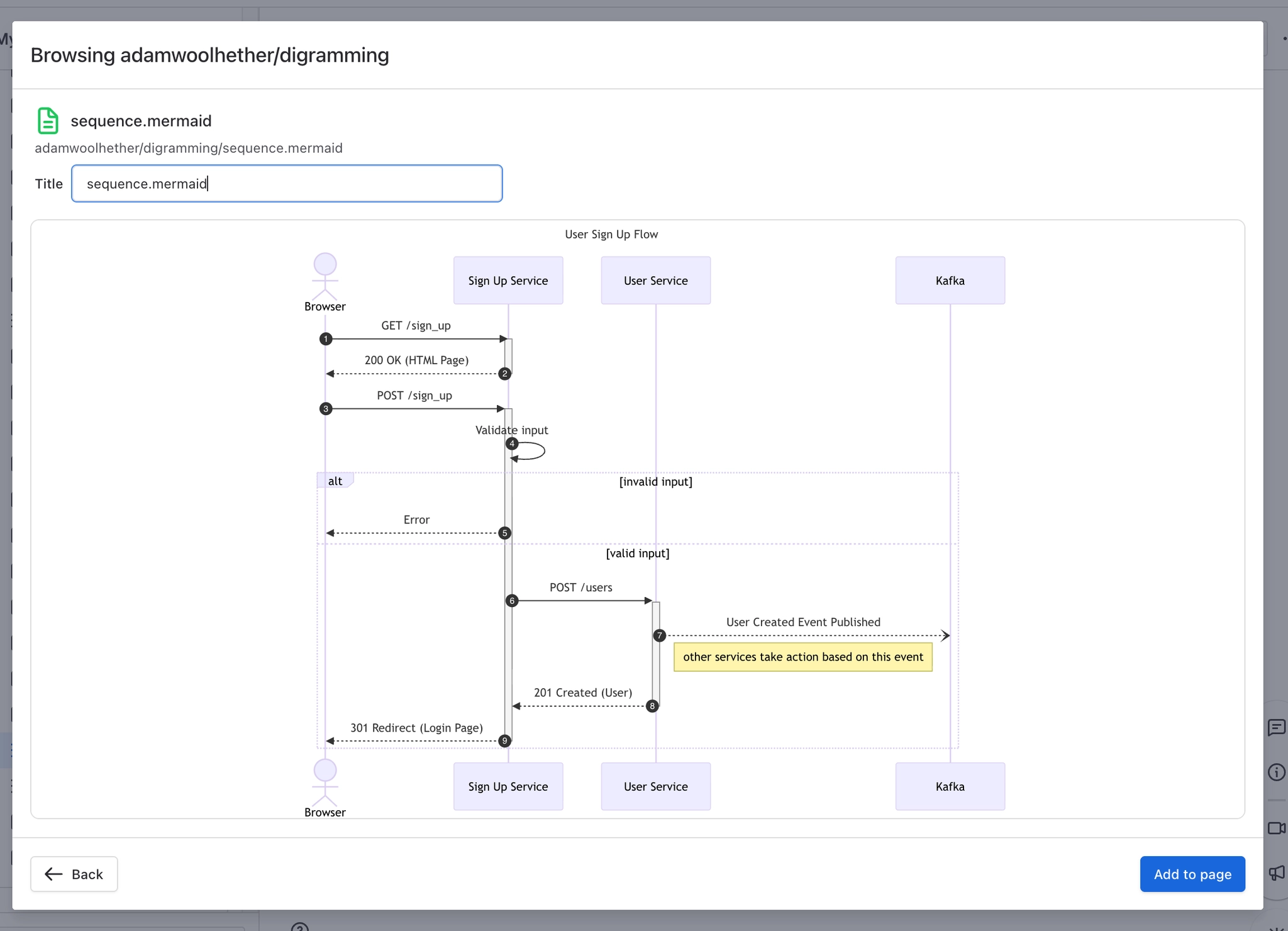
选择一个仓库和分支,然后选择要显示的文件。
调整标题或显示选项,然后将其添加到页面。
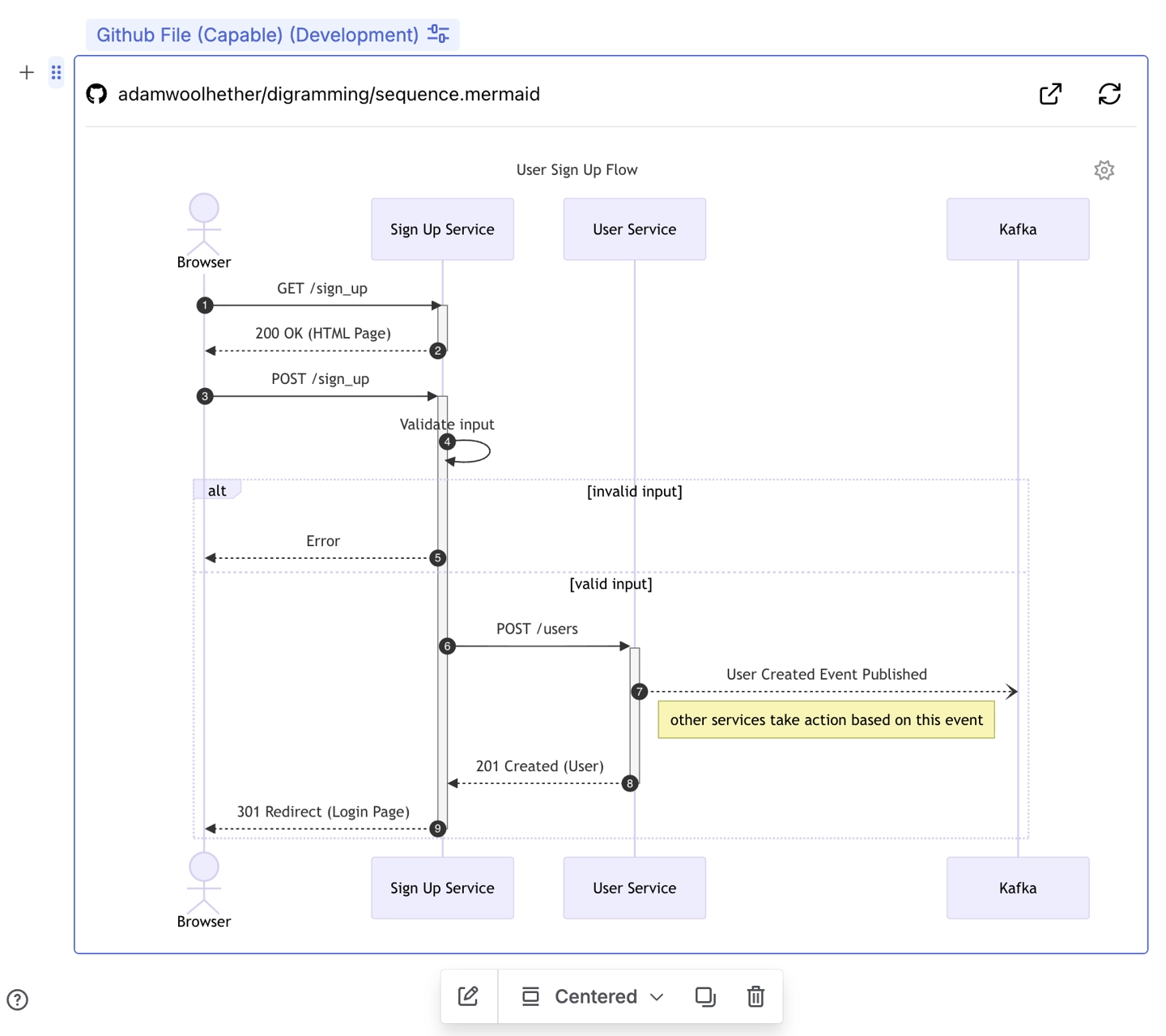
完成!该文件现在已显示在您的页面上。
#本节内容
#相关内容
从任务开始。























