
Aan de slag
Blader door repositories, selecteer bestanden en toon Markdown, diagrammen, afbeeldingen en andere bestanden rechtstreeks op uw pagina's:
Markdown invoegen vanuit Git (uitgebreid weergegeven)
Diagrammen invoegen vanuit Git (Mermaid, PlantUML, DOT en meer)
Afbeeldingen invoegen vanuit Git (PNG, JPG, SVG, enz.)
Andere bestanden invoegen vanuit Git (code met syntaxismarkering, configuratie, opmaaktaal, platte tekst)
#Hoe het werkt
Elke persoon koppelt zijn of haar eigen GitHub-account. Toegang wordt nooit gedeeld tussen personen.
Mensen zien een bestand alleen als ze toegang hebben tot de repository, de branch en het bestand.
Uw GitHub-organisatie kan om goedkeuring of single sign-on (SSO) vragen. Als dat het geval is, voltooit u die stap wanneer daarom wordt gevraagd.
#Aan de slag
Open een Confluence-pagina, typ /github en kies de macro Github file.
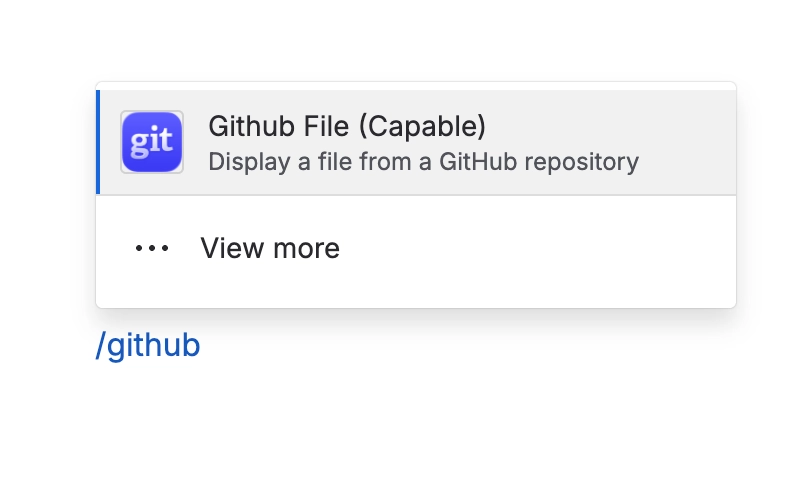
Koppel uw GitHub-account wanneer daarom wordt gevraagd. Voltooi eventuele goedkeuring door de organisatie of SSO-stappen als daarom wordt gevraagd.
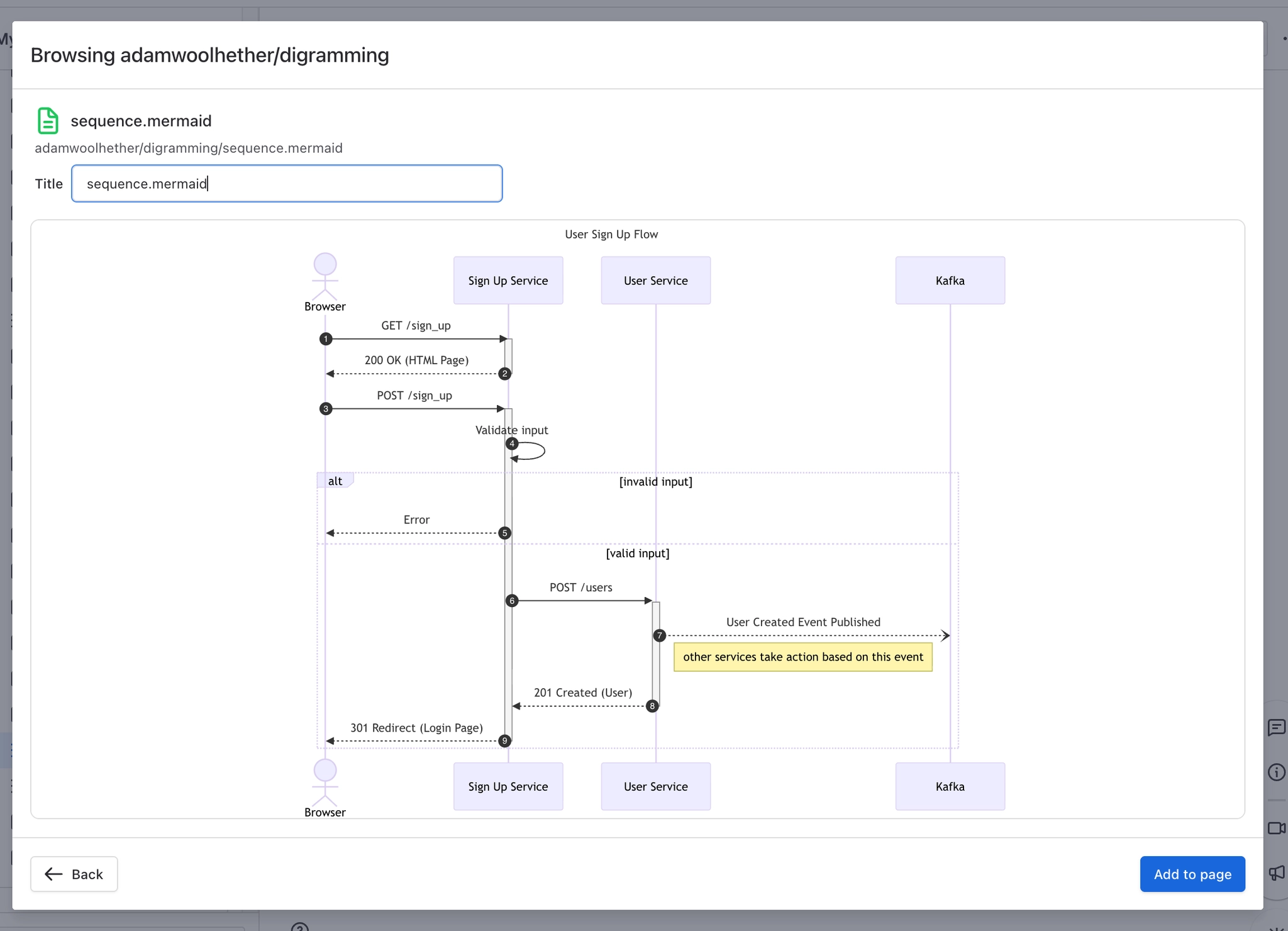
Kies een repository en branch en selecteer vervolgens het bestand dat u wilt tonen.
Pas de titel of de weergaveopties aan en voeg het bestand vervolgens toe aan uw pagina.
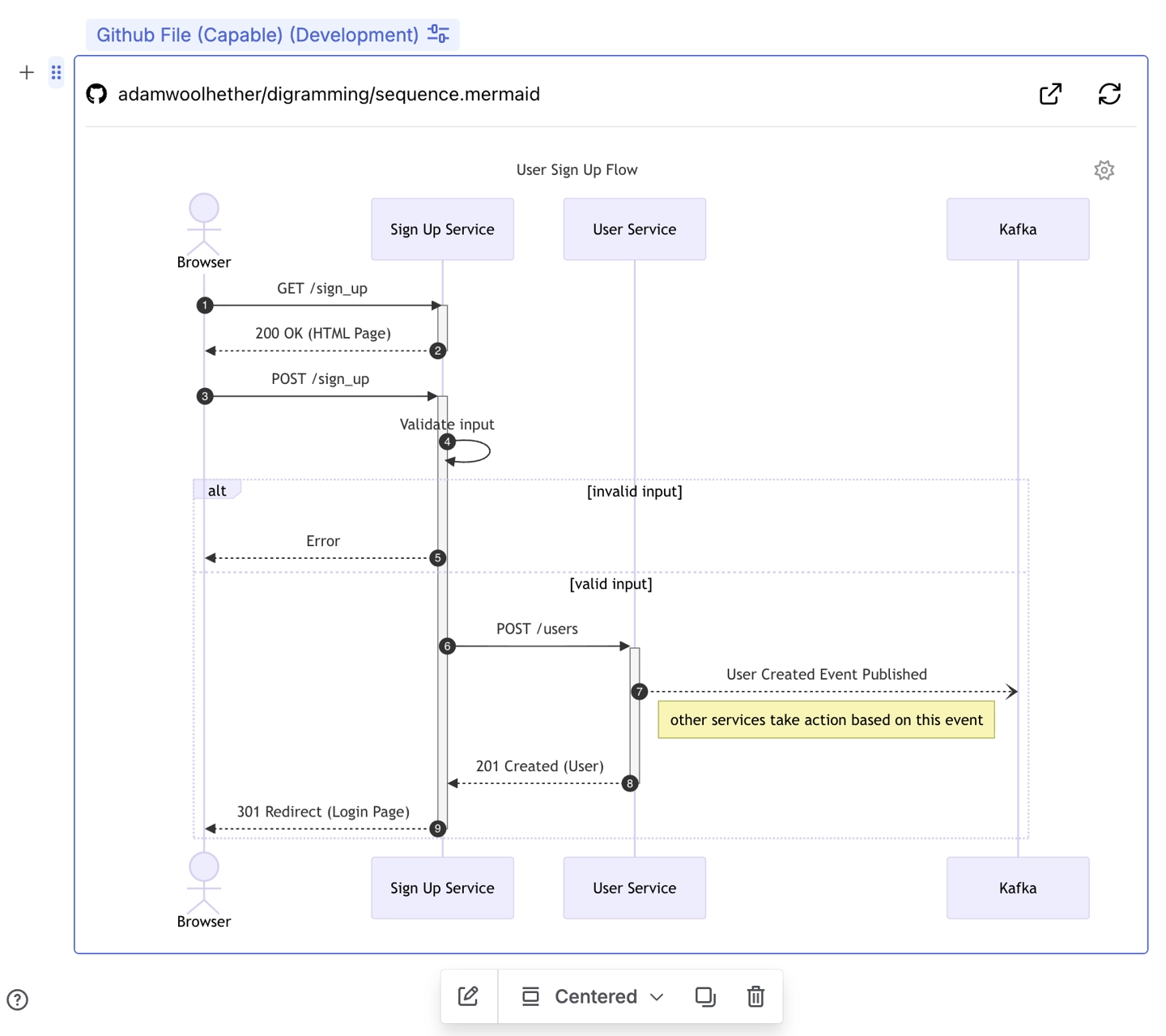
Dat is alles. Het bestand wordt nu op uw pagina weergegeven.
#In dit gedeelte
#Gerelateerd
Begin bij de taak.























