
Erste Schritte
Durchsuchen Sie Repositorys, wählen Sie Dateien aus und zeigen Sie Markdown, Diagramme, Bilder und andere Dateien direkt auf Ihren Seiten an:
Markdown aus Git einfügen (umfassend gerendert)
Diagramme aus Git einfügen (Mermaid, PlantUML, DOT und mehr)
Bilder aus Git einfügen (PNG, JPG, SVG usw.)
Andere Dateien aus Git einfügen (Code mit Syntaxhervorhebung, Konfiguration, Markup, Klartext)
#So funktioniert es
Jede Person verbindet ihr eigenes GitHub-Konto. Der Zugriff wird niemals zwischen Personen geteilt.
Personen sehen eine Datei nur, wenn sie Zugriff auf das Repository, den Branch und die Datei haben.
Ihre GitHub-Organisation verlangt möglicherweise eine Genehmigung oder Single Sign-on (SSO). Falls ja, führen Sie diesen Schritt aus, wenn Sie dazu aufgefordert werden.
#Erste Schritte
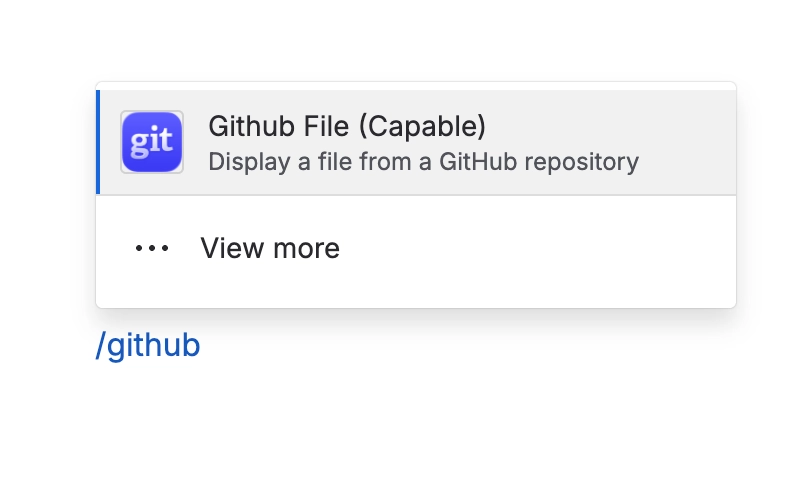
Öffnen Sie eine Confluence-Seite, geben Sie /github ein und wählen Sie das Makro „Github file“.
Verbinden Sie Ihr GitHub-Konto, wenn Sie dazu aufgefordert werden. Führen Sie gegebenenfalls die Genehmigung durch die Organisation oder den SSO-Schritt aus, falls dies verlangt wird.
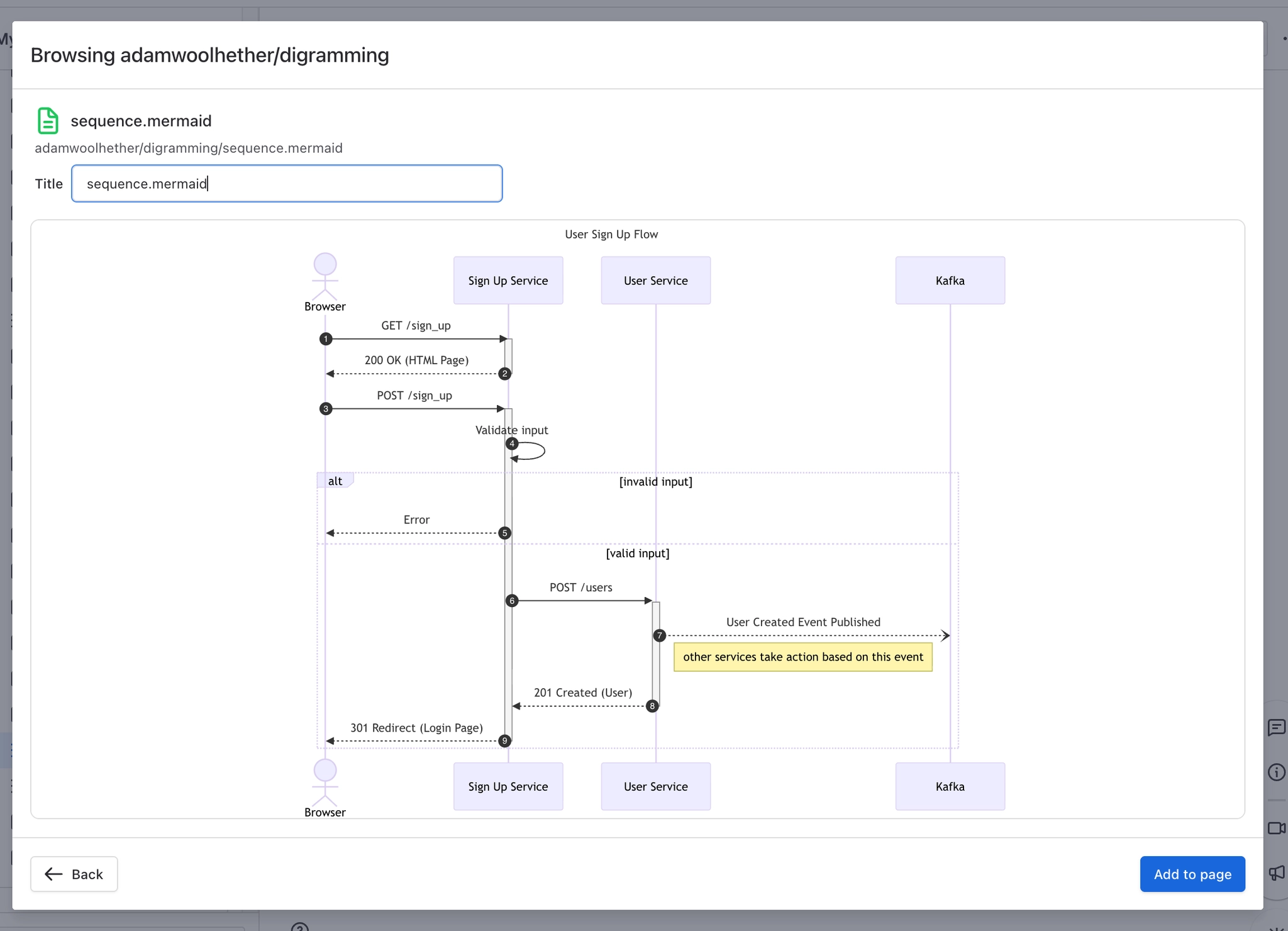
Wählen Sie ein Repository und einen Branch aus und wählen Sie dann die Datei aus, die angezeigt werden soll.
Passen Sie den Titel oder die Anzeigeoptionen an und fügen Sie das Makro dann Ihrer Seite hinzu.
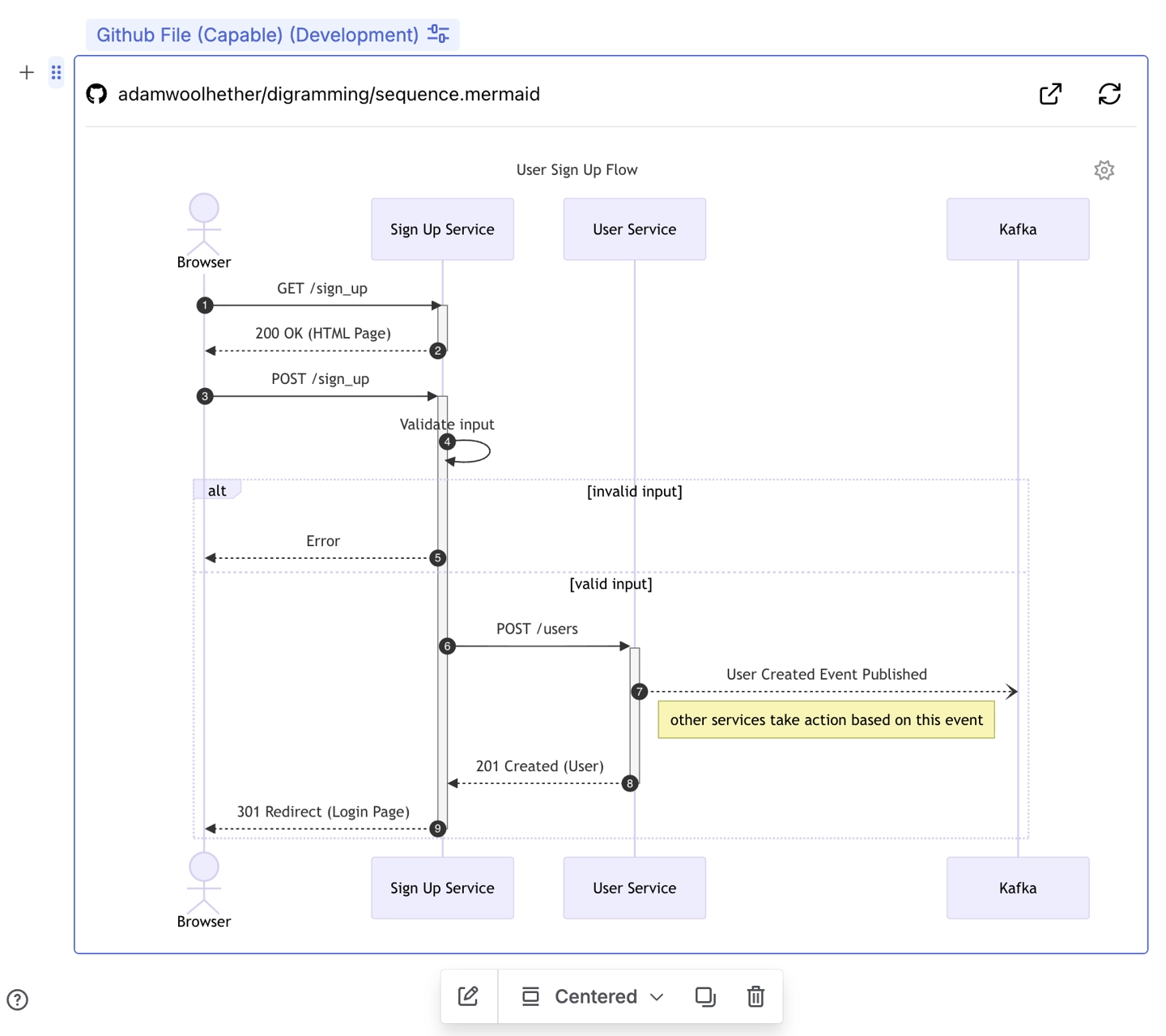
Das war's schon. Die Datei wird jetzt auf Ihrer Seite angezeigt.
#In diesem Abschnitt
#Verwandte Themen
Beginnen Sie mit der Aufgabe.























