
Primeros pasos
Explore repositorios, seleccione archivos y muestre Markdown, diagramas, imágenes y otros archivos directamente en sus páginas:
Insertar Markdown desde Git (con renderizado enriquecido)
Insertar diagramas desde Git (Mermaid, PlantUML, DOT y más)
Insertar imágenes desde Git (PNG, JPG, SVG, etc.)
Insertar otros archivos desde Git (código con resaltado de sintaxis, configuración, marcado, texto sin formato)
#Cómo funciona
Cada persona conecta su propia cuenta de GitHub. El acceso nunca se comparte entre personas.
Las personas solo ven un archivo si tienen acceso a su repositorio, rama y archivo.
Es posible que su organización de GitHub solicite aprobación o inicio de sesión único (SSO). Si es así, complete ese paso cuando se le indique.
#Primeros pasos
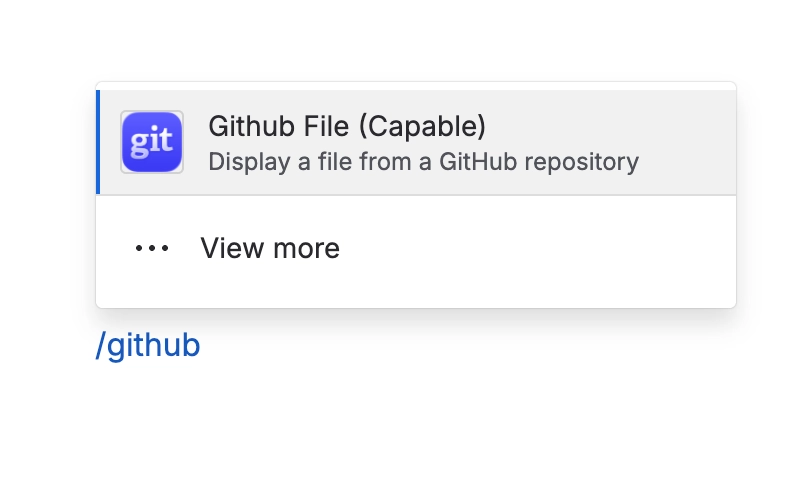
Abra una página de Confluence, escriba /github y elija la macro Github file.
Conecte su cuenta de GitHub cuando se le solicite. Complete cualquier paso de aprobación de la organización o de SSO si se le pide.
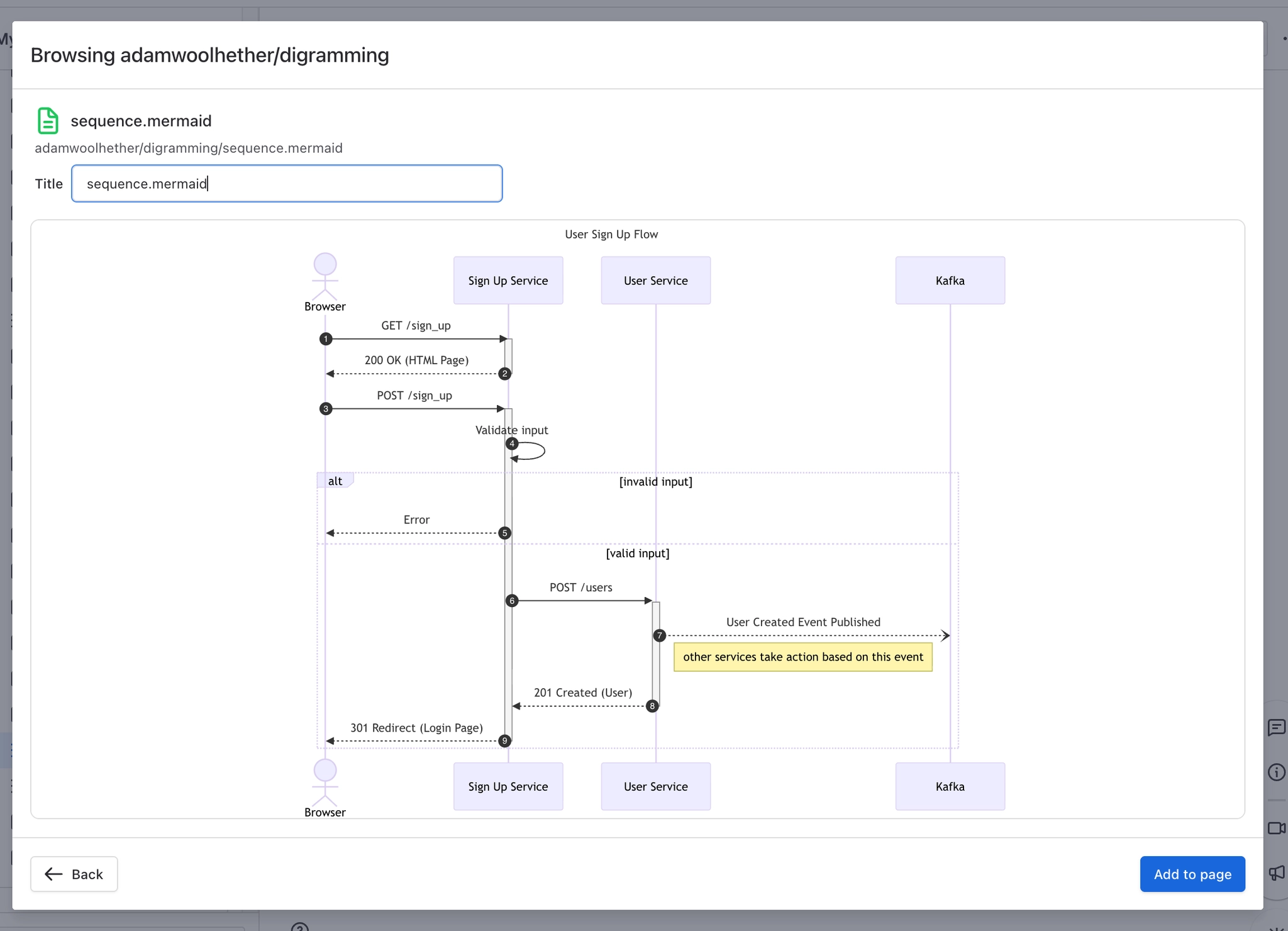
Elija un repositorio y una rama y, a continuación, seleccione el archivo que desea mostrar.
Ajuste el título o las opciones de visualización y, después, añádalo a su página.
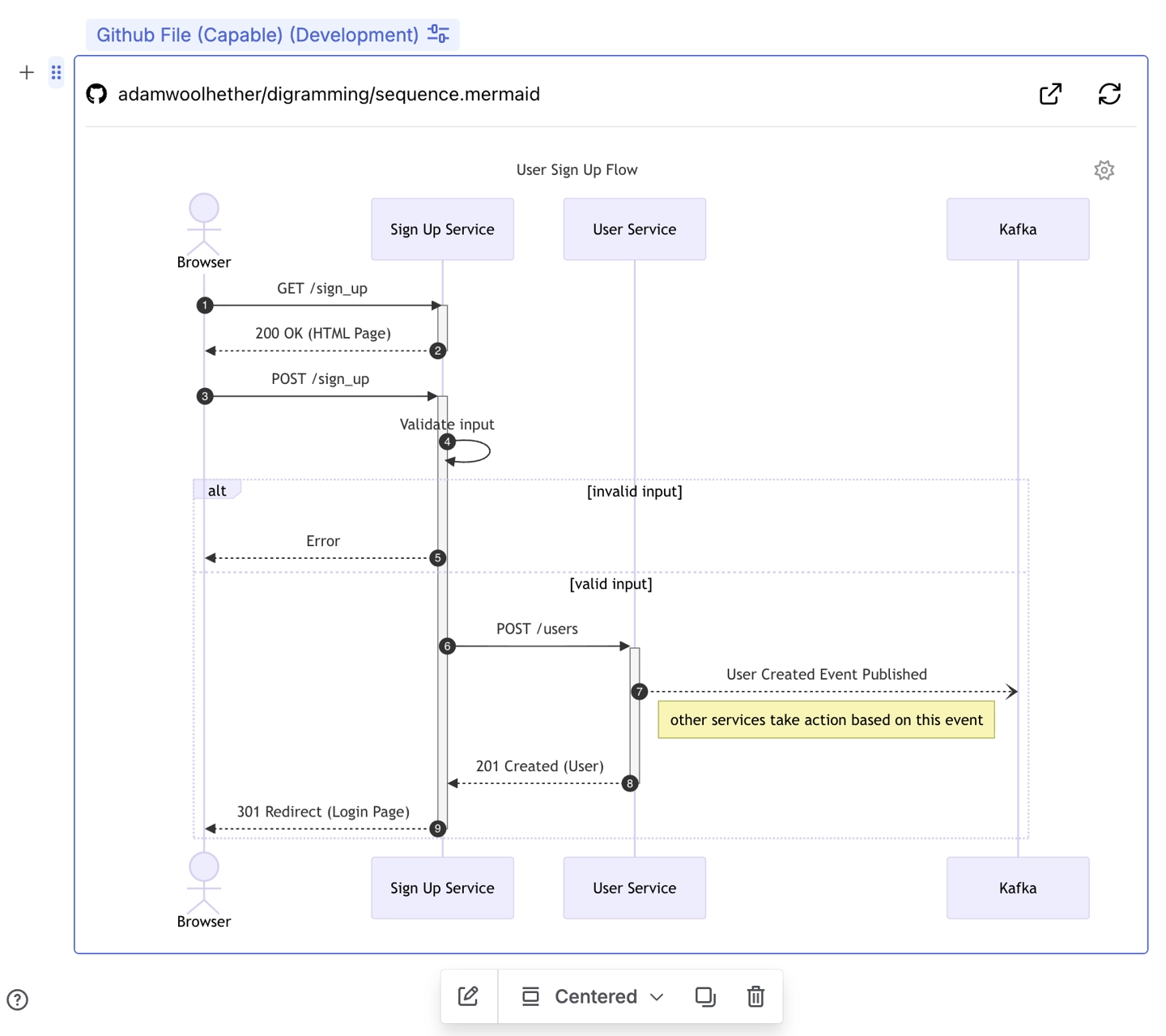
Eso es todo. El archivo ya se muestra en su página.
#En esta sección
#Relacionado
Empiece por la tarea.























