
Premiers pas
Parcourez les dépôts, sélectionnez des fichiers et affichez du Markdown, des diagrammes, des images et d'autres fichiers directement sur vos pages :
Insérer du Markdown depuis Git (rendu enrichi)
Insérer des diagrammes depuis Git (Mermaid, PlantUML, DOT, etc.)
Insérer des images depuis Git (PNG, JPG, SVG, etc.)
Insérer d'autres fichiers depuis Git (code avec coloration syntaxique, configuration, balisage, texte brut)
#Fonctionnement
Chaque personne connecte son propre compte GitHub. L'accès n'est jamais partagé entre les personnes.
Les personnes ne voient un fichier que si elles ont accès à son dépôt, à sa branche et au fichier.
Votre organisation GitHub peut demander une approbation ou une authentification unique (SSO). Le cas échéant, effectuez cette étape lorsque vous y êtes invité.
#Premiers pas
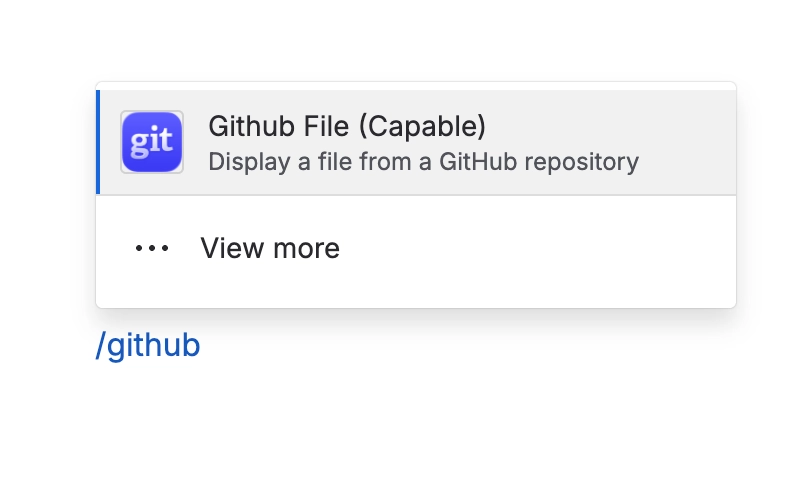
Ouvrez une page Confluence, saisissez /github et choisissez la macro Github file.
Connectez votre compte GitHub lorsque vous y êtes invité. Effectuez toute étape d'approbation de l'organisation ou d'authentification SSO si elle est demandée.
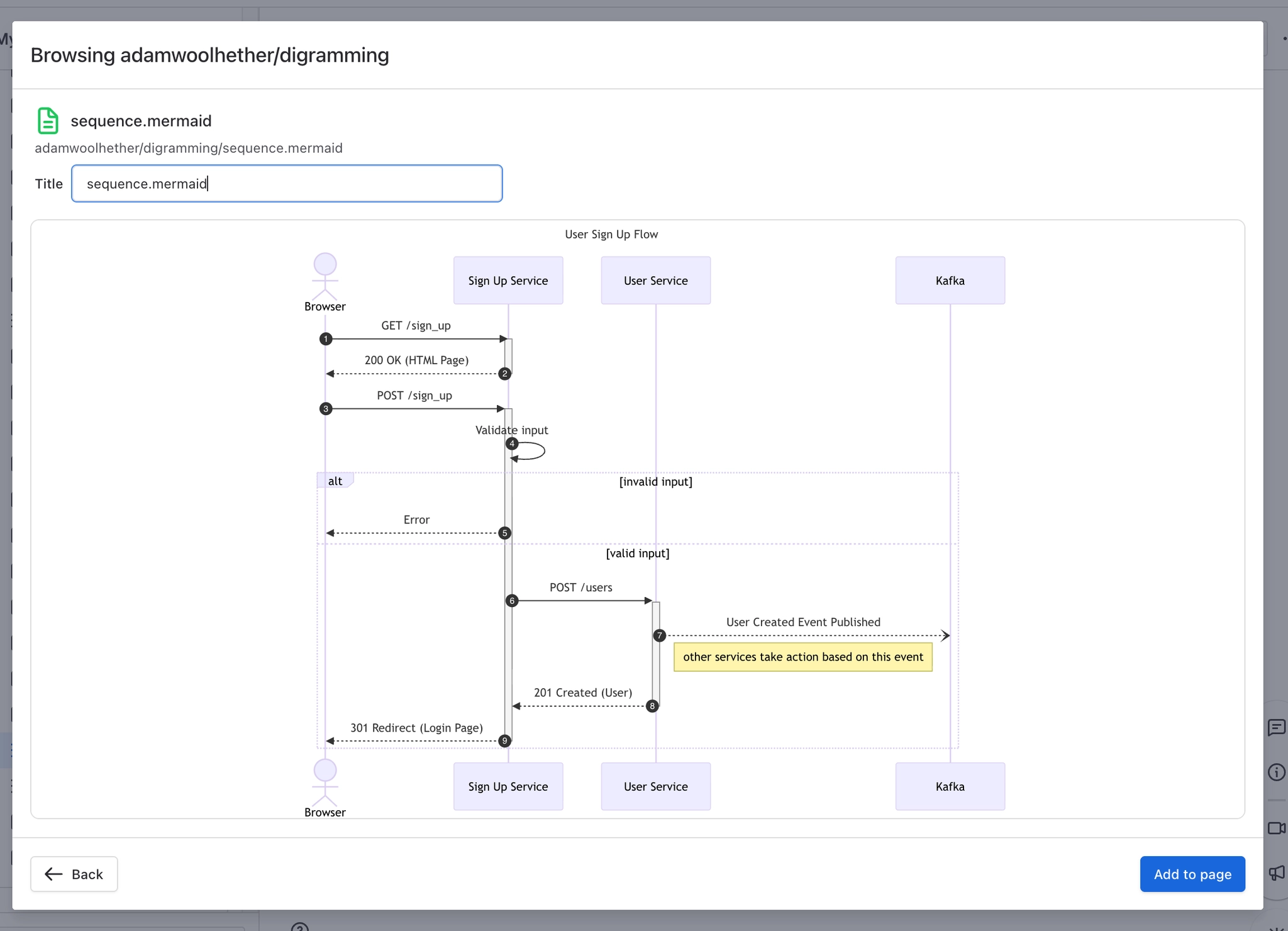
Sélectionnez un dépôt et une branche, puis choisissez le fichier que vous souhaitez afficher.
Ajustez le titre ou les options d'affichage, puis ajoutez-le à votre page.
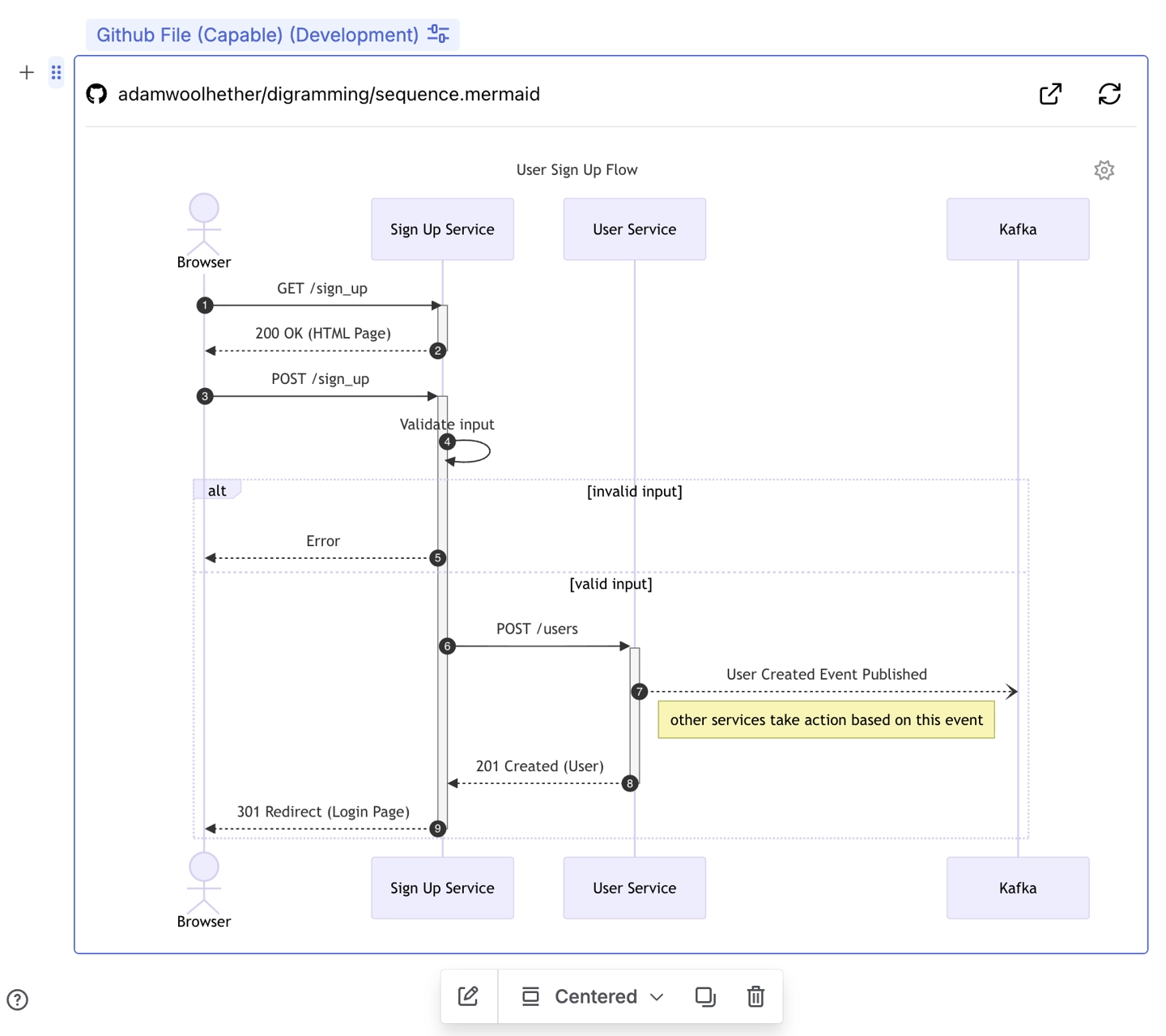
Et voilà. Le fichier s'affiche maintenant sur votre page.
#Dans cette section
#Voir aussi
Partez de la tâche à accomplir.























