
시작하기
리포지토리를 탐색하고 파일을 선택하여 Markdown, 다이어그램, 이미지 및 기타 파일을 페이지에 바로 표시할 수 있습니다:
Git에서 Markdown 삽입(풍부한 렌더링)
Git에서 다이어그램 삽입(Mermaid, PlantUML, DOT 등)
Git에서 이미지 삽입하기(PNG, JPG, SVG 등)
Git에서 기타 파일 삽입하기(구문 강조가 적용된 코드, 구성 파일, 마크업, 일반 텍스트)
#작동 방식
각 사용자는 자신의 GitHub 계정을 직접 연결합니다. 접근 권한은 사용자 간에 공유되지 않습니다.
사용자는 해당 리포지토리, 브랜치, 파일에 대한 접근 권한이 있는 경우에만 파일을 볼 수 있습니다.
GitHub 조직에서 승인 또는 SSO(single sign-on)를 요청할 수 있습니다. 요청이 표시되면 해당 단계를 완료하세요.
#시작하기
Confluence 페이지를 열고 /github를 입력한 다음 Github file 매크로를 선택하세요.
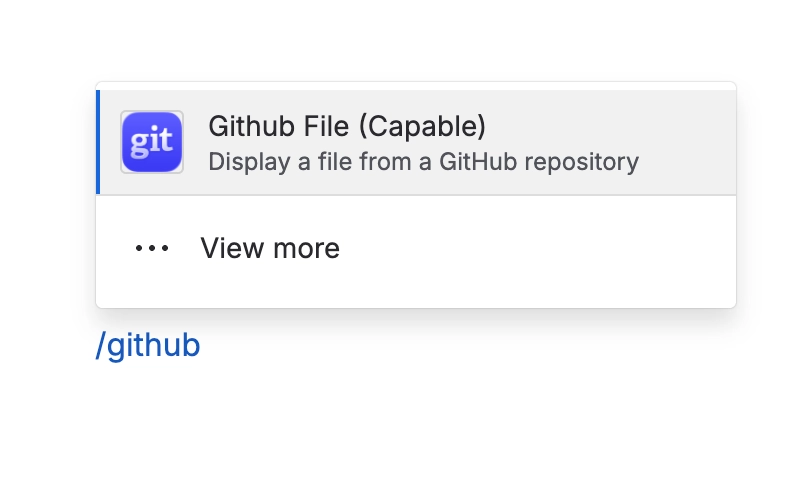
안내가 표시되면 GitHub 계정을 연결하세요. 조직 승인 또는 SSO 단계가 요구되면 완료하세요.
리포지토리와 브랜치를 선택한 다음 표시할 파일을 선택하세요.
제목이나 표시 옵션을 조정한 다음 페이지에 추가하세요.
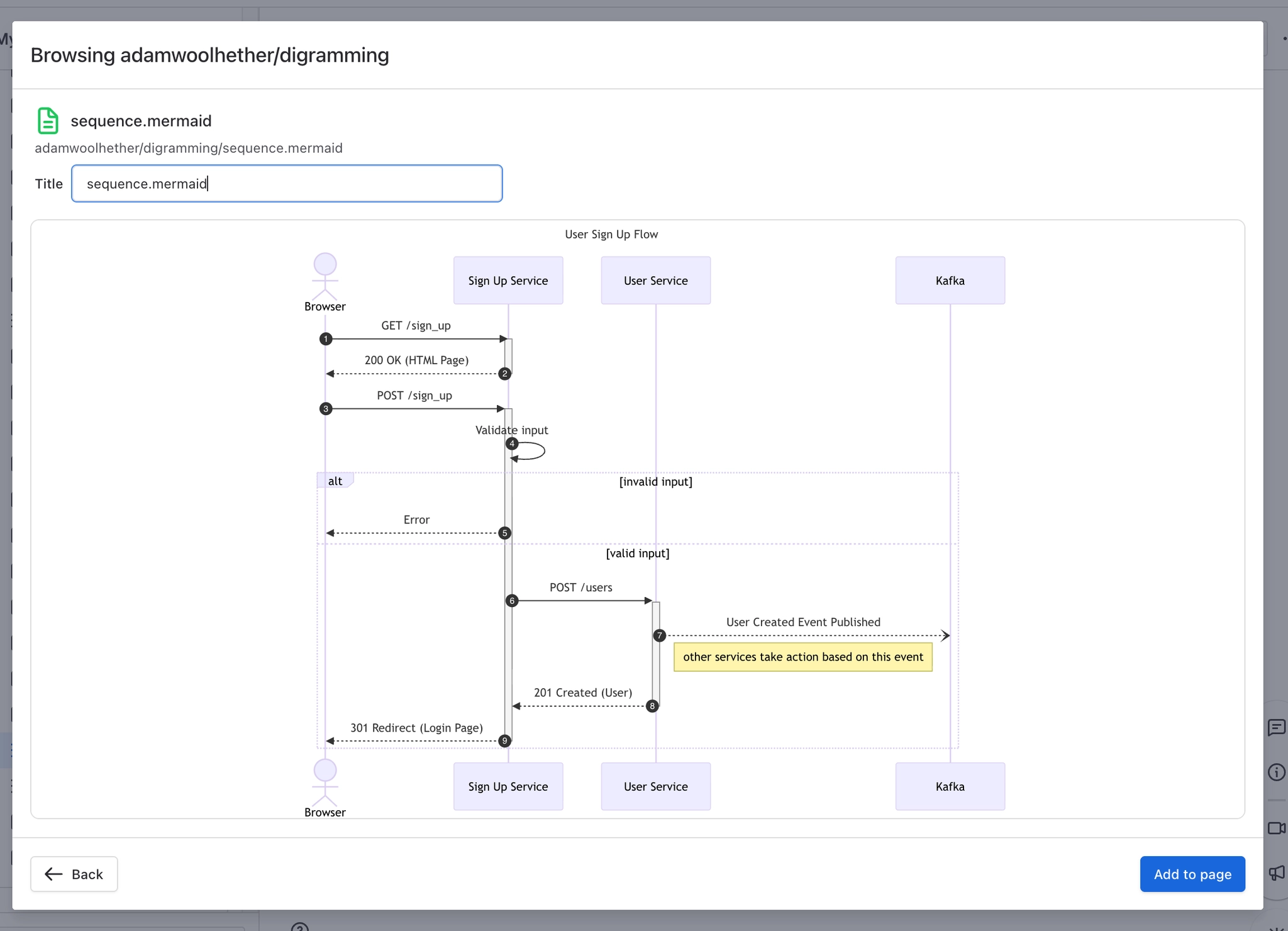
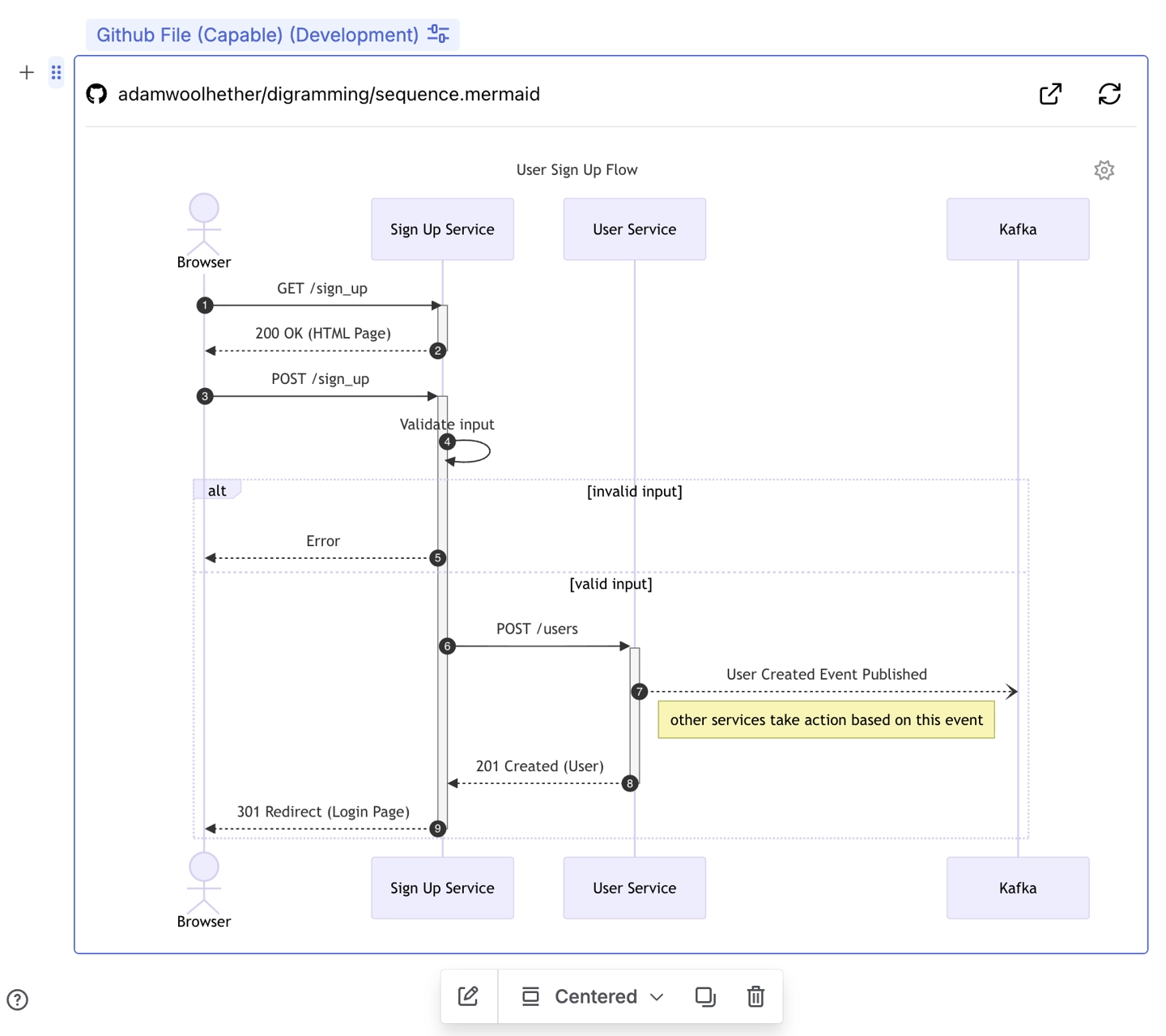
이것으로 끝입니다. 이제 파일이 페이지에 표시됩니다.
#이 섹션의 내용
#관련 항목
작업에서 시작하세요.























