
Uploaden
Gebruik de knop Uploaden of sleep bestanden ergens op een bibliotheeksectie. Meerdere bestanden worden één voor één geüpload, met een voortgangsmelding. Je oorspronkelijke bestand blijft precies zoals het was en er wordt een kleinere voorvertoning naast aangemaakt. Als er geen voorvertoning kan worden gemaakt, wordt het origineel gebruikt, zodat een upload nooit mislukt vanwege de voorvertoning.
#Waar u dit doet
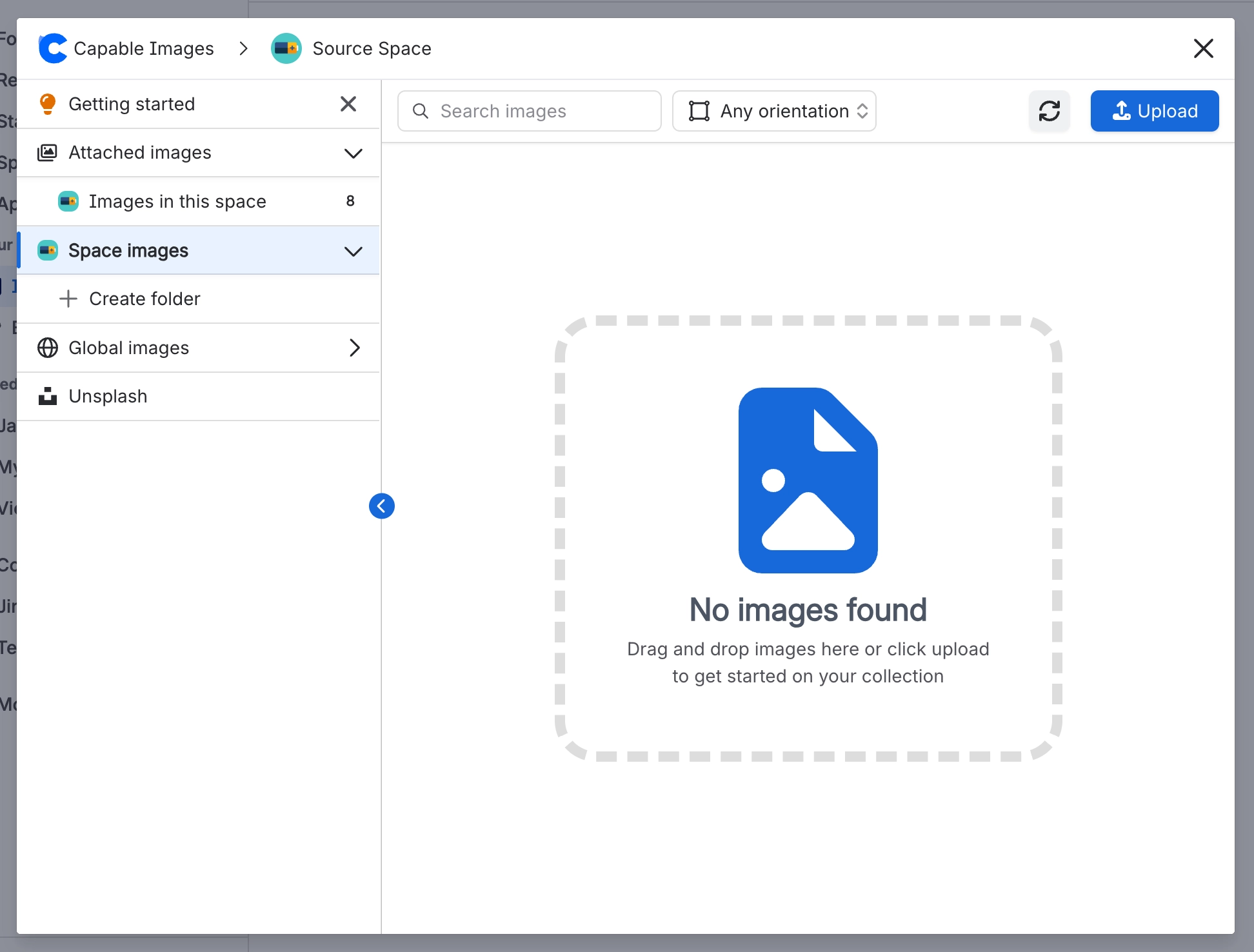
Taak | Waar |
|---|---|
Een map maken | Afbeeldingenbibliotheek → Space-afbeeldingen of Globale afbeeldingen → knop voor nieuwe map |
Afbeeldingen uploaden | Afbeeldingenbibliotheek → kies een sectie of map → knop Uploaden, of sleep bestanden naar de sectie |
Afbeeldingen rechtstreeks vanuit de editor uploaden en invoegen | Editor → typ / → 'Image (Capable)' (Suite) of 'Images macro (Capable)' (standalone) |
#Instellingen die hierop van invloed zijn
Instelling | Waar |
|---|---|
Globale space voor de afbeeldingenbibliotheek | Confluence-space met de sleutel CAPABLEASSETSTORE, genaamd 'Capable Asset Store' |
Uploadmachtiging | Confluence-spacerechten |
Detailpanelen voor afbeeldingen | Open een willekeurige afbeelding uit de bibliotheek |
#Goed om te weten
Als een lezer is uitgelogd of geen licentie heeft, toont een Image reference die naar een gewoon extern webadres verwijst een inlogmelding in plaats van de afbeelding. Bibliotheekuploads, Unsplash-afbeeldingen en Confluence-bijlagen blijven voor die lezers wel zichtbaar.
Je kunt PDF-, AI- en PSD-bestanden uploaden en ze worden opgeslagen. De macro Image reference toont er een kaart 'Unsupported Format' voor. De galerij toont een bestandstypetegel met de extensie en klikken erop downloadt het bestand nog steeds. Rovo en chattools werken er niet mee.
De knop Uploaden en slepen en neerzetten accepteren verschillende indelingen. Het bestandsdialoogvenster van de knop biedt geen SVG, ICO of JFIF aan, maar slepen en neerzetten wel. Je kunt dus een SVG naar binnen slepen, ook al toont Bladeren het niet.
Een net geüploade afbeelding kan even duren voordat deze in een galerij of de bibliotheek verschijnt. Confluence werkt zijn zoekindex op de achtergrond bij, dus laad de pagina na een korte wachttijd opnieuw. De maplijst is de uitzondering: die toont ook alles wat in de afgelopen 24 uur is geüpload meteen.
Als een upload halverwege mislukt, blijft er niets half afgerond achter. Bij een gemengde batch krijg je de melding 'Successfully uploaded N files, failed to upload M files'.
#Limieten die hier van toepassing zijn
Uploaden. Door slepen en neerzetten geaccepteerde extensies.
Uploaden. Bestandsdialoogfilter van de uploadknop.
Uploadgroottebeveiliging aan browserzijde
#Gerelateerd
Hoe het zich in de praktijk gedraagt.























