
업로드
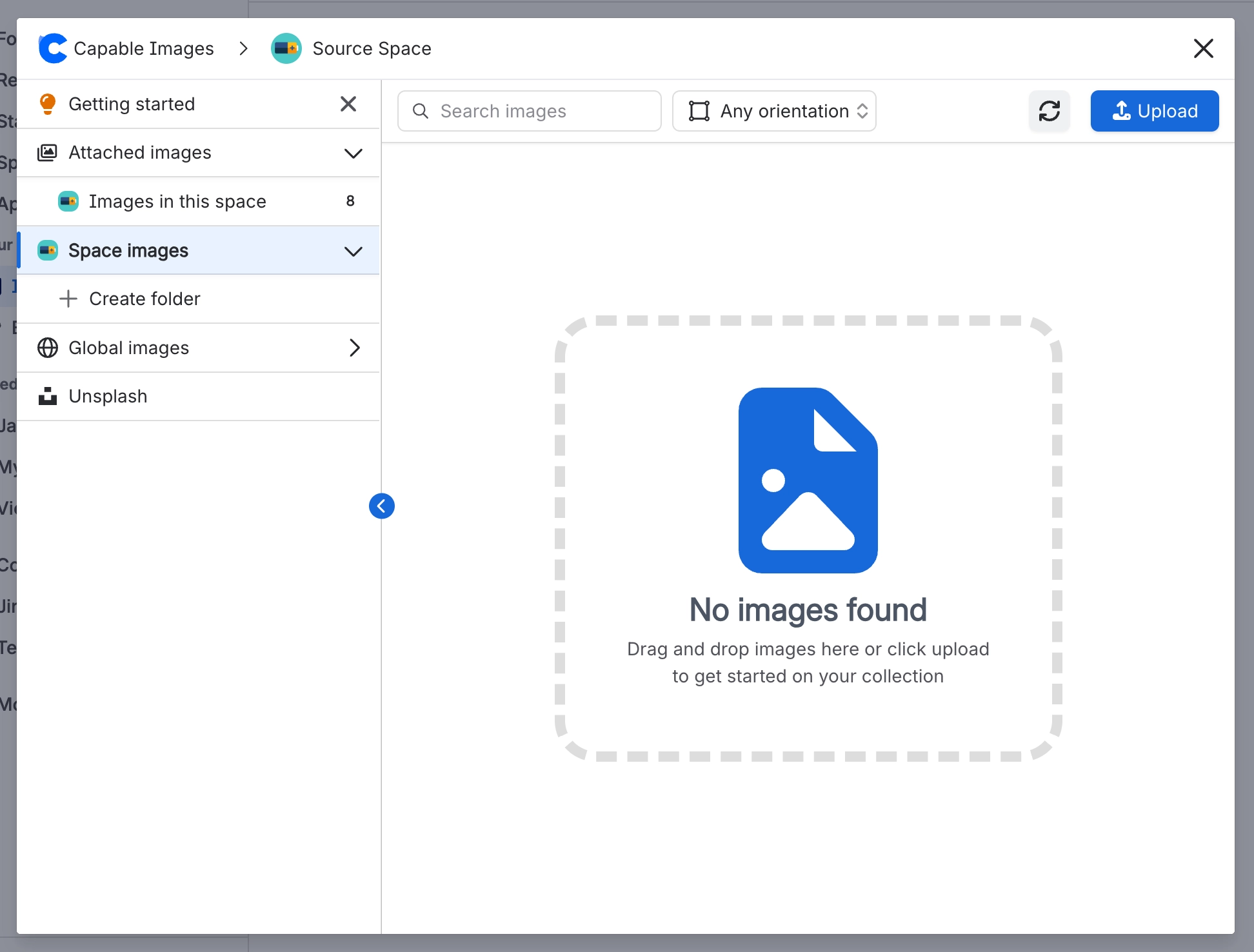
업로드 버튼을 사용하거나 파일을 라이브러리 섹션의 아무 곳에나 끌어다 놓으세요. 여러 파일은 진행 메시지와 함께 한 번에 하나씩 업로드됩니다. 원본 파일은 그대로 보관되며, 더 작은 미리보기가 함께 생성됩니다. 미리보기를 만들 수 없으면 원본이 대신 사용되므로 미리보기 때문에 업로드가 실패하는 일은 없습니다.
#설정 위치
작업 | 위치 |
|---|---|
폴더 만들기 | 이미지 라이브러리 → 스페이스 이미지 또는 글로벌 이미지 → 새 폴더 컨트롤 |
이미지 업로드 | 이미지 라이브러리 → 섹션 또는 폴더 선택 → 업로드 버튼 클릭, 또는 섹션으로 파일 끌어다 놓기 |
편집기에서 이미지를 직접 업로드하고 삽입 | 편집기 → / 입력 → 'Image (Capable)'(Suite) 또는 'Images macro (Capable)'(단독 버전) |
#영향을 주는 설정
설정 | 위치 |
|---|---|
전역 이미지 라이브러리 스페이스 | 키가 CAPABLEASSETSTORE이고 이름이 'Capable Asset Store'인 Confluence 스페이스 |
업로드 권한 | Confluence 스페이스 권한 |
이미지 세부 정보 패널 | 라이브러리에서 이미지 열기 |
#알아 두면 좋은 점
독자가 로그아웃했거나 라이선스가 없는 경우, 일반 외부 웹 주소를 가리키는 Image reference는 사진 대신 로그인 안내를 표시합니다. 라이브러리 업로드, Unsplash 이미지, Confluence 첨부 파일은 이러한 독자에게도 계속 표시됩니다.
PDF, AI, PSD 파일은 업로드하여 저장할 수 있습니다. Image reference 매크로는 이러한 파일에 대해 'Unsupported Format' 카드를 표시합니다. 갤러리에는 확장자가 표시된 파일 형식 타일이 나타나며, 이를 클릭하면 파일이 다운로드됩니다. Rovo 및 채팅 도구는 이러한 파일을 처리하지 못합니다.
업로드 버튼과 드래그 앤 드롭은 허용하는 형식이 다릅니다. 버튼의 파일 대화상자에는 SVG, ICO, JFIF가 표시되지 않지만 드래그 앤 드롭은 이를 허용합니다. 따라서 찾아보기에 SVG가 표시되지 않더라도 끌어다 놓을 수 있습니다.
새로 업로드한 이미지가 갤러리나 라이브러리에 나타나기까지 잠시 걸릴 수 있습니다. Confluence가 백그라운드에서 검색 인덱스를 업데이트하므로 잠시 기다린 후 새로고침하세요. 폴더 목록은 예외로, 지난 24시간 이내에 업로드된 항목도 즉시 표시합니다.
업로드가 중간에 실패하더라도 완료되지 않은 항목은 남지 않습니다. 성공과 실패가 섞인 일괄 업로드의 경우 'Successfully uploaded N files, failed to upload M files'라는 메시지가 표시됩니다.
#여기에 적용되는 제한
업로드. 드래그 앤 드롭으로 허용되는 확장자.
업로드. 업로드 버튼 파일 대화 상자 필터.
브라우저 측 업로드 크기 제한
#관련 항목
실제 동작 방식입니다.























