
Veelvoorkomende taken
Dit zijn de dingen die mensen het vaakst doen met Publishing, en waar u ze kunt vinden. De meeste beginnen op de Publishing-ruimtepagina of in de Space settings. Voor stapsgewijze handleidingen, zie How-to guides and FAQ.
#Wat u kunt doen
Taak | Waar | Opmerkingen |
|---|---|---|
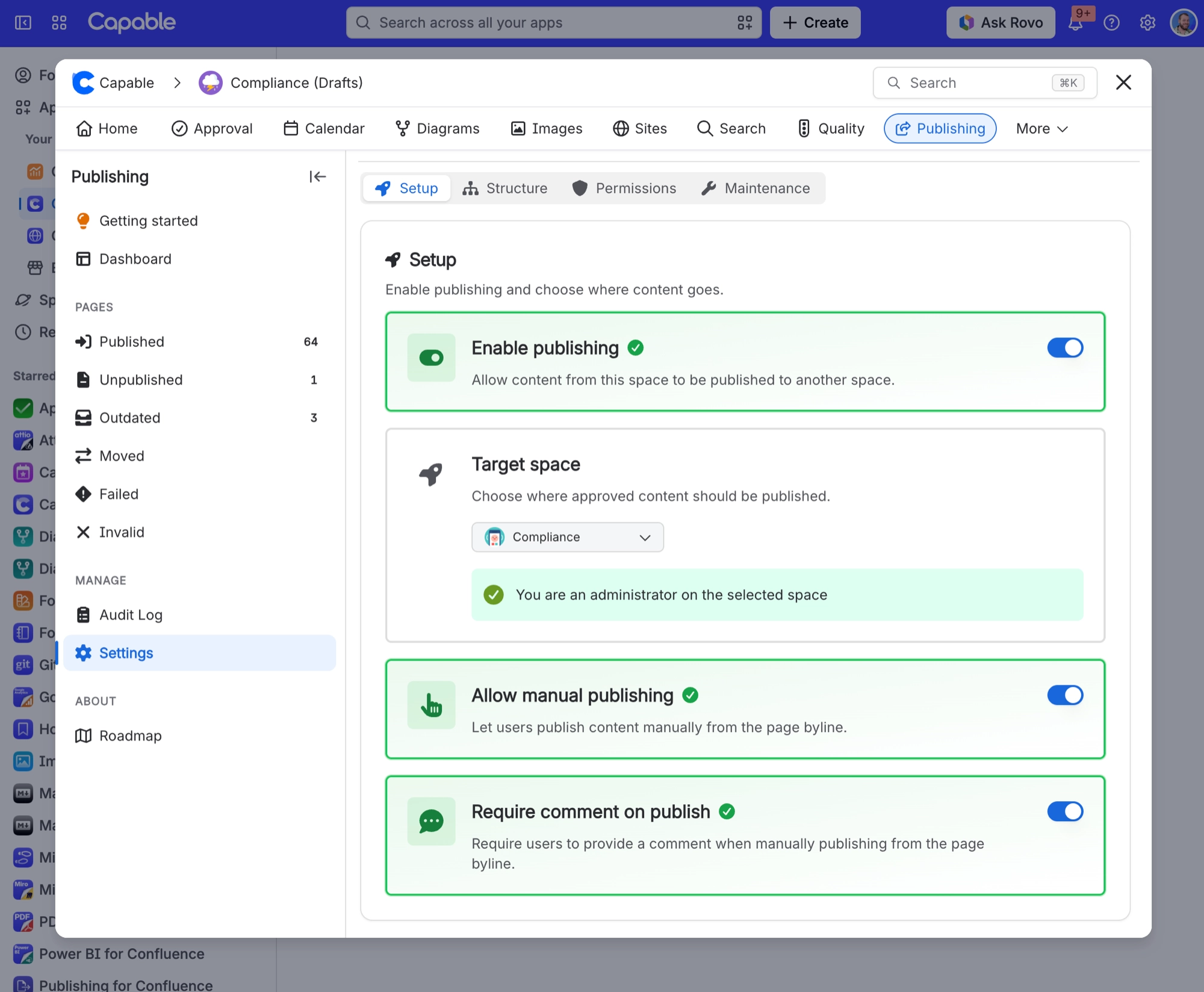
Schakel publiceren in voor een space en kies waar de content naartoe gaat | Space settings, Publishing, tabblad Setup (of Space settings onder Manage op de Publishing-ruimtepagina) | U moet beheerder van de bronruimte zijn. Kies eerst de Target space. Enable publishing kan niet worden opgeslagen zonder doelruimte, en de doelruimte kan nooit de huidige ruimte zijn. |
Bepaal of mensen handmatig mogen publiceren en of ze daarbij een opmerking moeten achterlaten | Tabblad Setup | Allow manual publishing bepaalt de Publish-knop in de byline. Require comment on publish verplicht een opmerking van maximaal 500 tekens, die de versieopmerking van de gepubliceerde pagina wordt. |
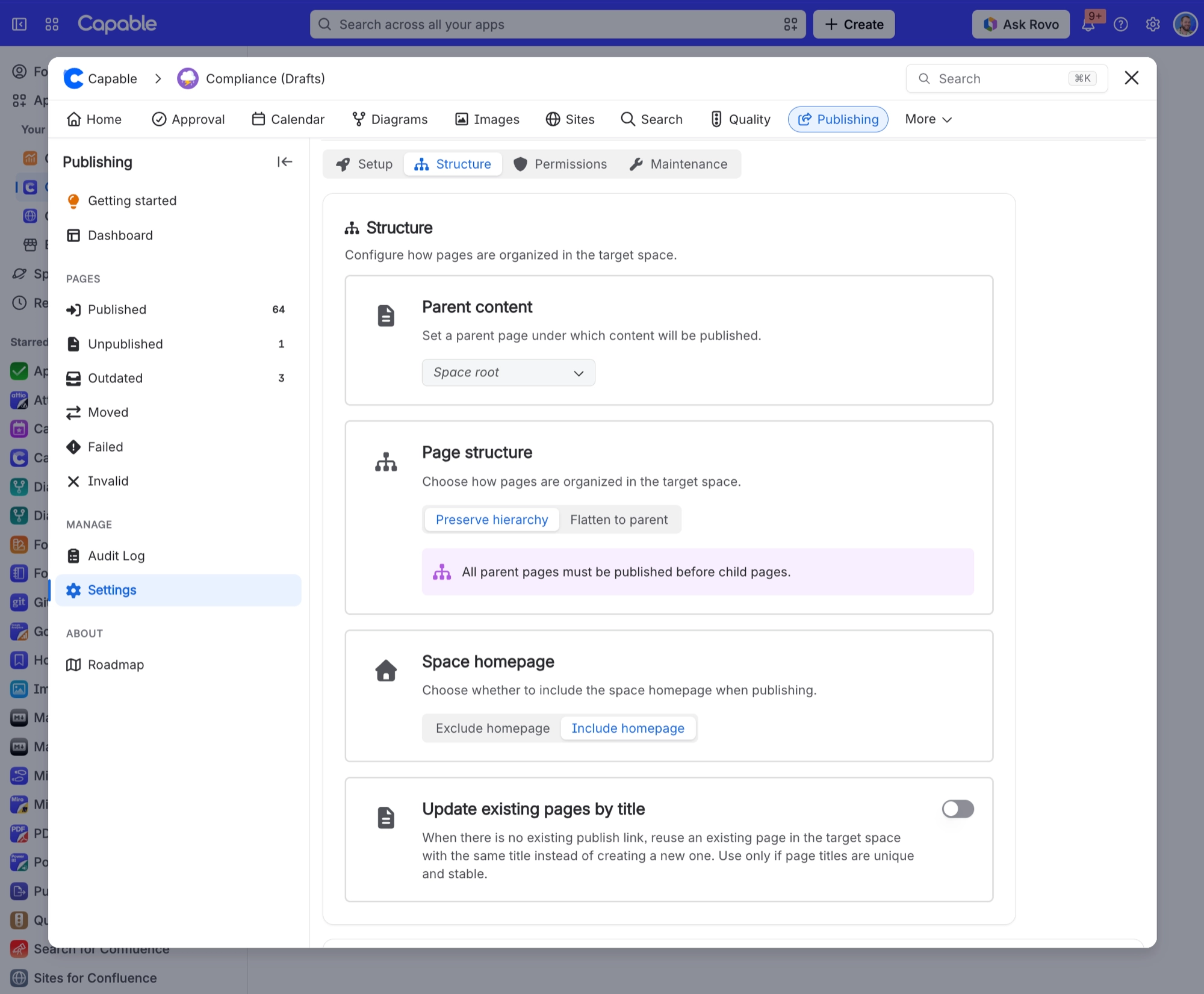
Kies waar gepubliceerde pagina's terechtkomen en of de paginastructuur behouden blijft | Tabblad Structure | Stel Parent content in (of laat dit op Space root staan), kies Preserve hierarchy of Flatten to parent, en neem de homepage van de ruimte op of sluit die uit. Een live Preview toont het resultaat. |
Hergebruik pagina's die al in de doelruimte bestaan in plaats van nieuwe te maken | Tabblad Structure | Schakel Update existing pages by title in. Dit is alleen veilig als titels uniek en stabiel zijn. Een pagina met dezelfde titel wordt overschreven en opnieuw gekoppeld, en een eerdere publicatiekoppeling daarop wordt gewist. |
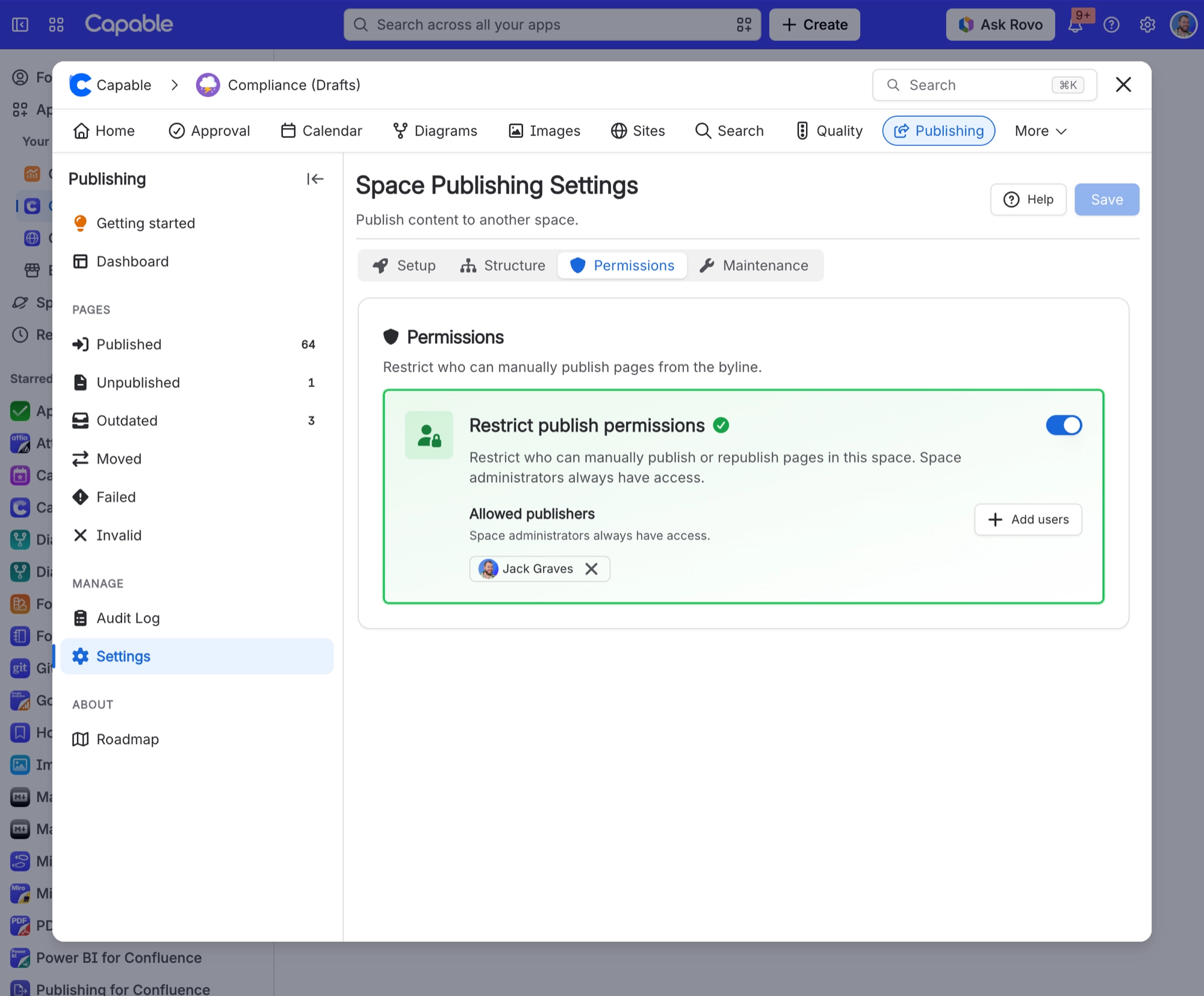
Beperken wie mag publiceren | Tabblad Permissions | Schakel Restrict publish permissions in en voeg maximaal 50 Allowed publishers toe. Ruimtebeheerders behouden altijd toegang. Als de lijst leeg blijft, heeft de beperking geen effect. |
Een enkele pagina op verzoek publiceren of bijwerken | Het byline-item Publishing van de pagina | Selecteer Publish (eerste keer), Republish (al gepubliceerd) of Update (Outdated of Moved). U hebt bewerkingsrechten voor de pagina nodig. Voor niet-gepubliceerde bovenliggende pagina's wordt Publish page tree? aangeboden. |
Bekijk de gepubliceerde kopie van een pagina (of ga terug naar de bron) | Het byline-item Publishing van de pagina, View published of View source | De byline werkt aan beide kanten van de koppeling. |
Automatisch publiceren wanneer een pagina wordt goedgekeurd | Space-instellingen, Approval, tabblad Overrides, Publish on approval | Vereist een app die zowel Approval als Publishing bevat. Goedkeuringen kunnen in willekeurige volgorde binnenkomen; pagina's worden onder hun bovenliggende pagina geplaatst zodra die is gepubliceerd. |
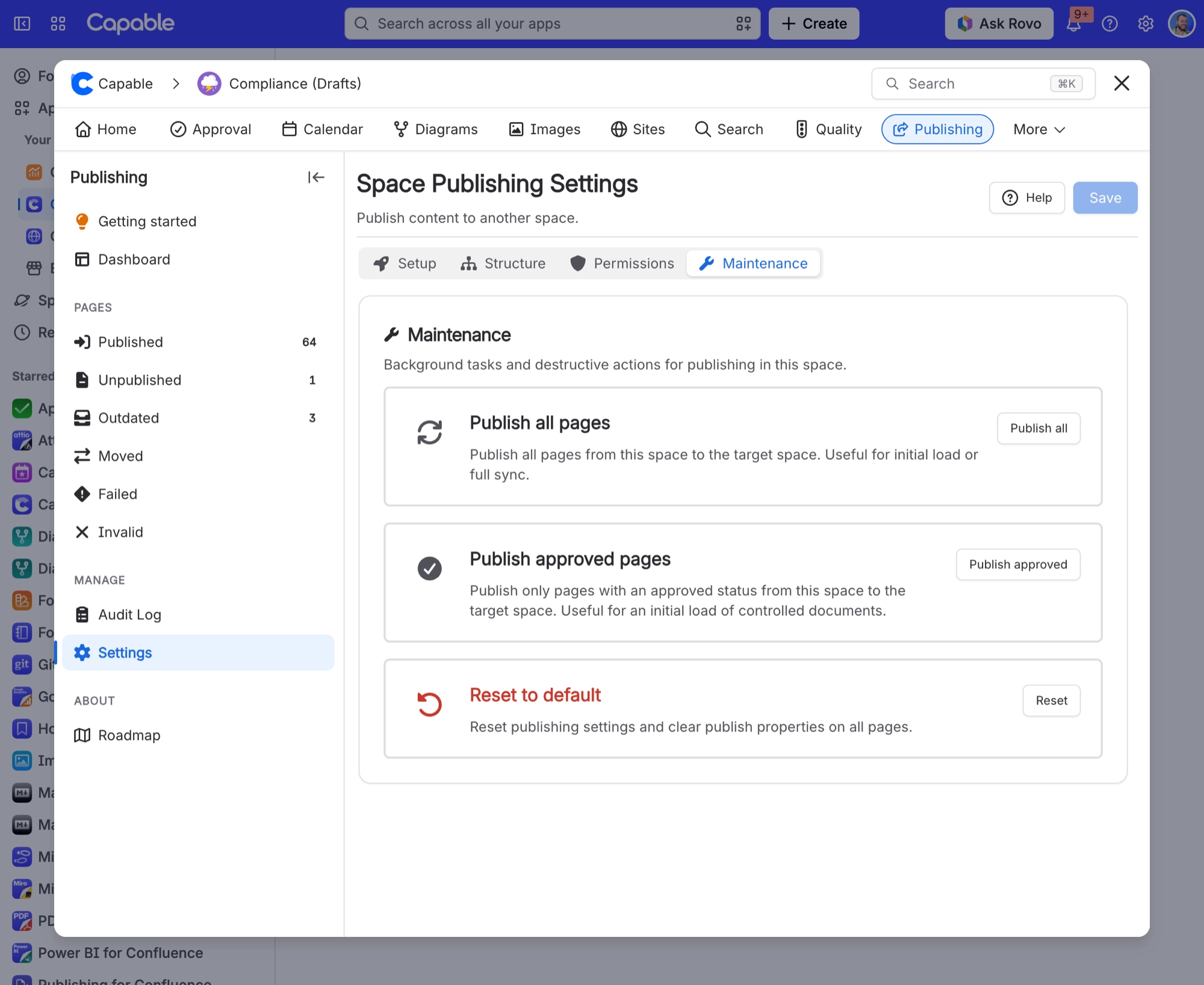
Een eerste keer laden of een volledige hersynchronisatie van een hele space uitvoeren | Tabblad Maintenance, Publish all | Bevestig met Start Full Sync. Vereist de rol van space-beheerder in beide spaces en wordt geblokkeerd zolang er een ander onderhoudstaak actief is. Alle pagina's en mappen worden meegenomen; blogberichten niet. |
Alleen de goedgekeurde (beheerde) documenten publiceren | Tabblad Maintenance, Publish approved | Alleen in een app die ook Approval bevat. Pagina's zonder goedkeuring, met een openstaande of afgewezen goedkeuring worden overgeslagen. Mappen worden alleen aangemaakt waar goedgekeurde pagina's ze nodig hebben. |
Alles in één status publiceren, zoals alle Unpublished- of alle Outdated-pagina's | Publishing-spacepagina, Dashboard | Gebruik de knop naast het aantal, bijvoorbeeld Publish 120 pages of Update 8 pages. Elke pagina met die status wordt meegenomen, hoeveel het er ook zijn. |
Een lopende publicatietaak volgen of annuleren | Publishing-spacepagina, Dashboard | Het voortgangspaneel toont wat er is gepubliceerd, wat wordt verwerkt en wat aandacht nodig heeft, en biedt Cancel. |
De geschiedenis en logs van eerdere bulkruns bekijken | Publishing-spacepagina, Audit log onder Beheren | Selecteer een run om Process Details met het bijbehorende logboek te openen. |
Reeds gepubliceerde pagina's verplaatsen na het wijzigen van de bovenliggende pagina of de hiërarchie | Tabblad Structure | Kies Save and rebuild. Bij elke wijziging van de bovenliggende pagina, de hiërarchiemodus, de instelling voor de homepage of de doelspace wordt een herbouw gestart, ongeacht op welke knop u drukt. |
Een space naar een andere doelspace laten verwijzen | Tabblad Setup, Target space | Bevestig Change target space?. Een opruimtaak op de achtergrond wist de publicatie-eigenschappen aan beide kanten. Reeds gepubliceerde pagina's blijven staan waar ze zijn in de oude doelspace. |
Het bijhouden van één pagina stoppen | Het byline-item Publishing van de pagina, Clear state | Verwijdert de koppeling tussen de bronpagina en de gepubliceerde kopie. De gepubliceerde kopie wordt niet verwijderd. |
Een pagina permanent uitsluiten van publicatie | Op de pagina zelf | Voeg het label |
Opnieuw beginnen voor een hele space | Tabblad Onderhoud, Standaardwaarden herstellen | Zet de instellingen terug naar uitgeschakeld en voert een opschoning op de achtergrond uit die de publicatie-eigenschappen van alle bron- en doelpagina's verwijdert. Gepubliceerde pagina's worden niet verwijderd. |
Pagina's zoeken op publicatiestatus binnen de hele site | Capable Search, paneel Publishing | Kolommen: Overzicht, Status, Goedkeurders, Methode, Publicist, Gepubliceerd op. Beschikbare filters zijn Publicatiedatum, Status, Publicist, Goedkeurders, Methode en Richting. |
Publicatie herstellen wanneer de achtergrondtaken niet meer werken | Confluence-instellingen, Capable, tabblad Publishing | Alleen voor Confluence-beheerders. Hiermee worden de procesgeschiedenis, logboeken en alle wachtende of actieve publicatietaken op de achtergrond permanent verwijderd, maar geen gepubliceerde pagina's of instellingen. |
Publishing verbergen voor de hele site of voor één space | Confluence-instellingen, Capable, Capabilities | Op siteniveau is een Confluence-beheerder vereist; op spaceniveau is een spacebeheerder vereist. |
#Waar de instellingen zich bevinden
De meeste taken hierboven beginnen in de vier tabbladen van Publishing Space settings. Zo ziet elk tabblad eruit.
#Setup
#Structure
#Machtigingen
#Maintenance
#Een paar dingen waar mensen over struikelen
Sommige taken vereisen een beheerder van de bronspace, en bulkuitvoeringen vereisen ook een beheerder van de doelspace.
Alles wat van zoeken afhankelijk is, vereist dat de pagina eerst is geïndexeerd, dus zeer recente wijzigingen kunnen enkele minuten duren voordat ze zichtbaar zijn.
De tooltips van de Dashboard-knoppen vermelden nog steeds Limited to 1000 pages. Uitvoeringen zijn niet langer beperkt.
De namen van items verschillen enigszins tussen de standalone-app en de Suite: Capable Publishing in de zijbalk van de standalone space, Capable en dan Publishing in de Suite.
#Gerelateerd
Wat mensen in de praktijk doen.























