
일반 작업
다음은 Publishing에서 가장 많이 사용하는 작업과 각 작업을 찾을 수 있는 위치입니다. 대부분은 Publishing 스페이스 페이지 또는 해당 Space settings에서 시작합니다. 단계별 가이드는 How-to guides and FAQ를 참조하세요.
#할 수 있는 작업
작업 | 위치 | 참고 |
|---|---|---|
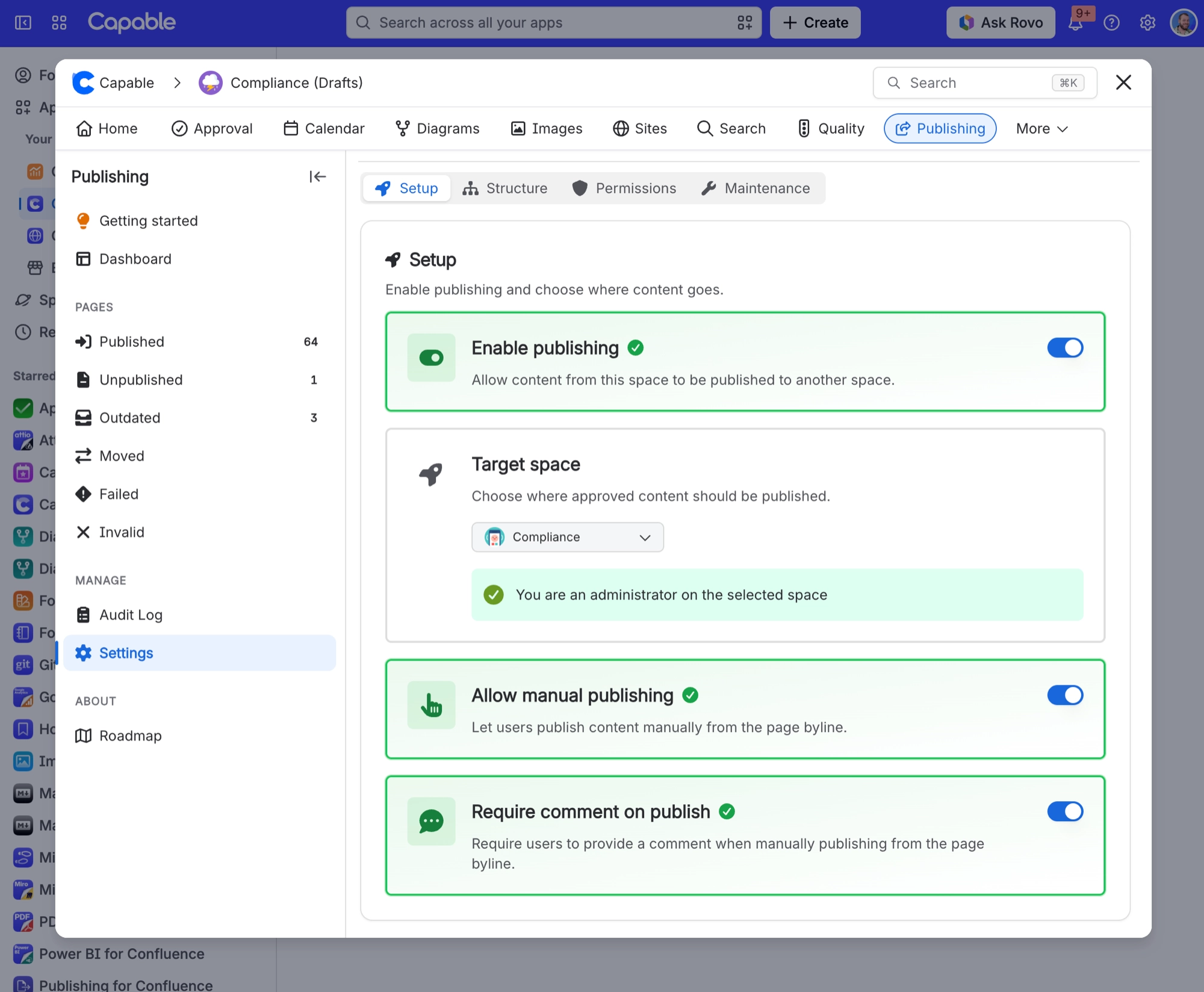
스페이스의 게시 기능을 켜고 콘텐츠가 게시될 위치를 선택합니다 | Space settings, Publishing, Setup 탭(또는 Publishing 스페이스 페이지의 Manage 아래 Space settings) | 원본 스페이스의 관리자여야 합니다. 먼저 Target space를 선택하세요. 대상 스페이스가 없으면 Enable publishing을 저장할 수 없으며, 대상 스페이스는 현재 스페이스가 될 수 없습니다. |
사용자가 수동으로 게시할 수 있는지, 그리고 댓글을 반드시 남겨야 하는지 결정합니다 | Setup 탭 | Allow manual publishing은 작성자 정보 줄의 Publish 버튼을 제어합니다. Require comment on publish를 사용하면 최대 500자의 댓글을 반드시 입력해야 하며, 이 댓글은 게시된 페이지의 버전 댓글이 됩니다. |
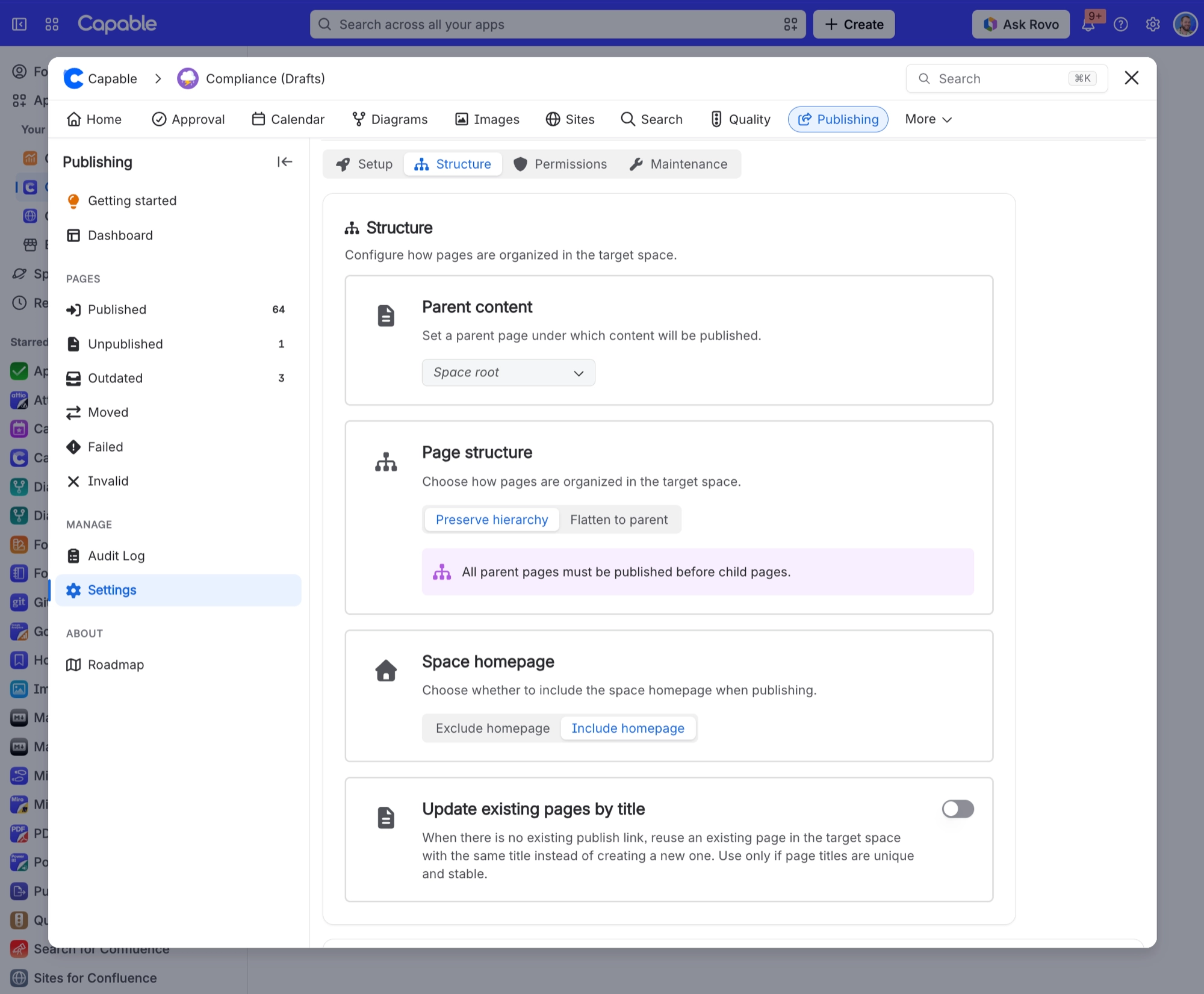
게시된 페이지가 저장될 위치와 페이지 트리를 유지할지 여부를 선택합니다 | Structure 탭 | Parent content를 설정하거나(Space root로 두어도 됩니다), Preserve hierarchy 또는 Flatten to parent를 선택하고, 스페이스 홈페이지를 포함할지 제외할지 정하세요. 실시간 Preview에서 결과를 확인할 수 있습니다. |
새 페이지를 만드는 대신 대상 스페이스에 이미 있는 페이지 재사용하기 | Structure 탭 | Update existing pages by title을 켜세요. 제목이 고유하고 변경되지 않을 때만 안전합니다. 제목이 같은 페이지를 덮어쓰고 다시 연결하며, 해당 페이지에 있던 이전 게시 링크를 삭제합니다. |
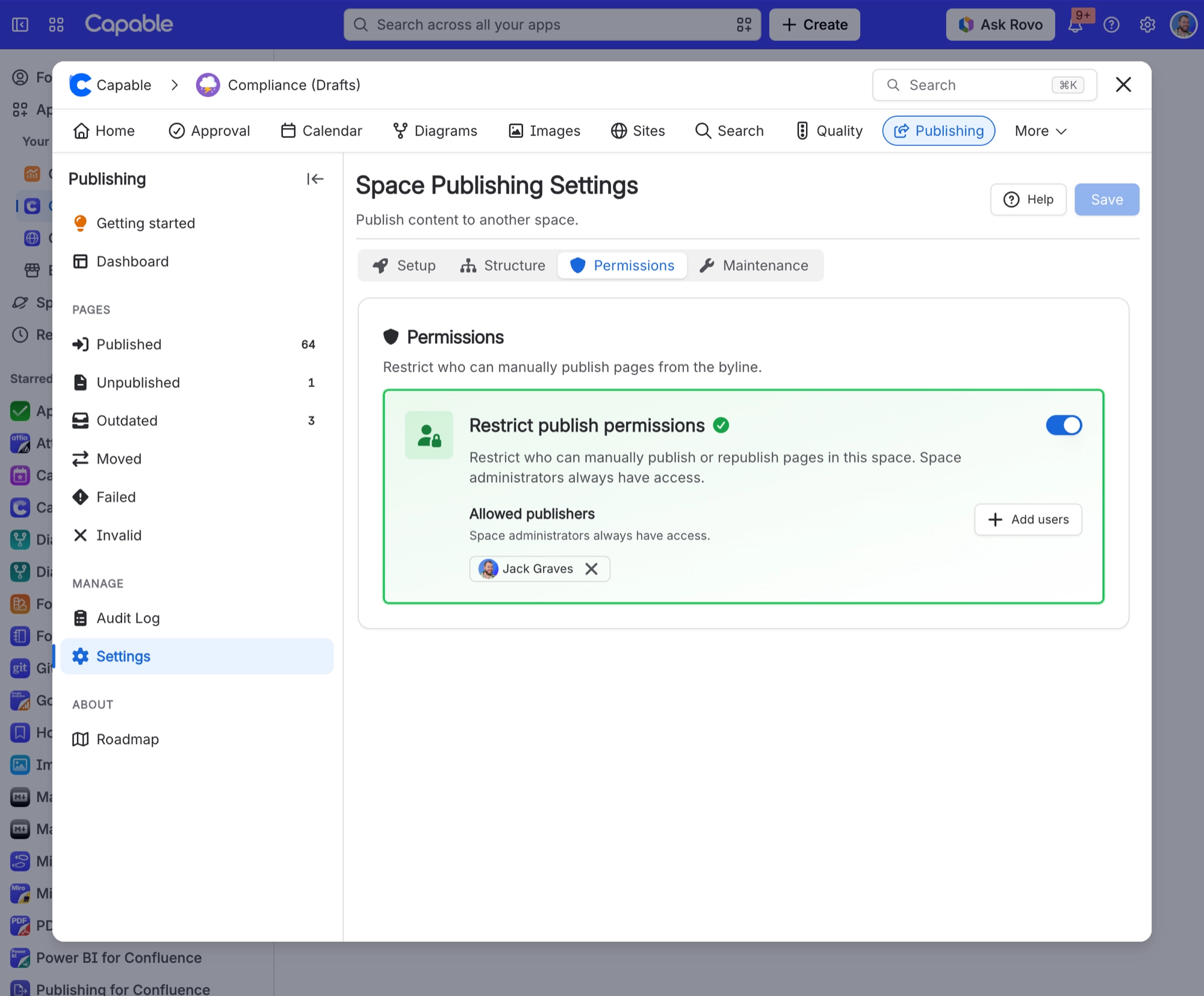
게시 권한을 가진 사용자 제한하기 | Permissions 탭 | Restrict publish permissions를 켜고 최대 50명의 Allowed publishers를 추가하세요. 스페이스 관리자는 항상 접근 권한을 유지합니다. 목록을 비워 두면 제한이 적용되지 않습니다. |
필요할 때 단일 페이지 게시 또는 업데이트하기 | 페이지의 Publishing 바이라인 항목 | Publish(처음 게시 시), Republish(이미 게시된 경우) 또는 Update(Outdated 또는 Moved)를 선택하세요. 해당 페이지에 대한 편집 권한이 필요합니다. 게시되지 않은 상위 페이지는 Publish page tree? 옵션과 함께 표시됩니다. |
페이지의 게시된 사본 보기(또는 원본으로 돌아가기) | 페이지의 Publishing 바이라인 항목, View published 또는 View source | 바이라인은 링크의 양쪽 모두에서 작동합니다. |
페이지가 승인되면 자동으로 게시 | 스페이스 설정, Approval, Overrides 탭, Publish on approval | Approval과 Publishing을 모두 포함하는 앱이 필요합니다. 승인은 어떤 순서로든 도착할 수 있으며, 페이지는 상위 페이지가 게시되면 그 아래로 이동합니다. |
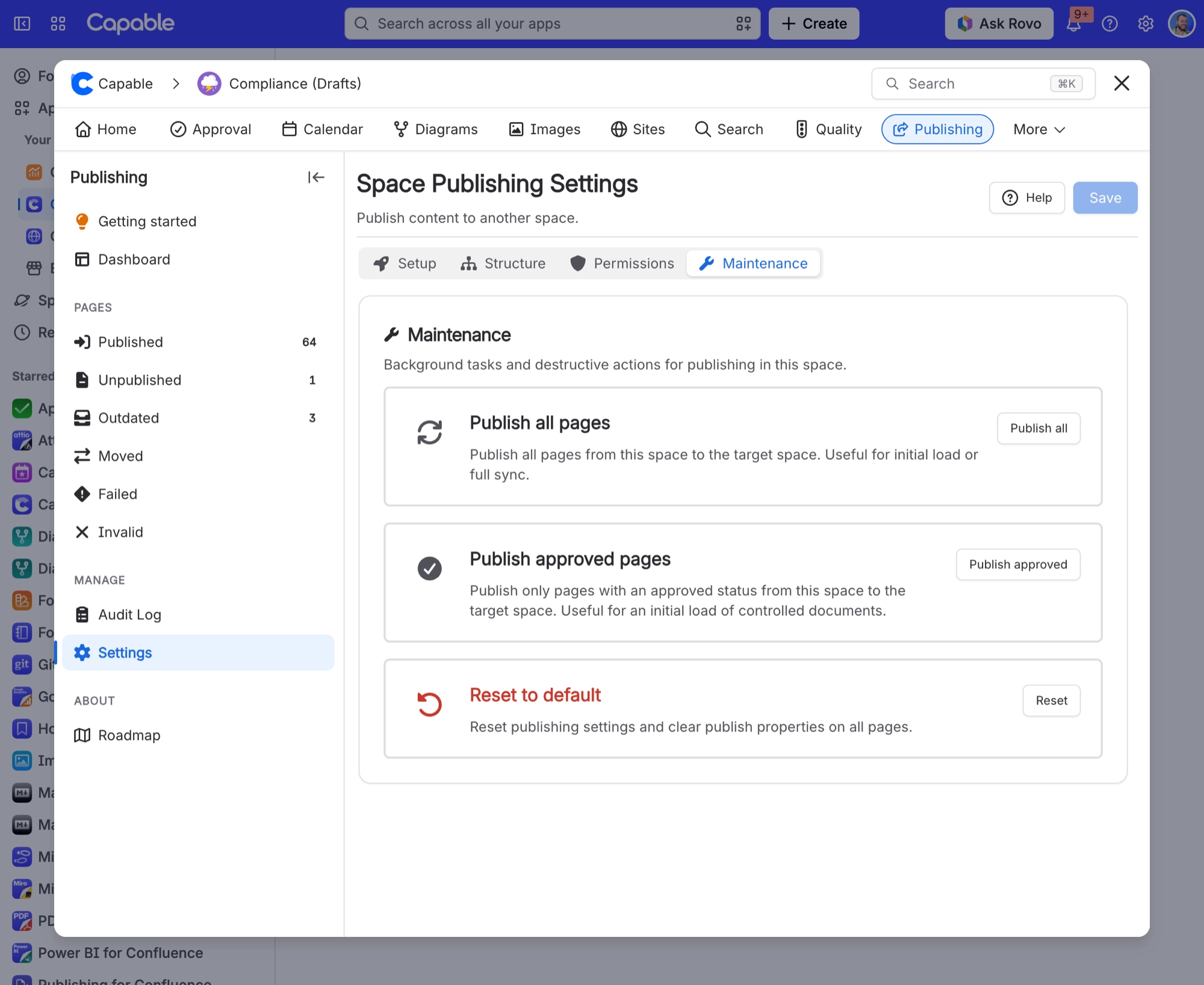
전체 스페이스를 초기 로드하거나 전체 재동기화 수행 | Maintenance 탭, Publish all | Start Full Sync로 확인하세요. 두 스페이스 모두에서 스페이스 관리자 권한이 필요하며, 다른 유지 관리 작업이 실행 중일 때는 차단됩니다. 모든 페이지와 폴더가 포함되며, 블로그 게시물은 포함되지 않습니다. |
승인된(관리 대상) 문서만 게시 | Maintenance 탭, Publish approved | Approval도 포함된 앱에서만 사용할 수 있습니다. 승인이 없거나 승인 대기 중이거나 거부된 페이지는 건너뜁니다. 폴더는 승인된 페이지에 필요한 경우에만 생성됩니다. |
Unpublished 전체 또는 Outdated 페이지 전체처럼 하나의 상태에 해당하는 모든 항목 게시 | Publishing 스페이스 페이지, Dashboard | 카운트 옆의 버튼을 사용하세요. 예: 120개 페이지 게시 또는 8개 페이지 업데이트. 해당 상태의 모든 페이지가 개수와 관계없이 포함됩니다. |
실행 중인 게시 작업 확인 또는 취소 | Publishing 스페이스 페이지, Dashboard | 진행 상황 패널에는 게시됨, 처리 중, 확인 필요 항목이 표시되며 취소를 사용할 수 있습니다. |
이전 일괄 실행의 기록 및 로그 확인 | Publishing 스페이스 페이지, 관리 아래의 감사 로그 | 실행 항목을 선택하면 로그가 포함된 프로세스 세부정보가 열립니다. |
상위 페이지 또는 계층 구조를 변경한 후 이미 게시된 페이지 이동 | Structure 탭 | 저장 후 재빌드를 선택하세요. 상위 페이지, 계층 구조 모드, 홈페이지 설정 또는 대상 스페이스가 변경되면 어느 버튼을 누르든 재빌드가 시작됩니다. |
스페이스가 다른 대상 스페이스를 가리키도록 설정 | 설정 탭, 대상 스페이스 | 대상 스페이스를 변경하시겠습니까?를 확인하세요. 백그라운드 정리 작업이 양쪽의 게시 속성을 삭제합니다. 이미 게시된 페이지는 이전 대상 스페이스에 그대로 남습니다. |
한 페이지의 추적 중지 | 페이지의 게시 바이라인 항목, 상태 지우기 | 소스 페이지와 게시된 사본 간의 링크를 제거합니다. 게시된 사본은 삭제되지 않습니다. |
페이지를 게시에서 영구적으로 제외 | 페이지에서 직접 설정 | 레이블 |
스페이스 전체 초기화 | 유지 관리 탭, 기본값으로 재설정 | 설정을 비활성화 상태로 재설정하고, 백그라운드 정리 작업을 실행하여 모든 소스 및 대상 페이지에서 게시 속성을 제거합니다. 게시된 페이지는 삭제되지 않습니다. |
사이트 전체에서 게시 상태별로 페이지 찾기 | Capable Search, Publishing 패널 | 열: 개요, 상태, 승인자, 방법, 게시자, 게시 일시. 필터에는 게시 날짜, 상태, 게시자, 승인자, 방법, 방향이 포함됩니다. |
백그라운드 작업이 작동하지 않을 때 게시 기능 복구 | Confluence 설정, Capable, Publishing 탭 | Confluence 관리자만 사용할 수 있습니다. 프로세스 기록, 로그, 대기 중이거나 실행 중인 백그라운드 게시 작업이 영구적으로 삭제되지만, 게시된 페이지와 설정은 삭제되지 않습니다. |
사이트 전체 또는 특정 스페이스에서 Publishing 숨기기 | Confluence 설정, Capable, 기능 | 사이트 수준은 Confluence 관리자 권한이 필요하며, 스페이스 수준은 스페이스 관리자 권한이 필요합니다. |
#설정 위치
위에서 설명한 대부분의 작업은 Publishing Space settings의 네 개 탭에서 시작합니다. 각 탭의 모습은 다음과 같습니다.
#Setup
#Structure
#권한
#Maintenance
#사용자가 자주 놓치는 몇 가지
일부 작업에는 소스 스페이스의 관리자 권한이 필요하며, 일괄 실행에는 대상 스페이스의 관리자 권한도 필요합니다.
검색에 의존하는 기능은 페이지가 먼저 색인되어 있어야 하므로, 아주 최근에 변경한 내용은 표시되기까지 몇 분 걸릴 수 있습니다.
Dashboard 버튼 툴팁에는 여전히 Limited to 1000 pages라고 표시되지만, 이제 실행에 제한은 없습니다.
항목 이름은 독립 실행형 앱과 Suite에서 약간 다릅니다. 독립 실행형 스페이스 사이드바에서는 Capable Publishing이고, Suite에서는 Capable 다음에 Publishing입니다.
#관련 항목
사용자가 실제로 하는 작업입니다.























