
Tâches courantes
Voici les actions les plus courantes avec Publishing, et où trouver chacune d'elles. La plupart commencent sur la page de l'espace Publishing ou dans ses paramètres de l'espace. Pour des guides pas à pas, consultez Guides pratiques et FAQ.
#Ce que vous pouvez faire
Tâche | Où | Remarques |
|---|---|---|
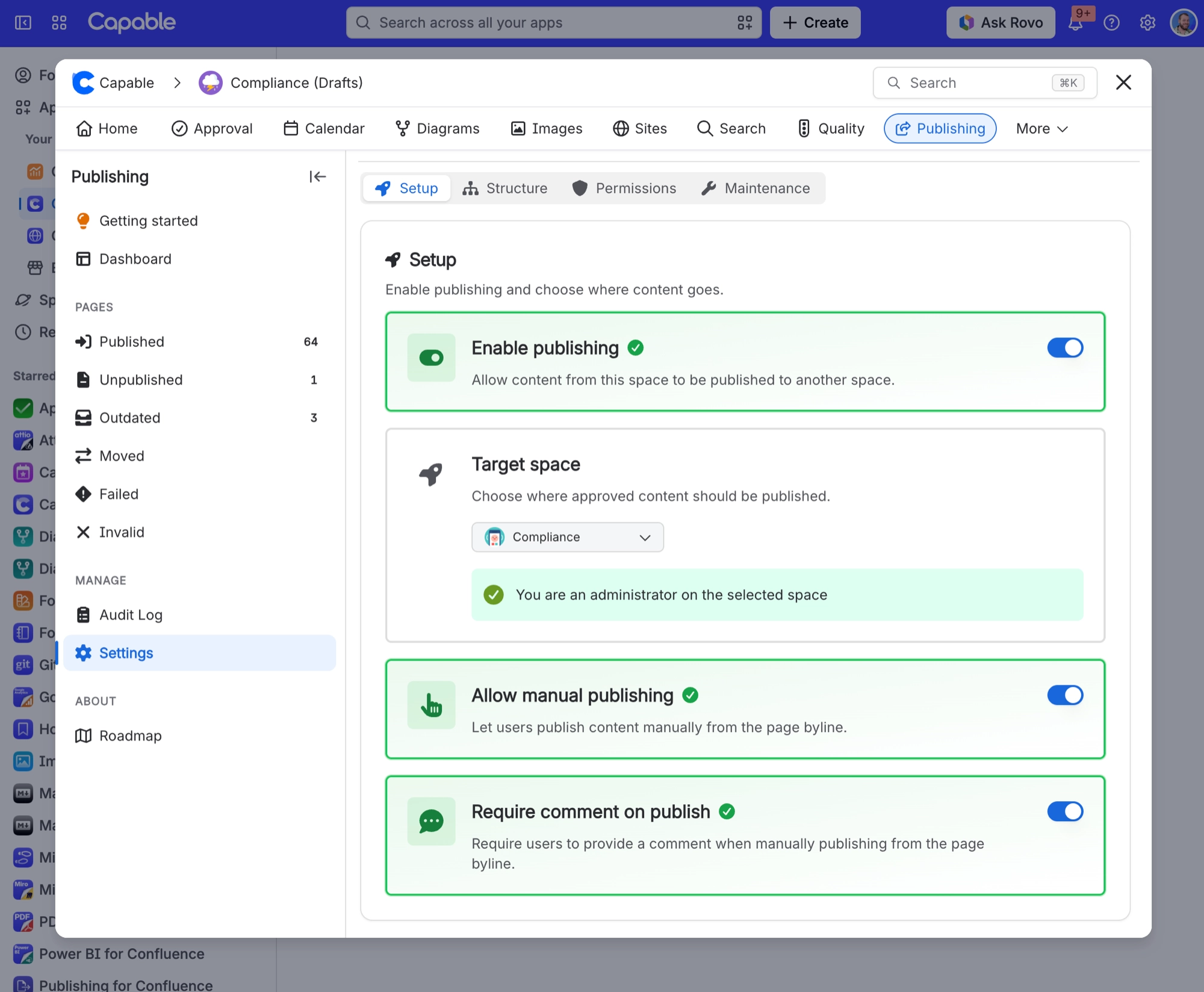
Activez la publication pour un espace et choisissez la destination du contenu | Paramètres de l'espace, Publishing, onglet Setup (ou Space settings sous Manage sur la page de l'espace Publishing) | Vous devez être administrateur de l'espace source. Choisissez d'abord l'Target space. Enable publishing ne peut pas être enregistré sans espace cible, et la cible ne peut jamais être l'espace actuel. |
Décidez si les utilisateurs peuvent publier manuellement et s'ils doivent laisser un commentaire | Onglet Setup | Allow manual publishing contrôle le bouton Publish de la ligne d'informations. Require comment on publish impose un commentaire d'au maximum 500 caractères, qui devient le commentaire de version de la page publiée. |
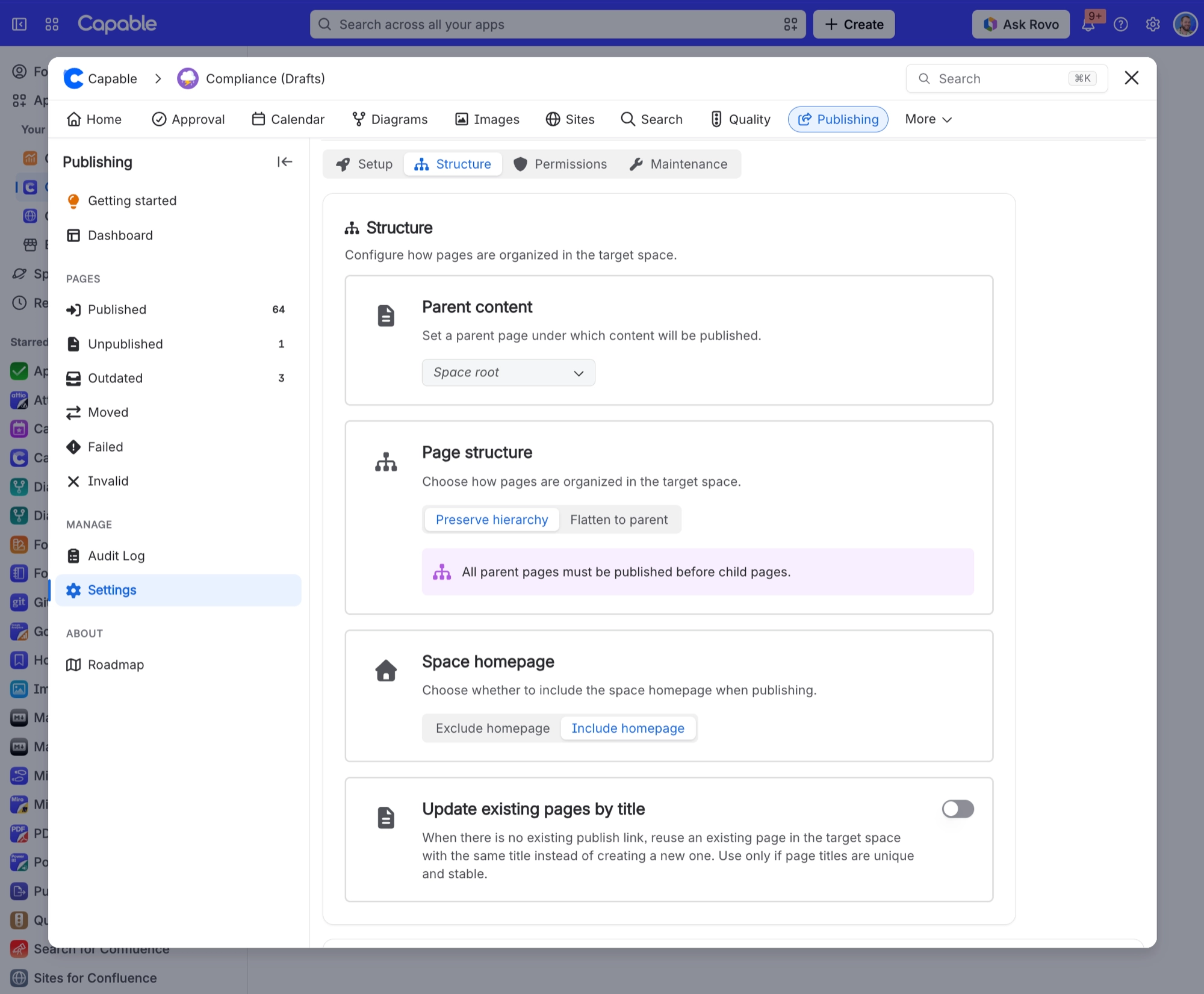
Choisissez où atterrissent les pages publiées et si l'arborescence des pages est conservée | Onglet Structure | Définissez Parent content (ou laissez la racine de l'espace), choisissez Preserve hierarchy ou Flatten to parent, et incluez ou excluez la page d'accueil de l'espace. Un Preview en direct affiche le résultat. |
Réutiliser les pages déjà existantes dans l'espace cible au lieu d'en créer de nouvelles | Onglet Structure | Activez Update existing pages by title. Cette option n'est sûre que si les titres sont uniques et stables. Elle écrasera et reliera une page portant le même titre, et supprimera tout lien de publication précédent sur celle-ci. |
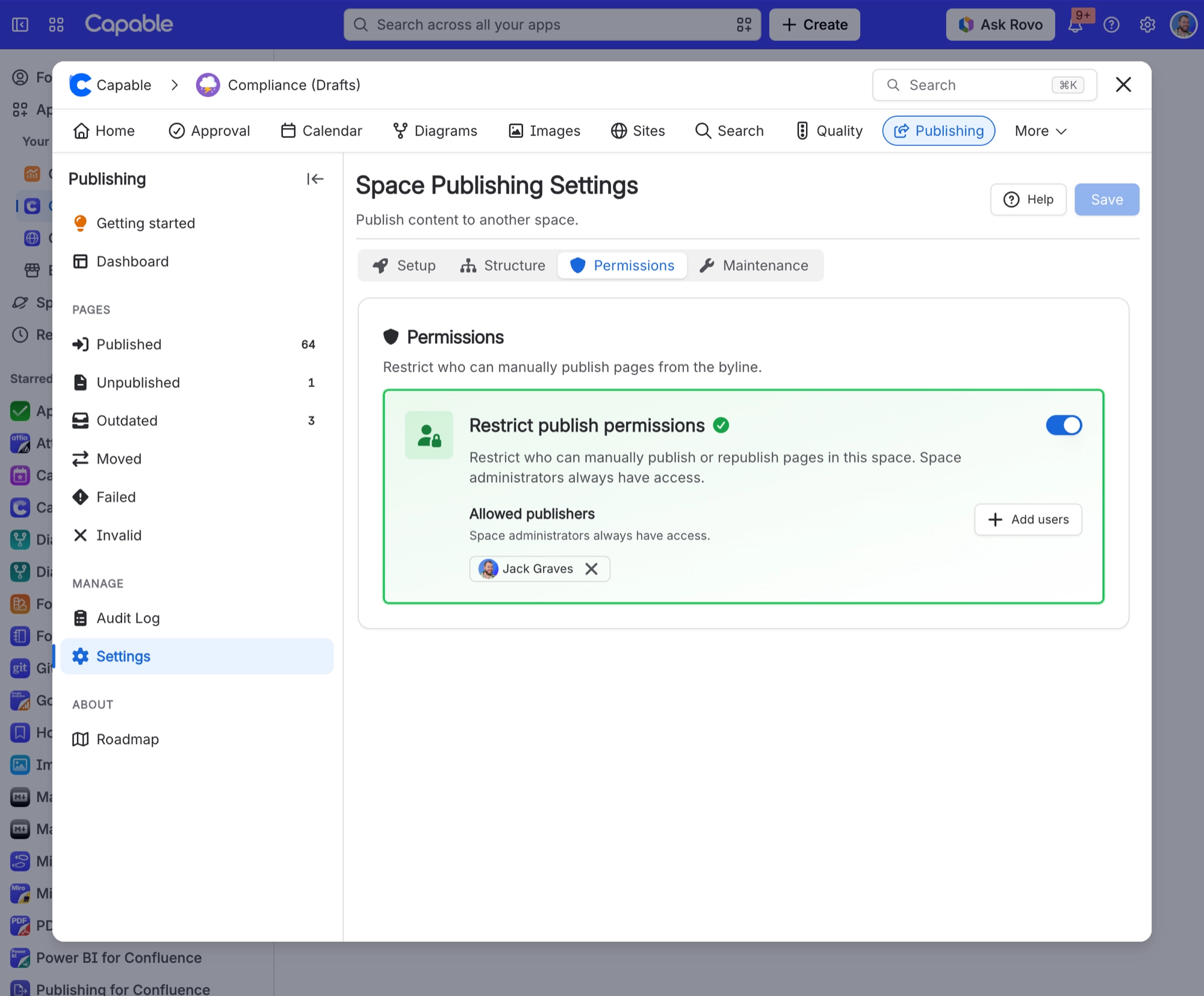
Limiter les personnes autorisées à publier | Onglet Permissions | Activez Restrict publish permissions et ajoutez jusqu'à 50 Allowed publishers. Les administrateurs de l'espace conservent toujours l'accès. Si la liste est vide, la restriction n'a aucun effet. |
Publier ou mettre à jour une seule page à la demande | L'élément Publishing de la ligne d'informations de la page | Sélectionnez Publish (première fois), Republish (déjà publiée) ou Update (Outdated ou Moved). Vous devez disposer de l'autorisation de modification sur la page. Les pages parentes non publiées sont proposées avec Publish page tree?. |
Afficher la copie publiée d'une page (ou revenir à la source) | L'élément Publishing du bandeau d'informations de la page, View published ou View source | Le bandeau d'informations fonctionne des deux côtés du lien. |
Publier automatiquement lorsqu'une page est approuvée | Paramètres de l'espace, Approval, onglet Overrides, Publish on approval | Nécessite une application incluant à la fois Approval et Publishing. Les approbations peuvent arriver dans n'importe quel ordre ; les pages sont déplacées sous leur page parente une fois celle-ci publiée. |
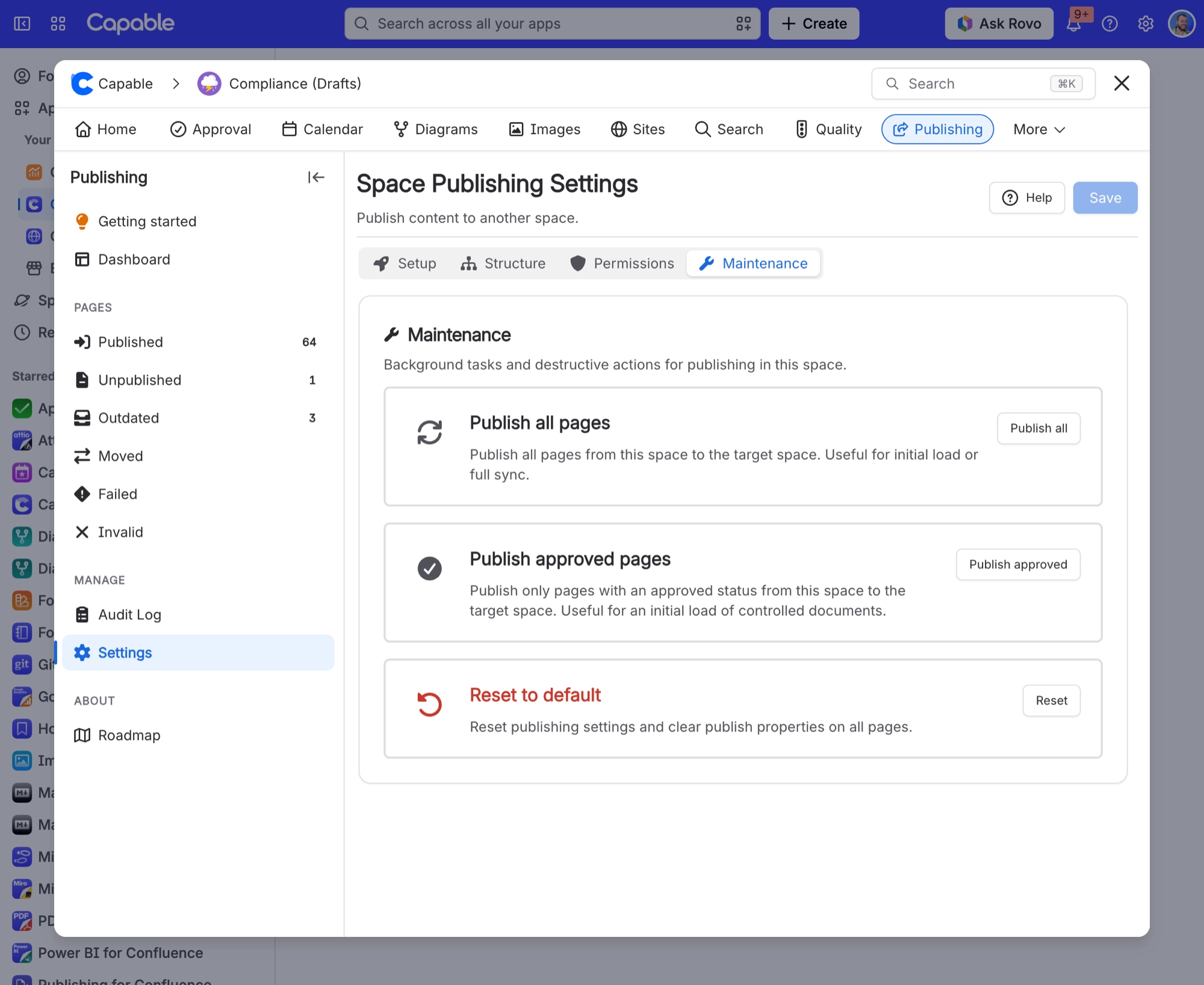
Effectuer un chargement initial ou une resynchronisation complète d'un espace entier | Onglet Maintenance, Publish all | Confirmez avec Start Full Sync. Nécessite d'être administrateur de l'espace sur les deux espaces, et l'opération est bloquée tant qu'une autre tâche de maintenance est en cours. Toutes les pages et tous les dossiers sont inclus ; les articles de blog ne le sont pas. |
Publier uniquement les documents approuvés (contrôlés) | Onglet Maintenance, Publier les pages approuvées | Uniquement dans une application qui inclut également Approval. Les pages sans approbation, ou avec une approbation en attente ou rejetée, sont ignorées. Les dossiers ne sont créés que lorsque les pages approuvées en ont besoin. |
Publier tout ce qui se trouve dans un même statut, par exemple toutes les pages non publiées ou toutes les pages obsolètes | Page d'espace Publishing, tableau de bord | Utilisez le bouton situé à côté du compteur, par exemple Publier 120 pages ou Mettre à jour 8 pages. Toutes les pages ayant ce statut sont incluses, quel que soit leur nombre. |
Suivre ou annuler une tâche de publication en cours | Page d'espace Publishing, tableau de bord | Le panneau de progression indique ce qui est publié, en cours de traitement et nécessitant votre attention, et propose l'option Annuler. |
Consulter l'historique et les journaux des exécutions groupées passées | Page Publishing de l'espace, Journal d'audit sous Gérer | Sélectionnez une exécution pour ouvrir Détails du processus avec son journal. |
Déplacer des pages déjà publiées après avoir modifié le parent ou la hiérarchie | Onglet Structure | Choisissez Enregistrer et reconstruire. Une reconstruction est lancée pour toute modification du parent, du mode de hiérarchie, du paramètre de page d'accueil ou de l'espace cible, quel que soit le bouton sur lequel vous appuyez. |
Faire pointer un espace vers un autre espace cible | Onglet Configuration, Espace cible | Confirmez Changer l'espace cible ?. Un nettoyage en arrière-plan supprime les propriétés de publication des deux côtés. Les pages déjà publiées restent à leur emplacement dans l'ancien espace cible. |
Arrêter le suivi d'une page | Élément Publishing de la ligne d'informations de la page, Effacer l'état | Supprime le lien entre la page source et sa copie publiée. La copie publiée n'est pas supprimée. |
Exclure définitivement une page de la publication | Sur la page elle-même | Ajoutez le label |
Repartir de zéro pour un espace entier | Onglet Maintenance, Reset to default | Réinitialise les paramètres à l'état désactivé et lance un nettoyage en arrière-plan qui supprime les propriétés de publication de toutes les pages sources et de destination. Les pages publiées ne sont pas supprimées. |
Rechercher des pages par état de publication sur l'ensemble du site | Capable Search, panneau Publishing | Colonnes : Aperçu, Statut, Approbateurs, Méthode, Éditeur, Date de publication. Les filtres incluent Date de publication, Statut, Éditeur, Approbateurs, Méthode et Direction. |
Rétablir la publication lorsque ses tâches en arrière-plan ne fonctionnent plus | Paramètres de Confluence, Capable, onglet Publishing | Réservé aux administrateurs de Confluence. Cette action supprime définitivement l'historique des processus, les journaux et toutes les tâches de publication en arrière-plan en file d'attente ou en cours, mais pas les pages publiées ni les paramètres. |
Masquer Publishing pour l'ensemble du site ou pour un seul espace | Paramètres de Confluence, Capable, Capabilities | Au niveau du site, il faut être administrateur de Confluence ; au niveau de l'espace, il faut être administrateur de l'espace. |
#Où se trouvent les paramètres
La plupart des tâches ci-dessus commencent dans les quatre onglets des paramètres d'espace de Publishing. Voici l'aspect de chacun.
#Configuration
#Structure
#Autorisations
#Maintenance
#Quelques pièges courants
Certaines tâches nécessitent d'être administrateur de l'espace source, et les exécutions en masse exigent de l'être aussi pour l'espace cible.
Tout ce qui repose sur la recherche nécessite que la page ait d'abord été indexée ; les modifications très récentes peuvent donc mettre quelques minutes à apparaître.
Les info-bulles des boutons du Dashboard indiquent encore Limited to 1000 pages. Les exécutions ne sont plus limitées.
Les noms des éléments diffèrent légèrement entre l'application autonome et la Suite : Capable Publishing dans la barre latérale de l'espace de l'application autonome, Capable puis Publishing dans la Suite.
#Voir aussi
Ce que les utilisateurs font réellement.























