
Tareas comunes
Estas son las tareas que los usuarios realizan con más frecuencia con Publishing y dónde encontrar cada una. La mayoría comienza en la página del espacio de Publishing o en su Space settings. Para consultar guías paso a paso, consulte How-to guides and FAQ.
#Qué puede hacer
Tarea | Dónde | Notas |
|---|---|---|
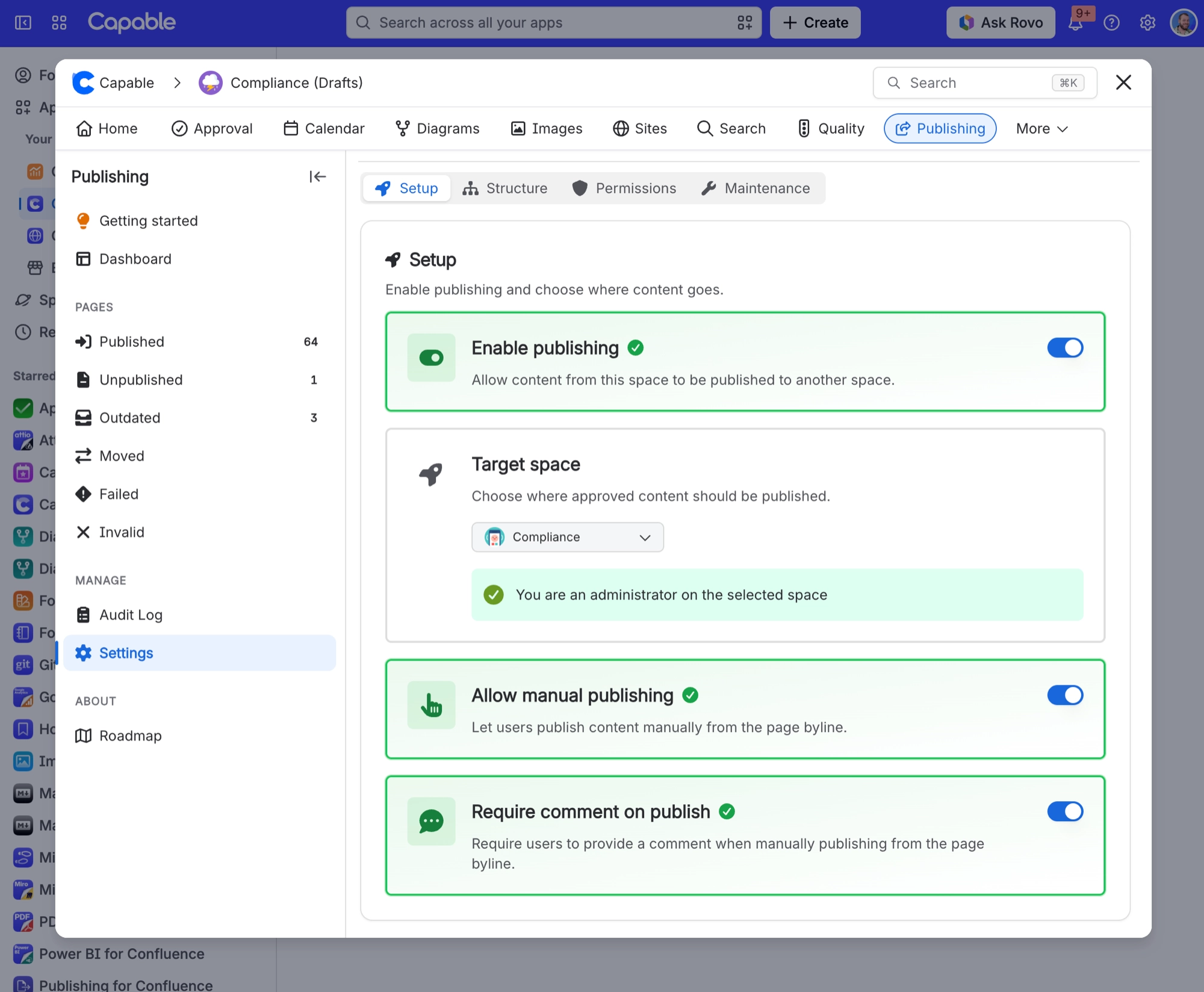
Activa la publicación en un espacio y elige adónde va el contenido | Space settings, Publishing, pestaña Setup (o Space settings en Manage, en la página del espacio de Publishing) | Debe ser administrador del espacio de origen. Elija primero el Target space. Enable publishing no se puede guardar sin uno, y el destino nunca puede ser el espacio actual. |
Decida si los usuarios pueden publicar manualmente y si deben dejar un comentario | Pestaña Setup | Allow manual publishing controla el botón Publish de la línea de autoría. Require comment on publish obliga a incluir un comentario de hasta 500 caracteres, que se convierte en el comentario de versión de la página publicada. |
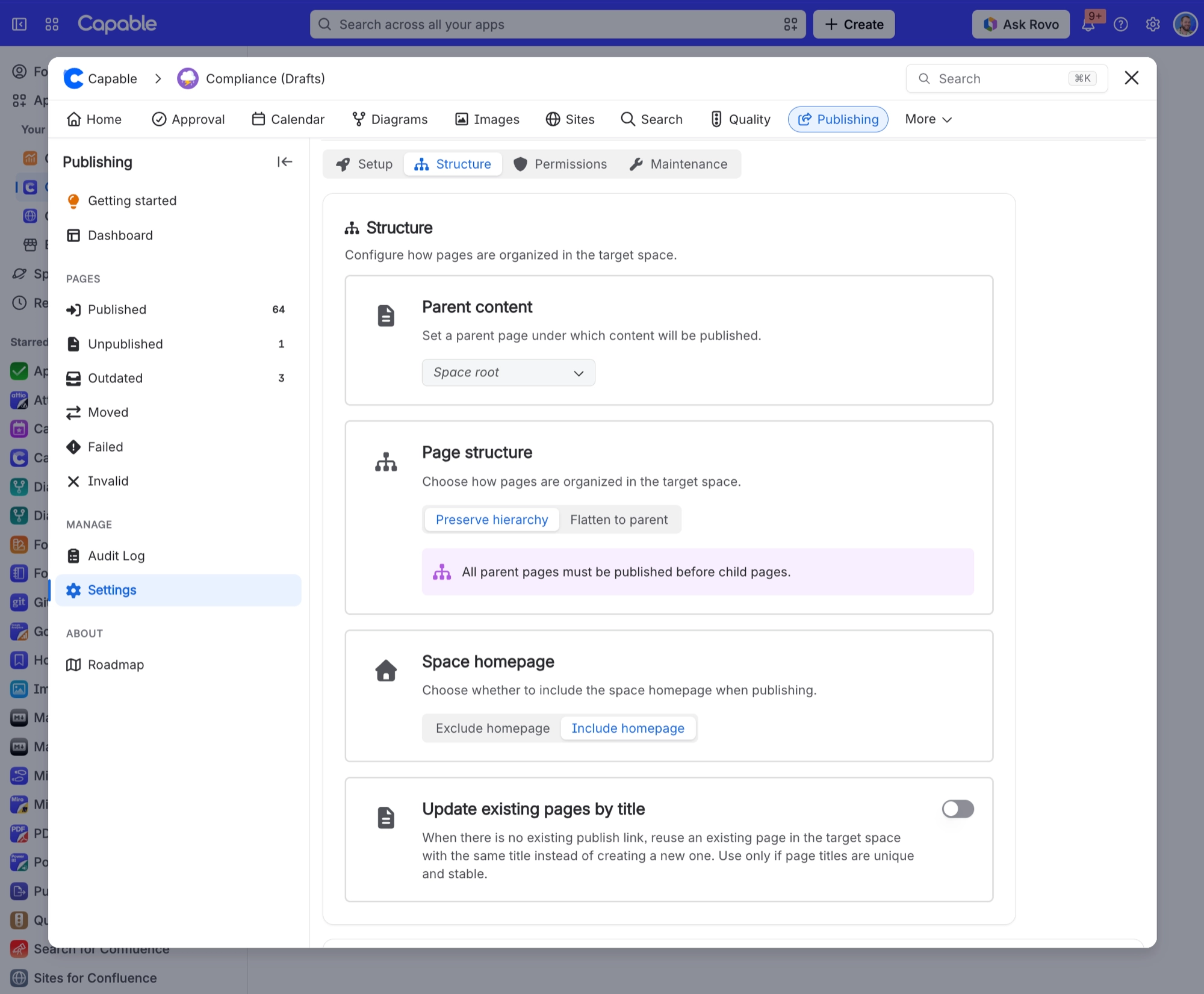
Elija dónde se ubican las páginas publicadas y si se conserva el árbol de páginas | Pestaña Structure | Defina Parent content (o déjelo en Space root), elija Preserve hierarchy o Flatten to parent, e incluya o excluya la página de inicio del espacio. Una Preview en tiempo real muestra el resultado. |
Reutilizar páginas que ya existen en el espacio de destino en lugar de crear otras nuevas | Pestaña Structure | Active Update existing pages by title. Solo es seguro cuando los títulos son únicos y estables. Sobrescribirá y volverá a vincular una página con el mismo título, y borrará cualquier vínculo de publicación anterior que tenga. |
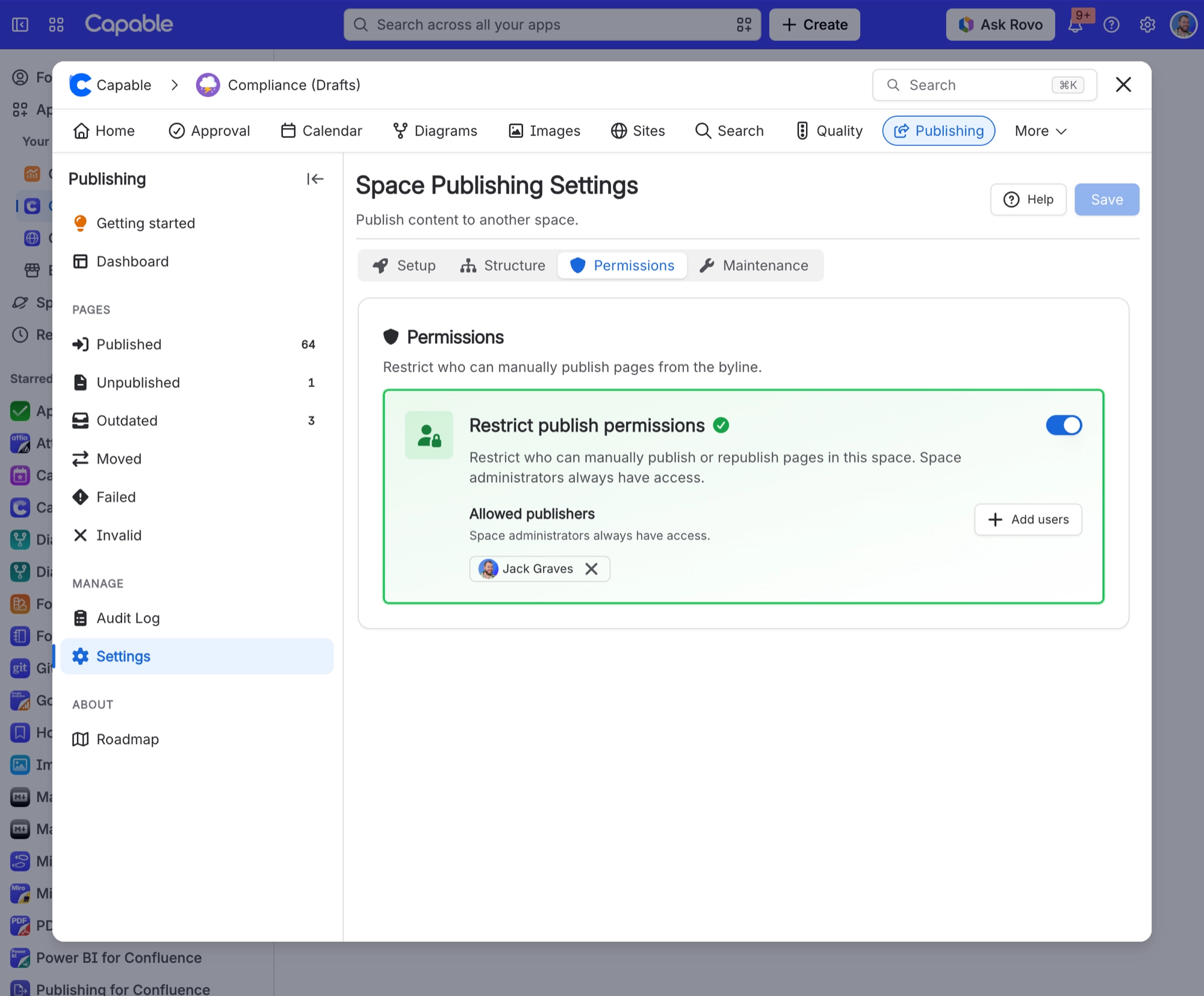
Limitar quién puede publicar | Pestaña Permissions | Active Restrict publish permissions y añada hasta 50 Allowed publishers. Los administradores del espacio siempre conservan el acceso. Si deja la lista vacía, la restricción no tiene ningún efecto. |
Publicar o actualizar una sola página bajo demanda | El elemento Publishing de la línea de autoría de la página | Seleccione Publish (primera vez), Republish (ya publicada) o Update (Outdated o Moved). Necesita permiso de edición en la página. Las páginas principales sin publicar se ofrecen con Publish page tree?. |
Consulte la copia publicada de una página (o vuelva a la fuente) | El elemento Publishing de la línea de autoría de la página, View published o View source | La línea de autoría funciona en ambos lados del enlace. |
Publicar automáticamente cuando se aprueba una página | Configuración del espacio, Approval, pestaña Overrides, Publish on approval | Requiere una aplicación que incluya tanto Approval como Publishing. Las aprobaciones pueden llegar en cualquier orden; las páginas se colocan bajo su página principal una vez que esta se publica. |
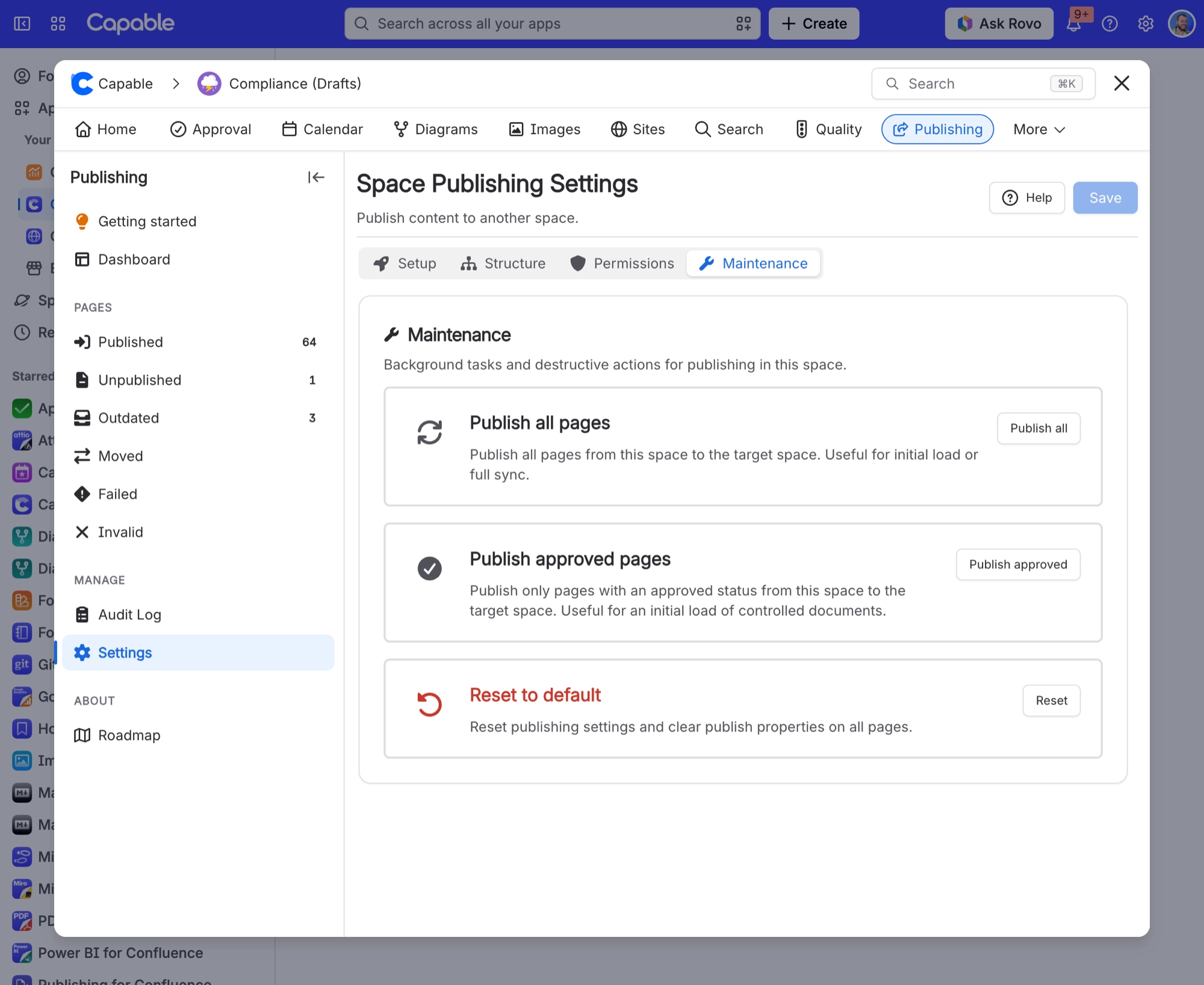
Realice una carga inicial o una resincronización completa de un espacio entero | Pestaña Maintenance, Publish all | Confirme con Start Full Sync. Requiere ser administrador del espacio en ambos espacios y se bloquea mientras se ejecuta otra tarea de mantenimiento. Se incluyen todas las páginas y carpetas; las entradas de blog no. |
Publique solo los documentos aprobados (controlados) | Pestaña Maintenance, Publish approved | Solo en una aplicación que también incluya Approval. Las páginas sin aprobación, o con una aprobación pendiente o rechazada, se omiten. Las carpetas solo se crean donde las páginas aprobadas las necesitan. |
Publique todo lo que esté en un mismo estado, como todas las páginas Unpublished o todas las Outdated | Página del espacio de Publishing, Dashboard | Use el botón situado junto al recuento, por ejemplo Publish 120 pages o Update 8 pages. Se incluyen todas las páginas en ese estado, sea cual sea su número. |
Supervisar o cancelar un trabajo de publicación en curso | Página del espacio de Publishing, Dashboard | El panel de progreso muestra lo que está publicado, en proceso y lo que requiere atención, y ofrece la opción Cancel. |
Consultar el historial y los registros de ejecuciones masivas anteriores | Página de Publishing del espacio, Audit log en Manage | Seleccione una ejecución para abrir Process Details con su registro. |
Mover páginas ya publicadas después de cambiar el elemento principal o la jerarquía | Pestaña Structure | Elija Save and rebuild. Se inicia una reconstrucción ante cualquier cambio en el elemento principal, el modo de jerarquía, la configuración de la página de inicio o el espacio de destino, independientemente del botón que pulse. |
Apuntar un espacio a un espacio de destino diferente | Pestaña Setup, Target space | Confirme Change target space?. Una limpieza en segundo plano borra las propiedades de publicación en ambos lados. Las páginas ya publicadas permanecen donde están en el antiguo espacio de destino. |
Dejar de rastrear una página | El elemento Publishing de la línea de autoría de la página, Clear state | Elimina el vínculo entre la página de origen y su copia publicada. No elimina la copia publicada. |
Excluir una página de la publicación de forma permanente | En la propia página | Agregue la etiqueta |
Empezar de nuevo para un espacio completo | Pestaña Mantenimiento, Restablecer valores predeterminados | Restablece la configuración a deshabilitada y ejecuta una limpieza en segundo plano que elimina las propiedades de publicación de todas las páginas de origen y de destino. Las páginas publicadas no se eliminan. |
Encontrar páginas por estado de publicación en todo el sitio | Capable Search, panel Publishing | Columnas: Resumen, Estado, Aprobadores, Método, Publicador, Fecha de publicación. Los filtros incluyen Fecha de publicación, Estado, Publicador, Aprobadores, Método y Dirección. |
Recuperar la publicación cuando sus tareas en segundo plano dejan de funcionar | Configuración de Confluence, Capable, pestaña Publishing | Solo para administradores de Confluence. Esto elimina de forma permanente el historial de procesos, los registros y cualquier tarea de publicación en segundo plano en cola o en ejecución, pero no las páginas publicadas ni la configuración. |
Ocultar Publishing en todo el sitio o en un solo espacio | Configuración de Confluence, Capable, Capacidades | A nivel de sitio se necesita un administrador de Confluence; a nivel de espacio se necesita un administrador del espacio. |
#Dónde se encuentra la configuración
La mayoría de las tareas anteriores comienzan en las cuatro pestañas de Configuración del espacio de Publishing. Así se ve cada una.
#Configuración
#Estructura
#Permisos
#Mantenimiento
#Algunas cosas que suelen sorprender
Algunas tareas requieren un administrador del espacio de origen, y las ejecuciones masivas requieren también uno del espacio de destino.
Todo lo que depende de la búsqueda requiere que la página se haya indexado antes, por lo que los cambios muy recientes pueden tardar unos minutos en aparecer.
Los tooltips de los botones del Dashboard siguen indicando Limitado a 1000 páginas. Las ejecuciones ya no tienen límite.
Los nombres de los elementos difieren ligeramente entre la aplicación independiente y la Suite: Capable Publishing en la barra lateral del espacio de la aplicación independiente, Capable y luego Publishing en la Suite.
#Relacionado
Lo que la gente hace en realidad.























