
Häufige Aufgaben
Hier finden Sie die häufigsten Aufgaben mit Publishing und erfahren, wo Sie sie finden. Die meisten beginnen auf der Publishing-Bereichsseite oder in den zugehörigen Bereichseinstellungen. Schritt-für-Schritt-Anleitungen finden Sie unter Anleitungen und FAQ.
#Was Sie tun können
Aufgabe | Wo | Hinweise |
|---|---|---|
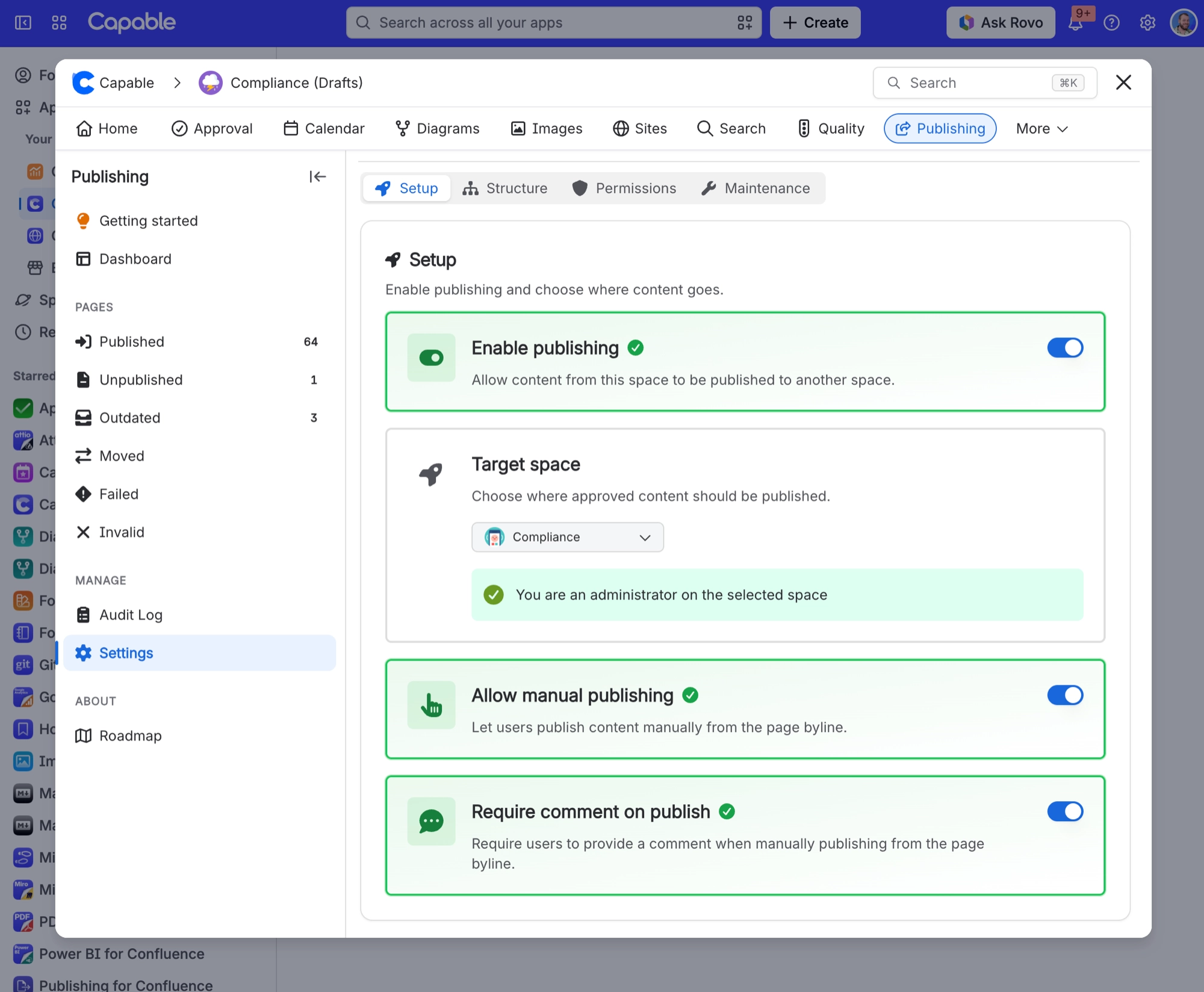
Veröffentlichung für einen Space aktivieren und festlegen, wohin Inhalte gehen | Bereichseinstellungen, Publishing, Registerkarte Setup (oder Bereichseinstellungen unter „Verwalten“ auf der Publishing-Bereichsseite) | Sie müssen Administrator des Quellbereichs sein. Wählen Sie zuerst den Zielbereich aus. Veröffentlichung aktivieren kann ohne Zielbereich nicht gespeichert werden, und der Zielbereich darf nie der aktuelle Bereich sein. |
Legen Sie fest, ob Benutzer manuell veröffentlichen dürfen und ob sie dabei einen Kommentar hinterlassen müssen | Registerkarte Setup | Manuelles Veröffentlichen zulassen steuert die Schaltfläche „Veröffentlichen“ in der Byline. Kommentar beim Veröffentlichen erforderlich erzwingt einen Kommentar mit bis zu 500 Zeichen, der zum Versionskommentar der veröffentlichten Seite wird. |
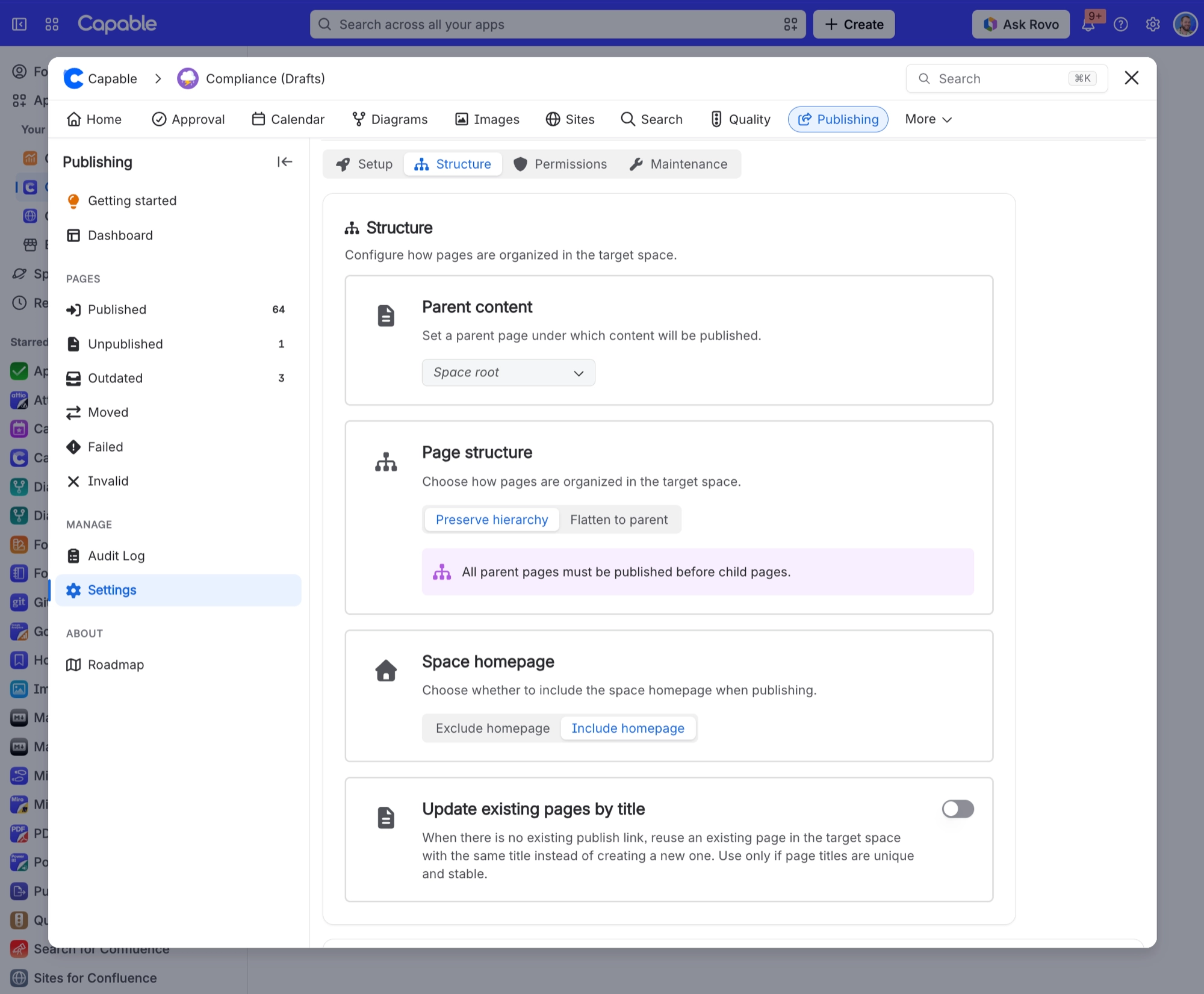
Wählen Sie, wo veröffentlichte Seiten landen und ob der Seitenbaum erhalten bleibt | Registerkarte Struktur | Legen Sie den übergeordneten Inhalt fest (oder belassen Sie ihn beim Bereichs-Root), wählen Sie Hierarchie beibehalten oder Auf übergeordnete Seite reduzieren und schließen Sie die Startseite des Bereichs ein oder aus. Eine Live-Vorschau zeigt das Ergebnis. |
Bereits im Zielbereich vorhandene Seiten wiederverwenden, anstatt neue zu erstellen | Registerkarte Struktur | Aktivieren Sie Vorhandene Seiten anhand des Titels aktualisieren. Dies ist nur sicher, wenn die Titel eindeutig und stabil sind. Eine Seite mit demselben Titel wird überschrieben und neu verknüpft, und ein früherer Veröffentlichungslink dieser Seite wird gelöscht. |
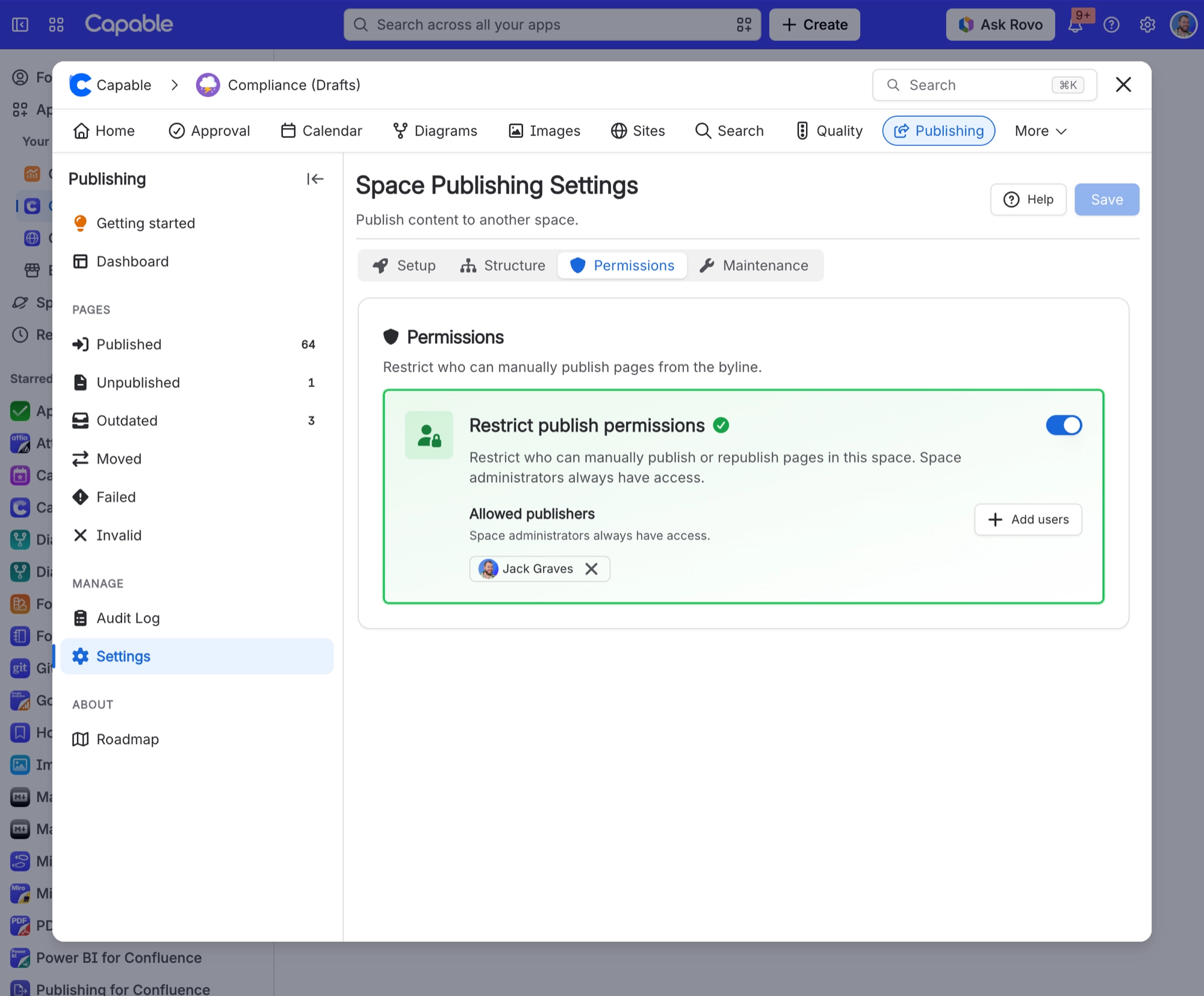
Festlegen, wer veröffentlichen darf | Registerkarte Berechtigungen | Aktivieren Sie Veröffentlichungsberechtigungen einschränken und fügen Sie bis zu 50 zugelassene Herausgeber hinzu. Bereichsadministratoren behalten immer den Zugriff. Wenn die Liste leer bleibt, hat die Einschränkung keine Wirkung. |
Eine einzelne Seite bei Bedarf veröffentlichen oder aktualisieren | Das Publishing-Element in der Byline der Seite | Wählen Sie Publish (beim ersten Mal), Republish (bereits veröffentlicht) oder Update (Outdated oder Moved). Sie benötigen Bearbeitungsberechtigung für die Seite. Nicht veröffentlichte übergeordnete Seiten werden mit Publish page tree? angeboten. |
Die veröffentlichte Kopie einer Seite ansehen (oder zurück zur Quelle springen) | Das Publishing-Element in der Byline der Seite, View published oder View source | Die Byline funktioniert auf beiden Seiten der Verknüpfung. |
Automatisch veröffentlichen, wenn eine Seite genehmigt wird | Space-Einstellungen, Approval, Registerkarte Overrides, Publish on approval | Erfordert eine App, die sowohl Approval als auch Publishing enthält. Genehmigungen können in beliebiger Reihenfolge eintreffen; Seiten werden unter ihre übergeordnete Seite verschoben, sobald diese veröffentlicht ist. |
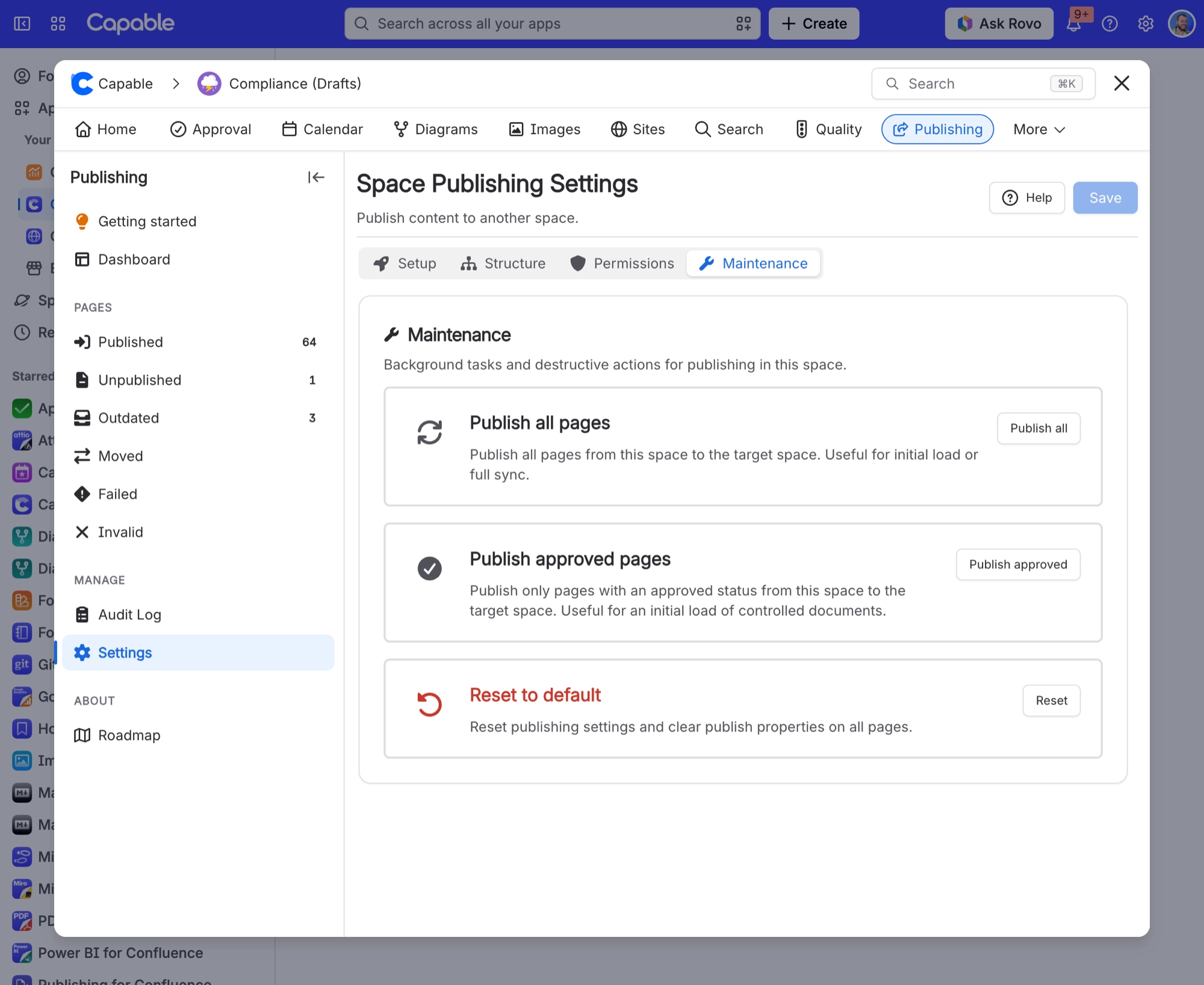
Erstmaliges Laden oder vollständige Neusynchronisierung eines gesamten Spaces durchführen | Registerkarte Maintenance, Publish all | Bestätigen Sie mit Start Full Sync. Erfordert Space-Administratorrechte in beiden Spaces und wird blockiert, solange eine andere Wartungsaufgabe läuft. Alle Seiten und Ordner sind enthalten; Blogbeiträge nicht. |
Nur die genehmigten (kontrollierten) Dokumente veröffentlichen | Registerkarte Maintenance, Publish approved | Nur in einer App, die auch Approval enthält. Seiten ohne Genehmigung oder mit ausstehender oder abgelehnter Genehmigung werden übersprungen. Ordner werden nur dort erstellt, wo genehmigte Seiten sie benötigen. |
Alles in einem Status veröffentlichen, z. B. alle Seiten mit dem Status Unpublished oder Outdated | Publishing-Space-Seite, Dashboard | Verwenden Sie die Schaltfläche neben der Anzahl, zum Beispiel 120 Seiten veröffentlichen oder 8 Seiten aktualisieren. Es werden alle Seiten in diesem Status einbezogen, unabhängig von ihrer Anzahl. |
Einen laufenden Veröffentlichungsauftrag überwachen oder abbrechen | Publishing-Space-Seite, Dashboard | Der Fortschrittsbereich zeigt, was veröffentlicht wurde, was verarbeitet wird und was Aufmerksamkeit erfordert, und bietet die Option Abbrechen. |
Verlauf und Protokolle vergangener Massenläufe einsehen | Publishing-Space-Seite, Audit log unter „Manage“ | Wählen Sie einen Lauf aus, um Prozessdetails mit dem zugehörigen Protokoll zu öffnen. |
Bereits veröffentlichte Seiten nach einer Änderung der übergeordneten Seite oder der Hierarchie verschieben | Registerkarte Struktur | Wählen Sie Speichern und neu erstellen. Bei jeder Änderung der übergeordneten Seite, des Hierarchiemodus, der Startseiteneinstellung oder des Zielbereichs wird eine Neuerstellung gestartet, unabhängig davon, welche Schaltfläche Sie drücken. |
Einen Bereich auf einen anderen Zielbereich umstellen | Registerkarte Einrichtung, Zielbereich | Bestätigen Sie Zielbereich ändern?. Eine Bereinigung im Hintergrund löscht die Veröffentlichungseigenschaften auf beiden Seiten. Bereits veröffentlichte Seiten bleiben im alten Zielbereich an ihrer Stelle. |
Die Nachverfolgung einer Seite beenden | Das Element Veröffentlichung in der Byline der Seite, Status löschen | Entfernt die Verknüpfung zwischen der Quellseite und ihrer veröffentlichten Kopie. Die veröffentlichte Kopie wird dabei nicht gelöscht. |
Eine Seite dauerhaft von der Veröffentlichung ausschließen | Auf der Seite selbst | Fügen Sie das Label |
Für einen ganzen Bereich von vorn beginnen | Registerkarte Wartung, Auf Standard zurücksetzen | Setzt die Einstellungen auf deaktiviert zurück und startet eine Bereinigung im Hintergrund, die die Veröffentlichungseigenschaften von allen Quell- und Zielseiten entfernt. Veröffentlichte Seiten werden nicht gelöscht. |
Seiten anhand ihres Veröffentlichungsstatus auf der gesamten Website finden | Capable Search, Bereich Veröffentlichung | Spalten: Übersicht, Status, Genehmiger, Methode, Veröffentlicher, Veröffentlicht am. Zu den Filtern gehören Veröffentlichungsdatum, Status, Veröffentlicher, Genehmiger, Methode und Richtung. |
Die Veröffentlichung wiederherstellen, wenn die zugehörigen Hintergrundjobs nicht mehr funktionieren | Confluence-Einstellungen, Capable, Registerkarte Veröffentlichung | Nur für Confluence-Administratoren. Dadurch werden der Prozessverlauf, Protokolle sowie alle in der Warteschlange befindlichen oder laufenden Hintergrundaufgaben der Veröffentlichung dauerhaft gelöscht, nicht jedoch veröffentlichte Seiten oder Einstellungen. |
Veröffentlichung für die gesamte Website oder für einen Bereich ausblenden | Confluence-Einstellungen, Capable, Capabilities | Auf Website-Ebene ist ein Confluence-Administrator erforderlich, auf Bereichsebene ein Bereichsadministrator. |
#Wo sich die Einstellungen befinden
Die meisten der oben genannten Aufgaben beginnen in den vier Registerkarten der Bereichseinstellungen für die Veröffentlichung. So sieht jede davon aus.
#Einrichtung
#Struktur
#Berechtigungen
#Wartung
#Einige Stolperfallen
Einige Aufgaben erfordern einen Administrator des Quellbereichs, und für Massenläufe ist zusätzlich ein Administrator des Zielbereichs erforderlich.
Alles, was auf der Suche basiert, setzt voraus, dass die Seite zuvor indexiert wurde. Sehr aktuelle Änderungen können daher einige Minuten brauchen, bis sie angezeigt werden.
Die Tooltips der Dashboard-Schaltflächen enthalten weiterhin den Hinweis Limited to 1000 pages. Läufe sind jedoch nicht mehr begrenzt.
Die Elementnamen unterscheiden sich geringfügig zwischen der eigenständigen App und der Suite: Capable Publishing in der Seitenleiste des Bereichs bei der eigenständigen App, Capable und dann Publishing in der Suite.
#Verwandte Themen
Was Nutzer tatsächlich tun.























