
De Capable-byline
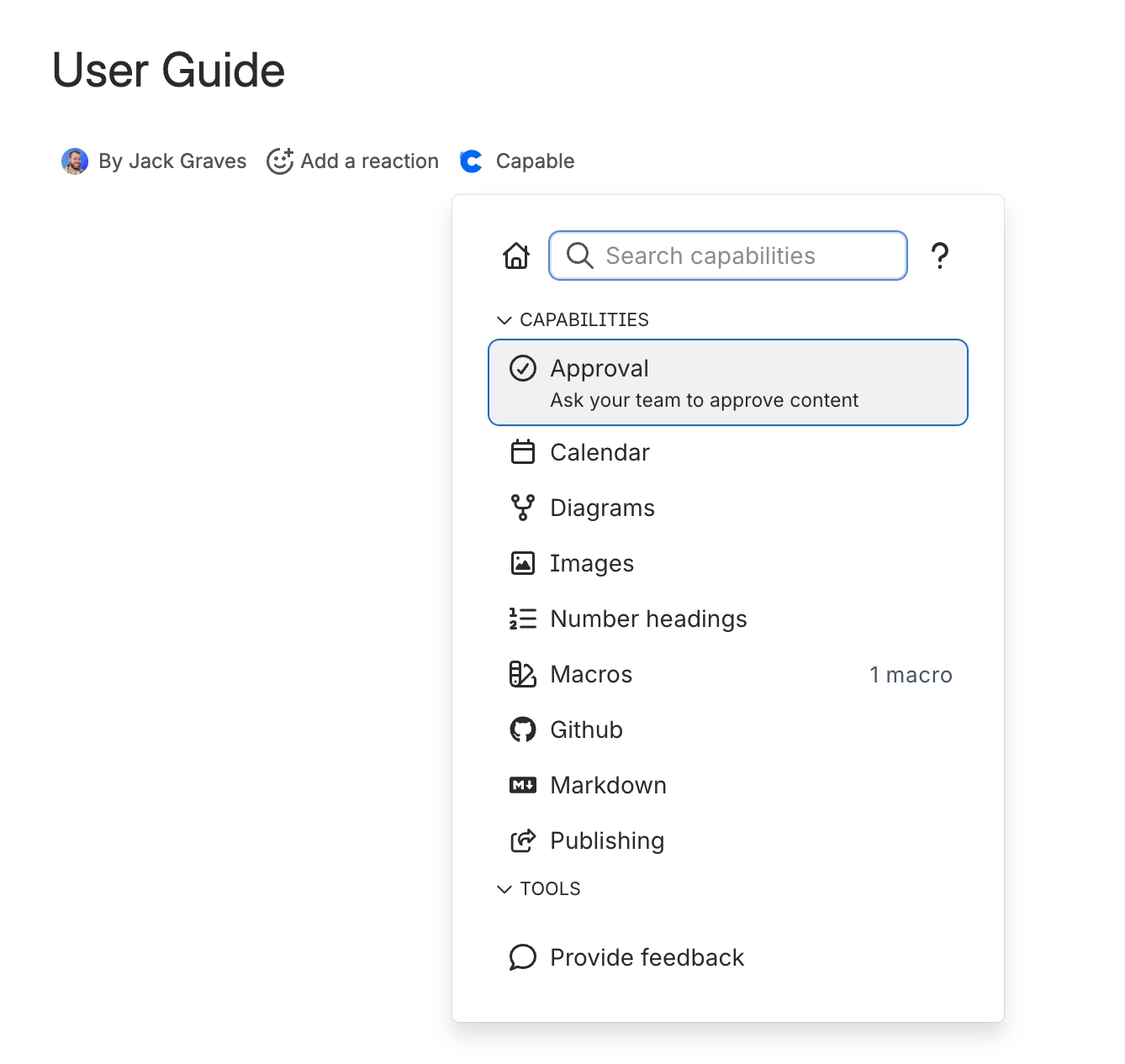
Elke pagina krijgt één enkele "Capable"-vermelding in de byline, naast de auteur en de datum. Dat menu is de voordeur naar alles wat de suite kan doen met de pagina waar u naar kijkt.
Het is belangrijker dan het klinkt, omdat verschillende mogelijkheden geen macro en geen navigatie-item hebben. De byline is de enige manier om ze te bereiken.
#Het openen
Route | Details |
|---|---|
Klik op | De "Capable"-vermelding in de byline van de pagina |
Toetsenbord | Druk op de komma-toets |
#Wat alleen hier te vinden is
Source, Export, Tasks en genummerde koppen hebben geen ander toegangspunt in het product.
#Ernaar zoeken
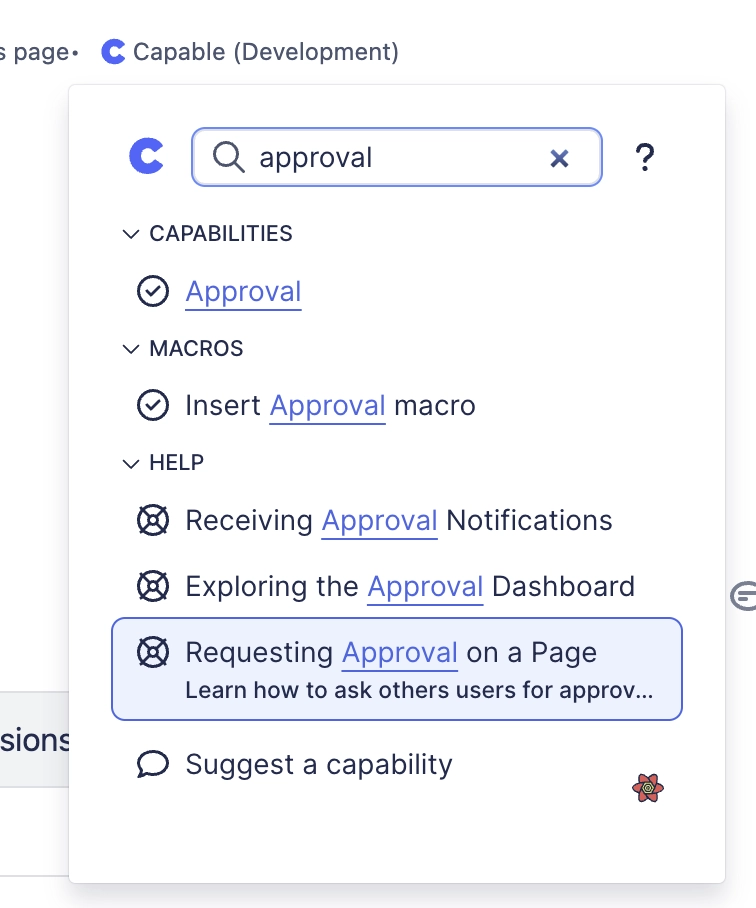
Wanneer je in het byline-paneel typt, worden alle geïnstalleerde mogelijkheden tegelijk doorzocht en worden de resultaten van elk onder een eigen kop weergegeven. Het is de snelste manier om iets te vinden dat verband houdt met de pagina waarop je zit.
#Sjablonen en diagrambibliotheken
Hetzelfde zoekveld vindt ook dingen om in te voegen. De resultaten verschijnen in twee extra secties, onder de mogelijkheden en boven de help:
Sectie | Wat er wordt gevonden |
|---|---|
Sjablonen | Eerst je eigen sjablonen, uit deze space en de globale bibliotheek, daarna de ingebouwde diagram- en Markdown-sjablonen |
Diagrambibliotheken | Mermaid, PlantUML en de andere diagramtalen, elk met een voorbeelddiagram als startpunt. Een bibliotheek die een beheerder heeft uitgeschakeld, verschijnt niet |
Kies een resultaat en de editor opent met alles al ingevuld, klaar om in de pagina in te voegen. Elke sectie toont maximaal vijf resultaten.
Er wordt niets geladen totdat je typt. Het openen van de byline kost geen extra verzoeken. Resultaten van sjablonen en bibliotheken verschijnen even na je eerste toetsaanslag, onder alles wat al getoond wordt, zodat de rij waarop je wijst nooit verschuift.
De byline deelt de sjabloonzoekfunctie met het opdrachtenpalet, dus beide vinden dezelfde dingen.
Byline-items per mogelijkheid verbergen zichzelf totdat de pagina ze gebruikt. Op een gloednieuwe pagina ziet u alleen het enkele item "Capable", omdat de indexering nog niet heeft vastgelegd wat de pagina bevat. Dat is normaal en geen storing.
#Byline-items per mogelijkheid
Zodra een pagina een mogelijkheid gebruikt, kan die mogelijkheid een eigen item aan de byline toevoegen. Deze hebben korte namen: Approval, Calendar, Diagram, GitHub, Headings, Markdown en Publishing. Oudere schermafbeeldingen tonen ze mogelijk als "Approval (Capable)" of "Capable Publishing"; het zijn dezelfde items.
#Een paar dingen waar mensen over struikelen
Het enkele item "Capable" is een functie van de suite. Standalone-apps tonen hun eigen byline-item in plaats van een gezamenlijk item, hoewel de standalone-apps Diagrams en Markdown er ook sjablonen mee kunnen doorzoeken.
De komma-sneltoets werkt wanneer de pagina focus heeft, niet terwijl u in een editor typt.
Een mogelijkheid die door een beheerder is verborgen, verdwijnt ook hier, samen met de bijbehorende sjablonen.
Zoeken naar sjablonen vindt overeenkomsten in titels en beschrijvingen, niet in de inhoud van een sjabloon.
#Gerelateerd
Eén menu. Druk op de komma en begin met typen.























