
사이트 설정
대부분의 설정은 사이트 자체의 설정 페이지에 있습니다. 일부는 페이지 메타데이터 패널에서 페이지별로 설정합니다. 아래가 전체 목록입니다. 색상, 글꼴, 배너, 푸터는 사이트 테마 설정에서 다룹니다.
이 중 두 가지는 표시 전용이므로, 편집 컨트롤을 찾기 전에 알아 두면 좋습니다.
설정을 열면 영역별로 카드 하나씩 표시되는 개요 화면이 나타나며, 각 카드에는 현재 상태를 보여 주는 한 줄이 있습니다. Confluence 관리자에게는 일반, 모양, 스페이스 및 URL, 탐색, 리디렉션, 액세스, 통합, 사용자 지정 도메인, 협업자, 사용자 지정 CSS의 10개가 표시됩니다. 사이트 협업자에게는 처음 7개가 표시됩니다.
#모든 설정
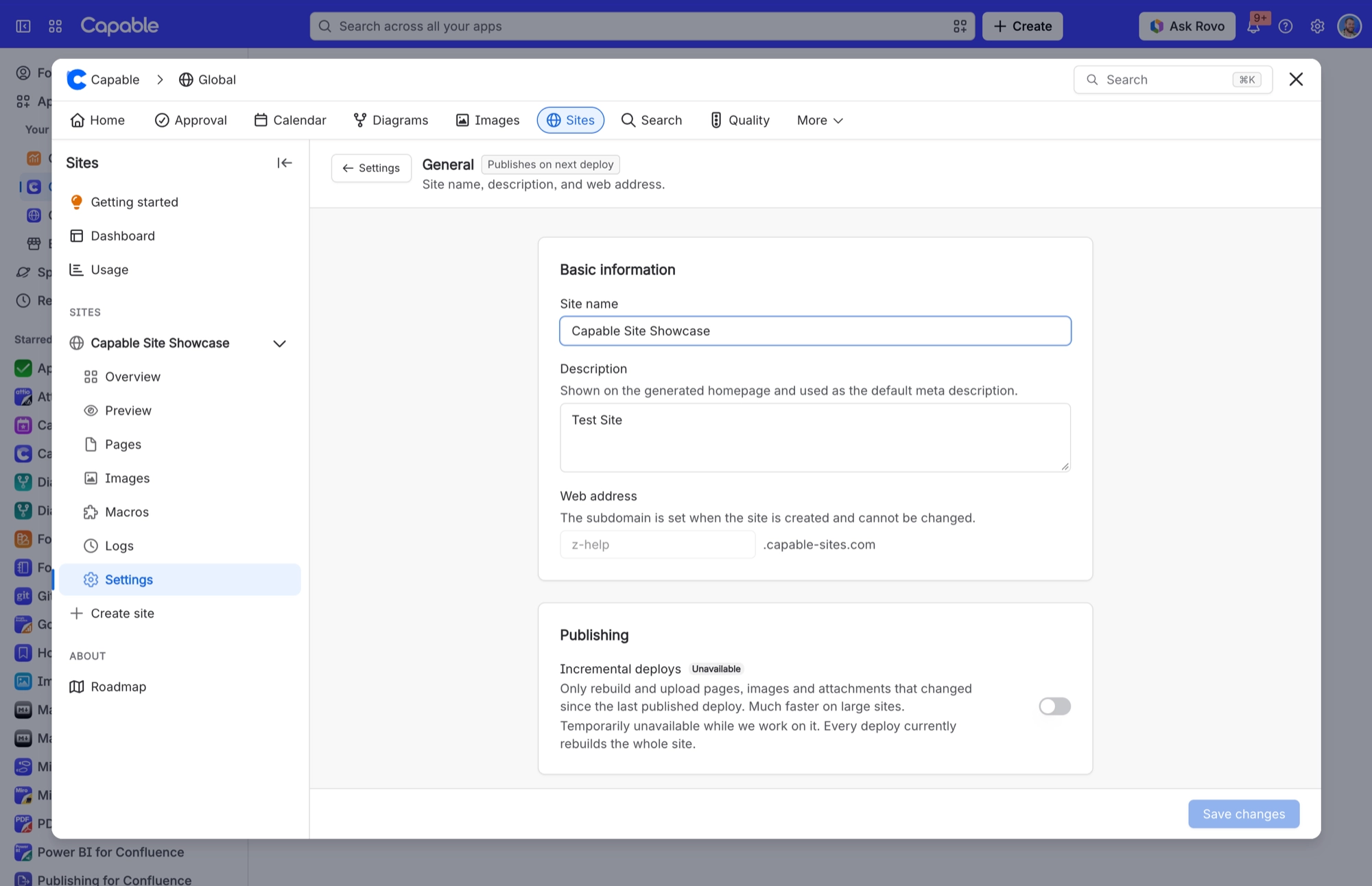
#일반
설정 | 기능 소개 |
|---|---|
사이트 이름 | 사이트 이름을 변경합니다. 다음 배포 시 게시됩니다. |
설명 | 검색 엔진과 소셜 미리보기에 사용되며 생성된 홈페이지에도 표시되는 사이트의 메타 설명입니다. 다음 배포 시 게시됩니다. |
게시 | Confluence의 변경 사항이 라이브 사이트에 반영되는 방식입니다. 미리보기 후 게시 또는 라이브 사이트 중에서 선택합니다. Confluence 관리자만 설정할 수 있습니다. 라이브 사이트 게시를 참조하세요. |
웹 주소 | 읽기 전용: "서브도메인은 사이트를 만들 때 설정되며 변경할 수 없습니다." |
증분 배포 | 영구적으로 비활성화되며 "사용 불가" 배지가 표시됩니다: "현재 모든 배포에서 전체 사이트를 다시 빌드합니다." |
위험 영역 → 사이트 삭제 | 사이트를 삭제하고 오프라인 상태로 전환하며 해당 서브도메인을 해제합니다. 삭제 전에 확인 절차가 있으며 되돌릴 수 없습니다. 사용자 지정 도메인은 해제되지 않으므로, 다시 사용하려면 먼저 해당 도메인을 제거하세요. |
#사용자 지정 CSS
사이트 자체 스타일 뒤에 추가되는 스타일시트로, 라이트 및 다크 실시간 미리보기와 고정된 클래스 이름이 있는 참조 패널을 제공합니다. 최대 50,000자까지 입력할 수 있습니다. Confluence 관리자만 설정할 수 있습니다. 다음 배포 시 게시됩니다. 사용자 지정 CSS를 참조하세요.
#스페이스 및 URL
Confluence 관리자만 변경할 수 있습니다. 공동 작업자는 게시된 스페이스와 해당 URL을 읽기 전용으로 볼 수 있습니다.
설정 | 기능 소개 |
|---|---|
게시된 스페이스(추가, 제거, 순서 변경) | 사이트에서 게시할 Confluence 스페이스와 그 순서입니다. 이 순서가 사이트 탐색 메뉴의 순서가 됩니다. 다음 배포 시 게시됩니다. |
공개 이름(스페이스별) | 사이트에서 스페이스 이름이 표시되는 모든 위치(탐색 메뉴, 스위처, 탭, 홈페이지 카드, llms.txt)에서 Confluence 스페이스 이름을 대체합니다. URL은 변경되지 않습니다. |
URL 슬러그(스페이스별) | 스페이스가 게시되는 폴더입니다. 방문자는 |
홈 스페이스(집 아이콘) | 하나의 스페이스를 사이트의 첫 화면으로 지정합니다. 해당 스페이스가 맨 앞으로 이동하고 "Home"으로 표시되며 /에서 제공됩니다. 자동 생성된 카드 그리드 홈페이지는 이 스페이스로 연결되는 리디렉션으로 대체됩니다. |
#리디렉션
관리자뿐만 아니라 공동 작업자도 열 수 있습니다. 다음 배포 시 게시됩니다.
설정 | 기능 소개 |
|---|---|
리디렉션 규칙 | 이전 주소로 접속한 방문자를 이 사이트의 페이지로 보냅니다. Add redirect를 선택하면 원본 경로, 대상 경로, 301 permanent 또는 302 temporary로 구성된 규칙을 행으로 추가할 수 있습니다. 또는 Edit as text를 선택하여 |
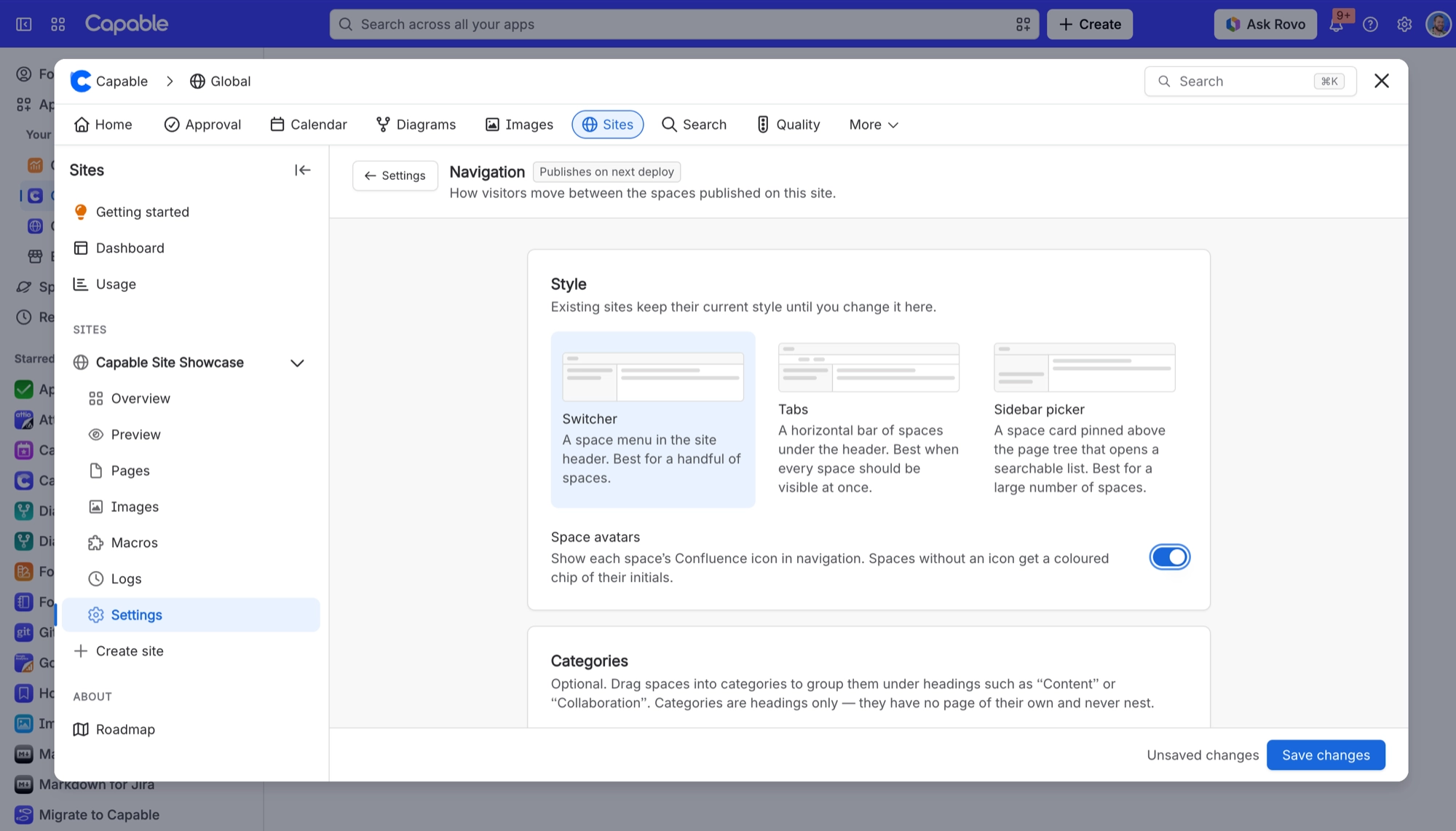
#탐색
설정 | 기능 소개 |
|---|---|
Style → Switcher | 사이트 헤더에 현재 스페이스를 표시하는 스페이스 메뉴 버튼으로, 누르면 그룹으로 나뉜 목록이 열립니다. 좁은 화면(너비 780픽셀 미만)에서는 숨겨집니다. |
Style → Tabs | 헤더 아래에 스페이스를 한 줄로 보여 주는 스크롤형 바입니다. 카테고리는 같은 줄에서 라벨이 붙은 그룹으로 표시됩니다. |
Style → Sidebar picker | 페이지 트리 위에 고정되는 스페이스 카드로, 클릭하면 검색 가능한 패널이 열리며 키보드로도 사용할 수 있습니다. 헤더 전환기와 탭 바는 모두 숨겨집니다. |
스페이스 아바타 | 탐색 메뉴에 각 스페이스의 Confluence 아이콘을 표시합니다. 아이콘이 없는 스페이스는 이니셜이 들어간 색상 칩으로 표시되며, 각 스페이스에는 항상 같은 색상이 적용됩니다. |
카테고리 | 스페이스를 제목 아래로 묶는 선택적 그룹화 기능입니다. 제목만 지원하며, 자체 페이지가 없고 중첩할 수 없습니다. 생성된 홈페이지에서는 섹션 제목으로도 사용됩니다. |
#액세스
액세스 변경 사항은 배포 없이 즉시 적용됩니다. 모드나 Google 및 Microsoft 설정은 Confluence 관리자만 변경할 수 있습니다. 액세스 모드를 참조하세요.
설정 | 기능 소개 |
|---|---|
공개 | "링크가 있는 모든 사용자". 로그인이 필요 없으며 검색 엔진이 색인할 수 있습니다. |
비밀번호 | "공유 비밀번호 하나"를 사용하며 8자 이상이어야 합니다. 비밀번호를 설정하기 전에는 저장할 수 없습니다: "Set a password to enable password protection". |
Atlassian | "방문자가 Atlassian 계정으로 로그인합니다." Capable 자체 Atlassian 로그인을 사용하므로 클라이언트 ID나 시크릿을 따로 설정할 필요가 없습니다. |
"방문자가 Google 계정으로 로그인합니다." 관리자 전용입니다. Workspace 도메인 또는 개별 계정이 하나 이상 필요합니다. | |
Microsoft | "방문자는 회사 또는 학교 계정으로 로그인합니다." 관리자 전용입니다. 조직이 하나 이상 필요합니다. |
이메일 도메인(Atlassian) | Atlassian 로그인을 지정한 도메인(최대 100개)으로 제한합니다. "비워 두면 모든 Atlassian 계정을 허용합니다." |
워크스페이스 도메인(Google) | "이 도메인의 계정을 가진 모든 사용자." 계정이 속한 Google Workspace와 대조하며, 최대 100개까지 지정할 수 있습니다. |
개별 계정(Google) | "선택 사항입니다. Gmail 계정과 같은 정확한 주소입니다." 최대 100개. |
조직(Microsoft) | "이메일 도메인을 입력해 조회하거나 테넌트 ID를 붙여넣으세요." 최대 20개. 테넌트 ID 찾기를 누르면 Entra 관리 센터가 열립니다. |
게스트 허용(Microsoft) | 조직의 게스트를 허용합니다. 조직이 정확히 하나일 때만 사용할 수 있습니다. "조직이 정확히 하나 필요합니다." |
이메일 도메인(Microsoft) | "선택 사항입니다. 위의 조직을 이 도메인으로 좁힙니다." |
로그인 유지 시간 | 방문자가 로그인 상태를 유지하는 시간입니다: 1시간, 8시간, 24시간, 7일 또는 30일. Google과 Microsoft는 최대 7일까지입니다. 보호 모드에서만 표시됩니다. |
모든 사용자 로그아웃 | "지금 모든 방문자 세션을 종료합니다. 접근 권한을 변경하면 자동으로 종료됩니다." 확인 후 관리자만 사용할 수 있습니다. 스테이징 미리보기에서도 방문자가 로그아웃됩니다. |
사용 중단된 자체 로그인 방식을 계속 사용하는 사이트에는 "이 사이트는 사용 중단된 로그인 설정을 사용합니다. 위에서 새 모드를 선택하세요."라는 메시지가 표시됩니다.
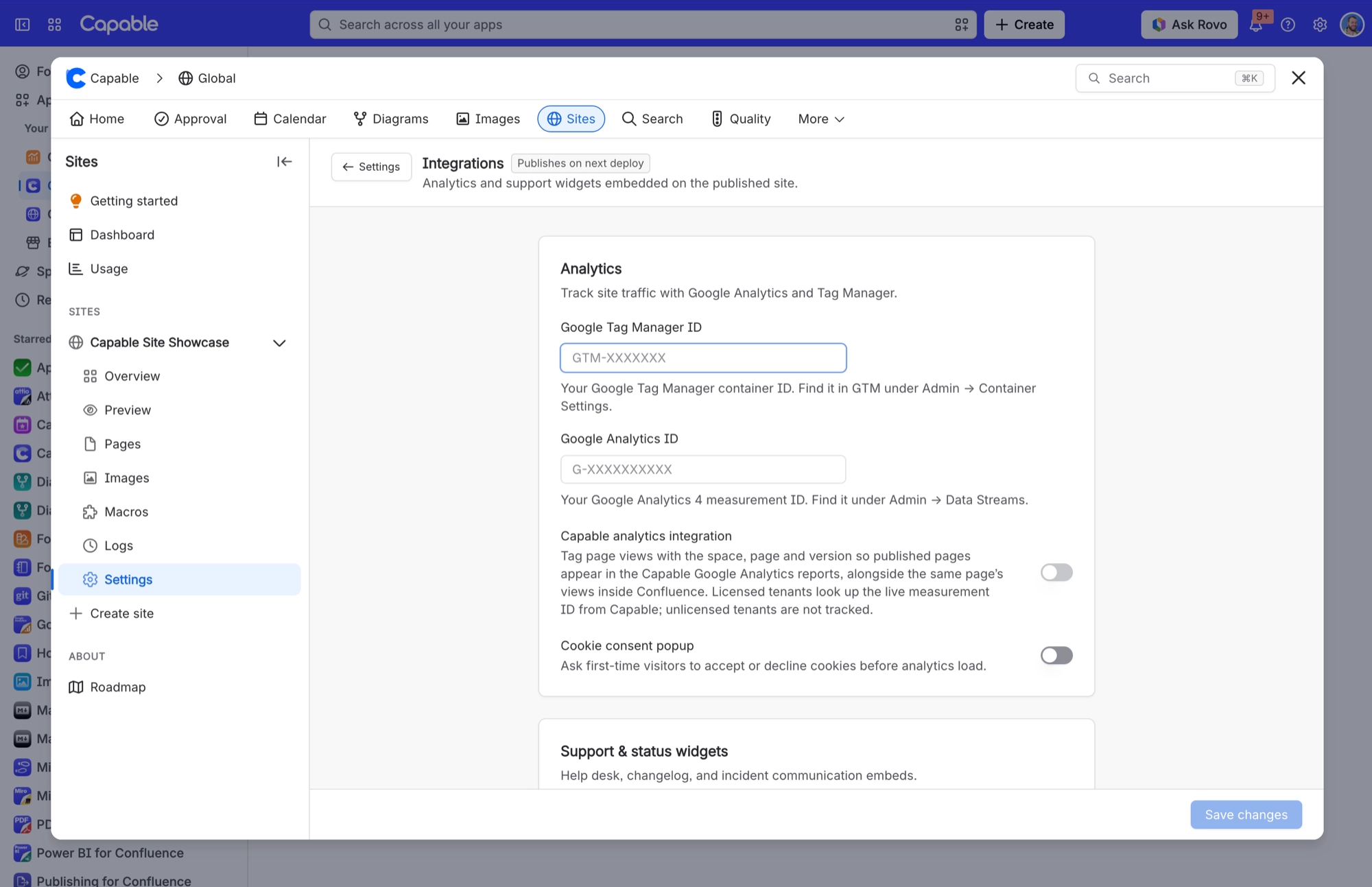
#통합
설정 | 기능 소개 |
|---|---|
Google Tag Manager ID | 게시된 페이지에 Tag Manager 컨테이너를 추가합니다. 도움말 텍스트: "GTM의 관리 → 컨테이너 설정에서 확인할 수 있습니다." 다음 배포 시 게시됩니다. |
Google Analytics ID | Google Analytics 4 측정 태그를 추가합니다. "관리 → 데이터 스트림에서 확인할 수 있습니다." 다음 배포 시 게시됩니다. |
Capable 애널리틱스 통합 | 페이지 조회에 스페이스, 페이지, 버전 정보를 태그로 지정하여, 게시된 페이지가 Confluence 내 동일 페이지의 조회수와 함께 Capable Google Analytics 보고서에 표시됩니다. Google Analytics ID가 필요합니다. 라이선스가 있는 사이트만 추적됩니다. |
쿠키 동의 팝업 | "분석 및 위젯이 로드되기 전에 허용할 쿠키를 방문자에게 묻습니다." 방문자는 모두 수락, 모두 거부 또는 카테고리별 선택을 할 수 있으며, 푸터의 쿠키 설정 링크에서 선택을 변경할 수 있습니다. 통합 및 쿠키 동의를 참조하세요. |
Tag Manager에서 동의 처리 | 쿠키 동의 팝업이 켜져 있고 Tag Manager ID가 설정된 경우에 표시됩니다. 컨테이너를 즉시 로드하고, 어떤 태그를 실행할지는 컨테이너 자체의 동의 설정에 따라 결정됩니다. 기본값은 꺼짐이며, 이 경우 방문자가 모든 쿠키를 수락할 때까지 컨테이너가 대기합니다. |
Jira Service Management 위젯 | Jira Service Management 도움말 위젯을 추가합니다. "Jira Service Management의 채널 → 위젯에서 확인할 수 있습니다." |
릴리스된 변경 로그 | Released 변경 로그 위젯을 추가합니다. "Released 대시보드의 Widget → Embed Code에서 찾을 수 있습니다." |
Statuspage | Statuspage 인시던트 배너를 추가합니다. "Statuspage URL에서 찾을 수 있습니다: https://<page-id>.statuspage.io" |
Confluence에서 열기 | 게시된 모든 페이지에 원본 Confluence 페이지로 돌아가는 링크를 추가합니다. 설정 자체에도 Confluence 액세스 권한이 없는 방문자는 로그인 화면에 막히게 되며, 링크에 Confluence 사이트 주소가 표시된다는 경고가 있습니다. 페이지에 |
#공동 작업자
설정 | 기능 소개 |
|---|---|
사용자 및 그룹 | Confluence 관리자가 아니어도 이 사이트를 편집하고 배포할 수 있게 합니다. 그룹도 적용되므로 그룹 멤버십 변경 사항이 그대로 반영됩니다. 즉시 적용되며 배포가 필요하지 않습니다. |
#사용자 지정 도메인
설정 | 기능 소개 |
|---|---|
도메인 추가 | 이 사이트에 docs.example.com과 같은 전체 도메인 이름 하나를 등록(claim)하고 |
설정 계속 | 도메인의 보안 인증서를 요청하고 설정을 시작한 다음, 추가해야 하는 DNS 검증용 CNAME을 표시합니다. 도메인이 확인 대기 중일 때만 사용할 수 있습니다. 48시간의 등록 기간이 만료되면 처음부터 다시 시작해야 합니다. |
다시 시도 | 실패(Failed)로 표시된 도메인에 대해 기존 인증서를 유지한 채 설정을 다시 실행합니다. 실패한 도메인에서만 작동합니다. 인증서에 문제가 있다면 도메인을 제거한 후 다시 추가하세요. |
제거 | 확인을 요청합니다("이 도메인을 제거하시겠습니까?" → 확인). 등록되었거나 실패한 도메인은 즉시 사라집니다. 라이브 상태의 도메인은 호스팅이 해제되는 동안 제거 중…으로 표시됩니다. |
새로고침 | 도메인 상태를 필요할 때 바로 확인합니다. 사용 후 10초 동안은 비활성화되며 "새로고침 (N초)"로 표시됩니다. 설정 중인 도메인이 있으면 목록도 15초마다 자동으로 새로고침됩니다. |
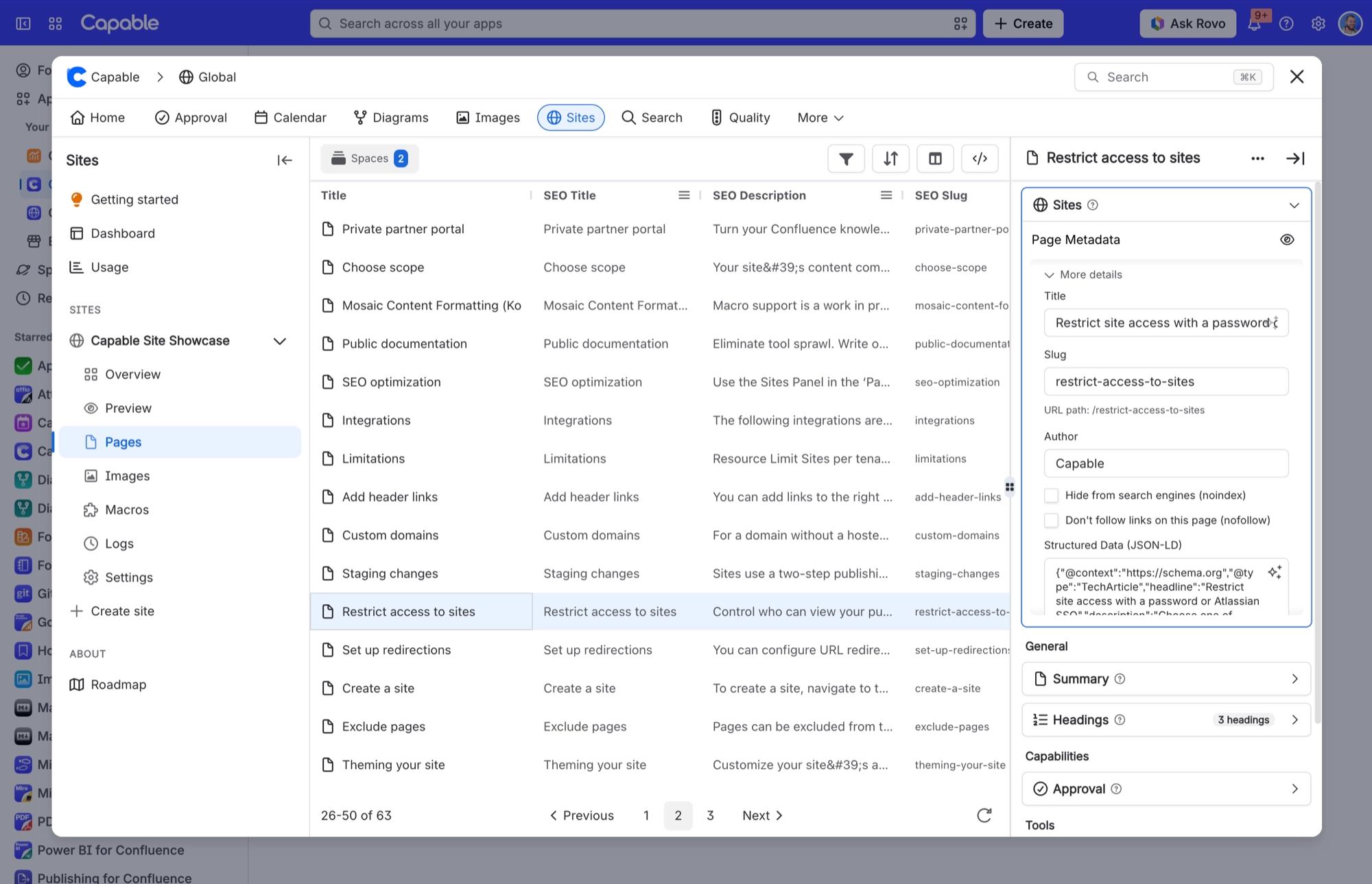
#페이지별 (페이지 메타데이터 패널)
사이트의 페이지 목록에서 페이지를 선택하면 페이지 메타데이터 패널이 열립니다. 제목, 슬러그, 작성자와 그 아래 옵션은 상세 정보 더보기에 있습니다.
설정 | 기능 소개 |
|---|---|
설명 | 페이지의 메타 설명 및 소셜 카드 설명입니다. "AI로 제안" 버튼이 있습니다. |
커버 이미지 | 드래그 앤 드롭하여 업로드합니다. 페이지를 소셜 미디어에 공유할 때 큰 카드로 표시되는 이미지가 됩니다. |
제목("상세 정보 더보기" 아래) | 브라우저 탭과 소셜 카드에 표시되는 페이지 제목을 덮어씁니다. "AI로 제안" 기능을 제공합니다. |
슬러그("추가 세부정보" 아래) | 페이지가 게시되는 주소의 마지막 부분을 변경합니다. 결과를 /{spaceSlug}/{slug} 형식으로 미리 볼 수 있습니다. 슬러그를 변경하면 이전 주소에서 새 주소로 리디렉션이 자동으로 추가됩니다. |
작성자 | 페이지의 작성자 메타 태그로 게시됩니다. 사이트의 "작성자" 바이라인 스위치와는 별개입니다. |
검색 엔진에서 숨기기(noindex) | 검색 엔진에 이 페이지를 색인하지 않도록 요청합니다. |
이 페이지의 링크를 따라가지 않기(nofollow) | 검색 엔진에 이 페이지의 링크를 따라가지 않도록 요청합니다. |
구조화된 데이터(JSON-LD) | 검색 엔진이 읽는 JSON-LD 블록으로 게시됩니다. "AI로 제안" 기능을 제공합니다. JSON이 올바르지 않으면 경고 없이 제외됩니다. |
정식 URL(레거시) | 설정에서 더 이상 제공되지 않습니다. 설정된 값이 없으면 페이지 자체의 게시 주소가 정식 주소로 사용됩니다. |
웹 주소는 생성 시 고정되며 증분 배포는 영구적으로 비활성화됩니다. 두 항목 모두 일반 설정에 표시되며 변경할 수 없습니다.
#알아두면 좋은 사항
대부분의 설정 변경은 콘텐츠 변경과 마찬가지로 라이브 사이트에 반영하려면 Update 및 Promote가 필요합니다. 각 설정 페이지 상단에서 다음 배포 시 게시됨 배지를 확인하세요. 액세스, 사용자 지정 도메인, 공동 작업자는 대신 즉시 적용됨으로 표시됩니다.
사이트의 모든 설정은 함께 저장됩니다. 매우 긴 리디렉션 규칙과 사용자 지정 CSS로 인해 저장 한도를 초과하면 "Site settings are too large to save" 메시지와 함께 저장에 실패하며, 둘 중 하나를 줄이라는 안내가 표시됩니다.
공동 작업자는 배포 및 승격을 할 수 있지만 사이트를 삭제하거나 프로덕션을 제거할 수는 없습니다. 또한 Spaces & URLs, 액세스 모드, Google 또는 Microsoft 로그인, 사용자 지정 도메인, 공동 작업자 설정은 변경할 수 없습니다.
사이트는 Confluence 관리자만 만들거나 삭제할 수 있습니다.
#관련 항목
이 중 두 가지는 표시 전용입니다.























