
Site-Einstellungen
Die meisten Einstellungen finden Sie auf den eigenen Einstellungsseiten der Site. Einige werden seitenweise im Bereich „Seitenmetadaten“ festgelegt. Dies ist die vollständige Liste. Farben, Schriftarten, das Banner und die Fußzeile finden Sie unter Ihre Site gestalten.
Zwei davon dienen nur der Anzeige, was gut zu wissen ist, bevor Sie nach dem Bearbeitungselement suchen.
Die Einstellungen öffnen sich mit einer Übersicht aus Karten, eine pro Bereich, jeweils mit einer Zeile zum aktuellen Status. Confluence-Administratoren sehen zehn: Allgemein, Darstellung, Spaces & URLs, Navigation, Weiterleitungen, Zugriff, Integrationen, Benutzerdefinierte Domains, Mitarbeitende und Benutzerdefiniertes CSS. Site-Mitarbeitende sehen die ersten sieben.
#Jede Einstellung
#Allgemein
Einstellung | Was es bewirkt |
|---|---|
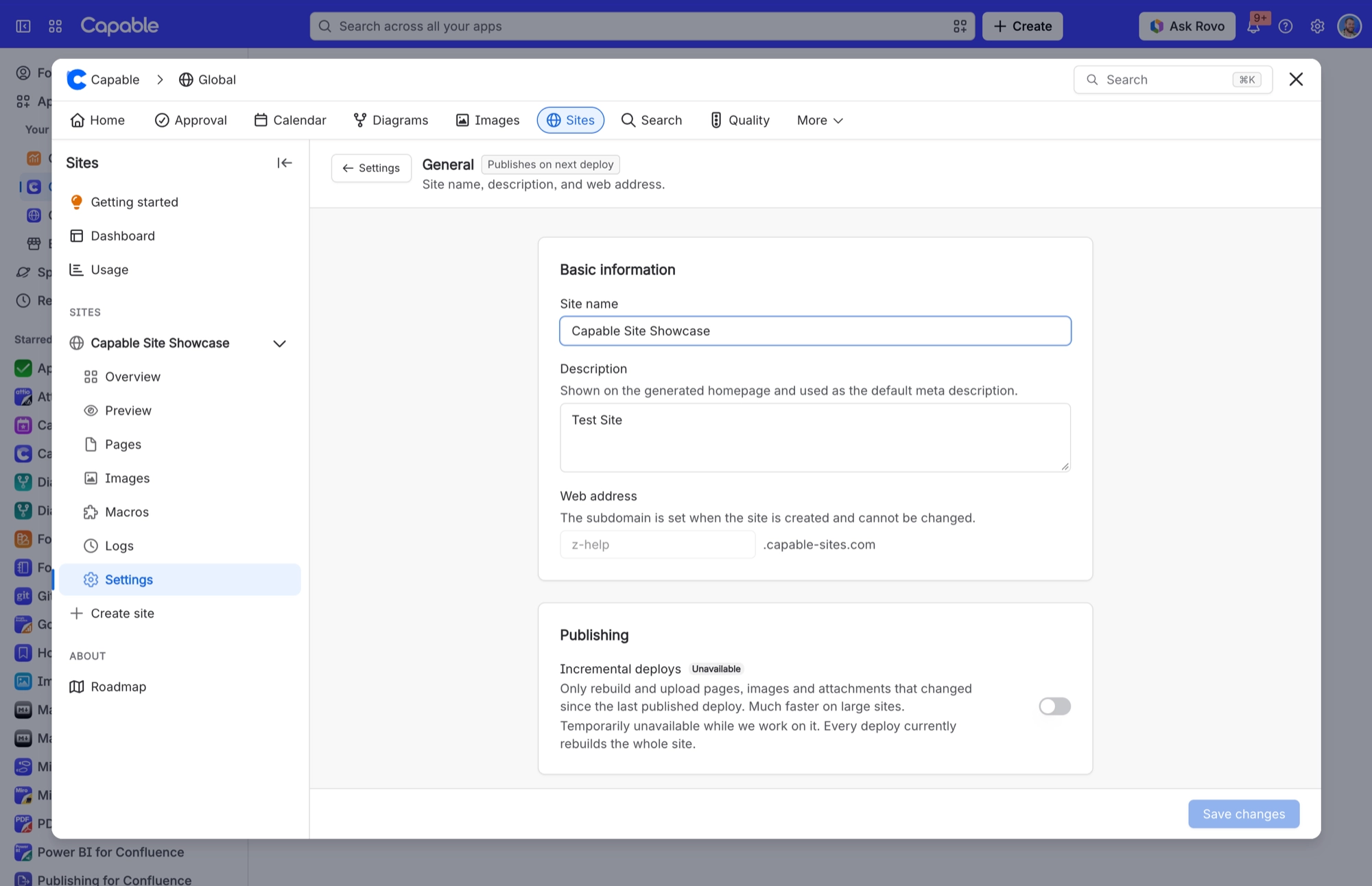
Name der Site | Benennt die Site um. Wird beim nächsten Deployment veröffentlicht. |
Beschreibung | Die Meta-Beschreibung der Site, die für Suchmaschinen- und Social-Media-Vorschauen verwendet und auf der generierten Startseite angezeigt wird. Wird beim nächsten Deployment veröffentlicht. |
Veröffentlichung | Wie Änderungen in Confluence Ihre Live-Site erreichen: Vorschau, dann veröffentlichen, oder Live-Site. Nur für Confluence-Administratoren. Siehe Veröffentlichung der Live-Site. |
Webadresse | Schreibgeschützt: „Die Subdomain wird beim Erstellen der Site festgelegt und kann nicht geändert werden.“ |
Inkrementelle Deployments | Dauerhaft deaktiviert und mit „Nicht verfügbar“ gekennzeichnet: „Bei jedem Deployment wird derzeit die gesamte Site neu erstellt.“ |
Gefahrenzone → Site löschen | Löscht die Site, nimmt sie offline und gibt ihre Subdomain frei. Sie müssen das Löschen bestätigen, und es kann nicht rückgängig gemacht werden. Eine benutzerdefinierte Domain wird dabei nicht freigegeben. Entfernen Sie diese daher zuerst, wenn Sie sie erneut verwenden möchten. |
#Benutzerdefiniertes CSS
Ein Stylesheet, das nach den eigenen Stilen der Site hinzugefügt wird, mit einer Live-Vorschau für Hell und Dunkel sowie einem Referenzbereich mit stabilen Klassennamen. Bis zu 50.000 Zeichen. Nur für Confluence-Administratoren. Wird beim nächsten Deployment veröffentlicht. Siehe Benutzerdefiniertes CSS.
#Spaces & URLs
Nur Confluence-Administratoren können diese Einstellungen ändern. Mitarbeitende sehen die veröffentlichten Spaces und deren URLs schreibgeschützt.
Einstellung | Was es bewirkt |
|---|---|
Veröffentlichte Spaces (hinzufügen, entfernen, neu anordnen) | Legt fest, welche Confluence-Spaces die Site veröffentlicht und in welcher Reihenfolge. Die Reihenfolge entspricht der Navigation der Site. Wird beim nächsten Deployment veröffentlicht. |
Öffentlicher Name (pro Space) | Überschreibt den Confluence-Space-Namen überall dort, wo der Space auf der Site genannt wird (Navigation, Umschalter, Tabs, Startseitenkarten, llms.txt). URLs werden dadurch nicht geändert. |
URL-Slug (pro Space) | Der Ordner, unter dem der Space veröffentlicht wird. Besuchende erreichen den Space sowohl unter |
Home-Space (Haus-Symbol) | Macht einen Space zum Eingang der Site: Er rückt an die erste Stelle, erhält die Bezeichnung „Home“ und wird unter / bereitgestellt. Die generierte Startseite mit Kartenraster wird durch eine Weiterleitung auf diesen Space ersetzt. |
#Weiterleitungen
Steht sowohl Mitarbeitenden als auch Administratoren offen. Wird beim nächsten Deployment veröffentlicht.
Einstellung | Was es bewirkt |
|---|---|
Weiterleitungsregeln | Leitet Besuchende von einer alten Adresse auf eine Seite dieser Site weiter. Wählen Sie Add redirect, um eine Regel als Zeile hinzuzufügen, mit einem Von-Pfad, einem Nach-Pfad und 301 permanent oder 302 temporary. Oder wählen Sie Edit as text, um Regeln gesammelt einzufügen, eine pro Zeile, zum Beispiel |
#Navigation
Einstellung | Was es bewirkt |
|---|---|
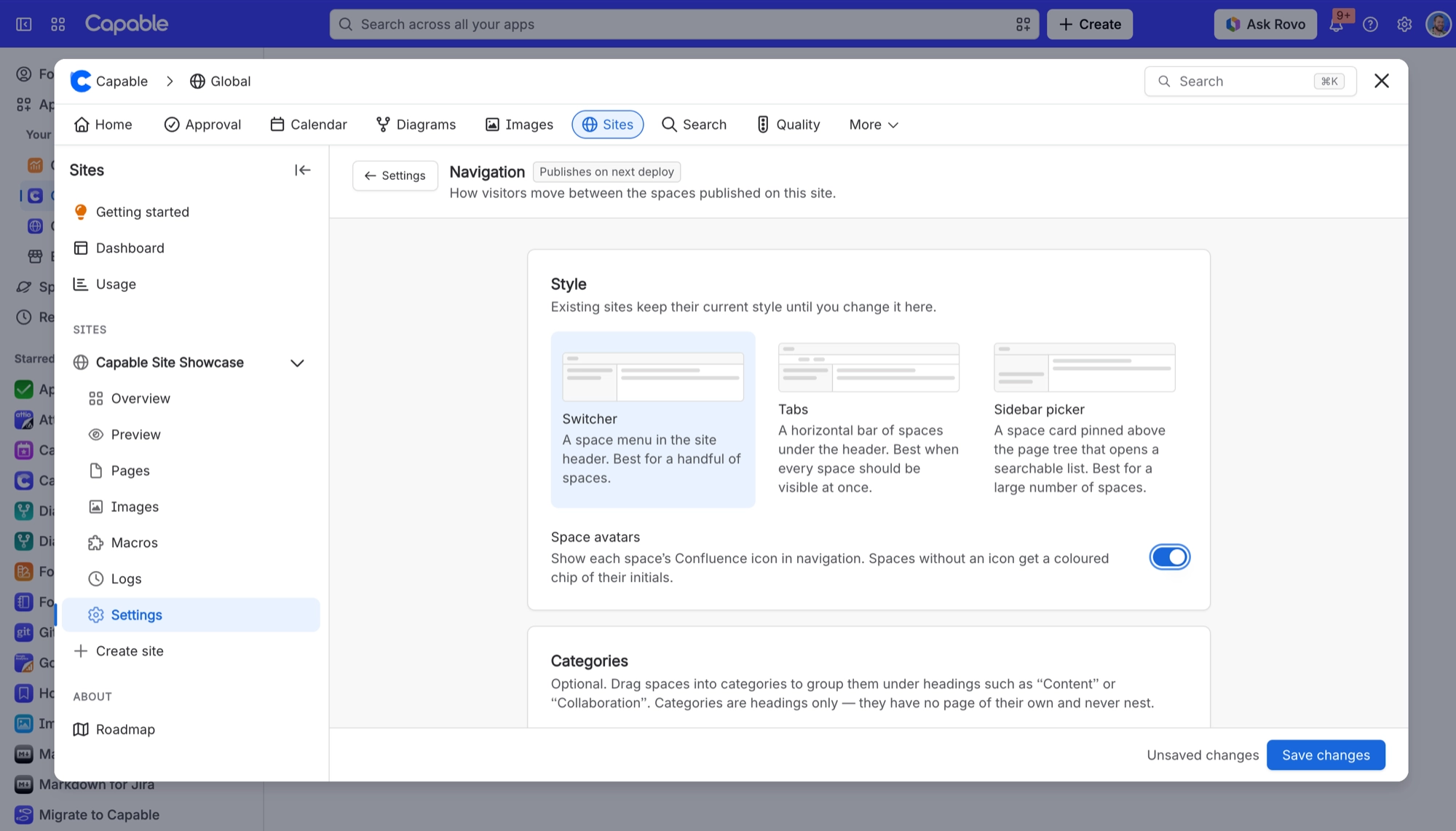
Style → Switcher | Eine Space-Menüschaltfläche in der Kopfzeile der Site, die den aktuellen Space anzeigt und eine gruppierte Liste öffnet. Wird auf schmalen Bildschirmen (unter 780 Pixel Breite) ausgeblendet. |
Stil → Tabs | Eine einzelne scrollbare Leiste mit Spaces unterhalb der Kopfzeile. Kategorien werden zu beschrifteten Gruppen in derselben Zeile. |
Stil → Sidebar-Auswahl | Eine Space-Karte, die oberhalb des Seitenbaums angeheftet ist und ein durchsuchbares Panel öffnet, das sich auch per Tastatur bedienen lässt. Blendet sowohl die Switcher-Auswahl in der Kopfzeile als auch die Tab-Leiste aus. |
Space-Avatare | Zeigt in der Navigation das Confluence-Symbol jedes Spaces an. Spaces ohne Symbol erhalten einen farbigen Chip mit ihren Initialen, und jeder Space erhält immer dieselbe Farbe. |
Kategorien | Optionale Gruppierung von Spaces unter Überschriften. Nur Überschriften: Sie haben keine eigene Seite und werden nie verschachtelt. Sie werden außerdem zu Abschnittsüberschriften auf der generierten Startseite. |
#Zugriff
Änderungen am Zugriff werden sofort wirksam, ohne Deployment. Nur Confluence-Administratoren können den Modus oder die Google- und Microsoft-Einstellungen ändern. Siehe Zugriffsmodi.
Einstellung | Was es bewirkt |
|---|---|
Öffentlich | „Jeder mit dem Link“. Keine Anmeldung, und Suchmaschinen können die Inhalte indexieren. |
Passwort | „Ein gemeinsames Passwort“ mit mindestens 8 Zeichen. Sie können erst speichern, wenn Sie eines festgelegt haben: „Set a password to enable password protection“. |
Atlassian | „Besucher melden sich mit ihrem Atlassian-Konto an.“ Dabei wird die eigene Atlassian-Anmeldung von Capable verwendet, sodass Sie keine Client-ID und kein Secret einrichten müssen. |
„Besucher melden sich mit ihrem Google-Konto an.“ Nur für Administratoren. Erfordert mindestens eine Workspace-Domain oder ein einzelnes Konto. | |
Microsoft | „Besucher melden sich mit einem Geschäfts- oder Schulkonto an.“ Nur für Administratoren. Erfordert mindestens eine Organisation. |
E-Mail-Domains (Atlassian) | Beschränkt die Atlassian-Anmeldung auf die aufgeführten Domains (bis zu 100). „Leer lassen, um jedes Atlassian-Konto zuzulassen.“ |
Workspace-Domains (Google) | „Jeder mit einem Konto in diesen Domains.“ Wird dem Google Workspace zugeordnet, zu dem das Konto gehört (bis zu 100). |
Einzelne Konten (Google) | „Optional. Exakte Adressen, zum Beispiel ein Gmail-Konto.“ Bis zu 100. |
Organisationen (Microsoft) | „Geben Sie eine E-Mail-Domain ein, um sie nachzuschlagen, oder fügen Sie eine Mandanten-ID ein.“ Bis zu 20. Mandanten-ID finden öffnet das Entra Admin Center. |
Gäste zulassen (Microsoft) | Lässt Gäste der Organisation zu. Nur verfügbar bei genau einer Organisation: „Erfordert genau eine Organisation.“ |
E-Mail-Domains (Microsoft) | „Optional. Beschränkt die oben genannten Organisationen auf diese Domains.“ |
Angemeldet bleiben für | Wie lange ein Besucher angemeldet bleibt: 1 Stunde, 8 Stunden, 24 Stunden, 7 Tage oder 30 Tage. Google und Microsoft enden bei 7 Tagen. Wird nur für die geschützten Modi angezeigt. |
Alle abmelden | „Beendet sofort alle Besuchersitzungen. Zugriffsänderungen tun dies automatisch.“ Nur für Administratoren, nach Bestätigung. Meldet Besucher auch von Staging-Vorschauen ab. |
Eine Site, die noch die eingestellte eigene Anmeldung („Bring your own“) verwendet, zeigt „Diese Site verwendet eine eingestellte Anmeldekonfiguration. Wählen Sie oben einen neuen Modus.“
#Integrationen
Einstellung | Was es bewirkt |
|---|---|
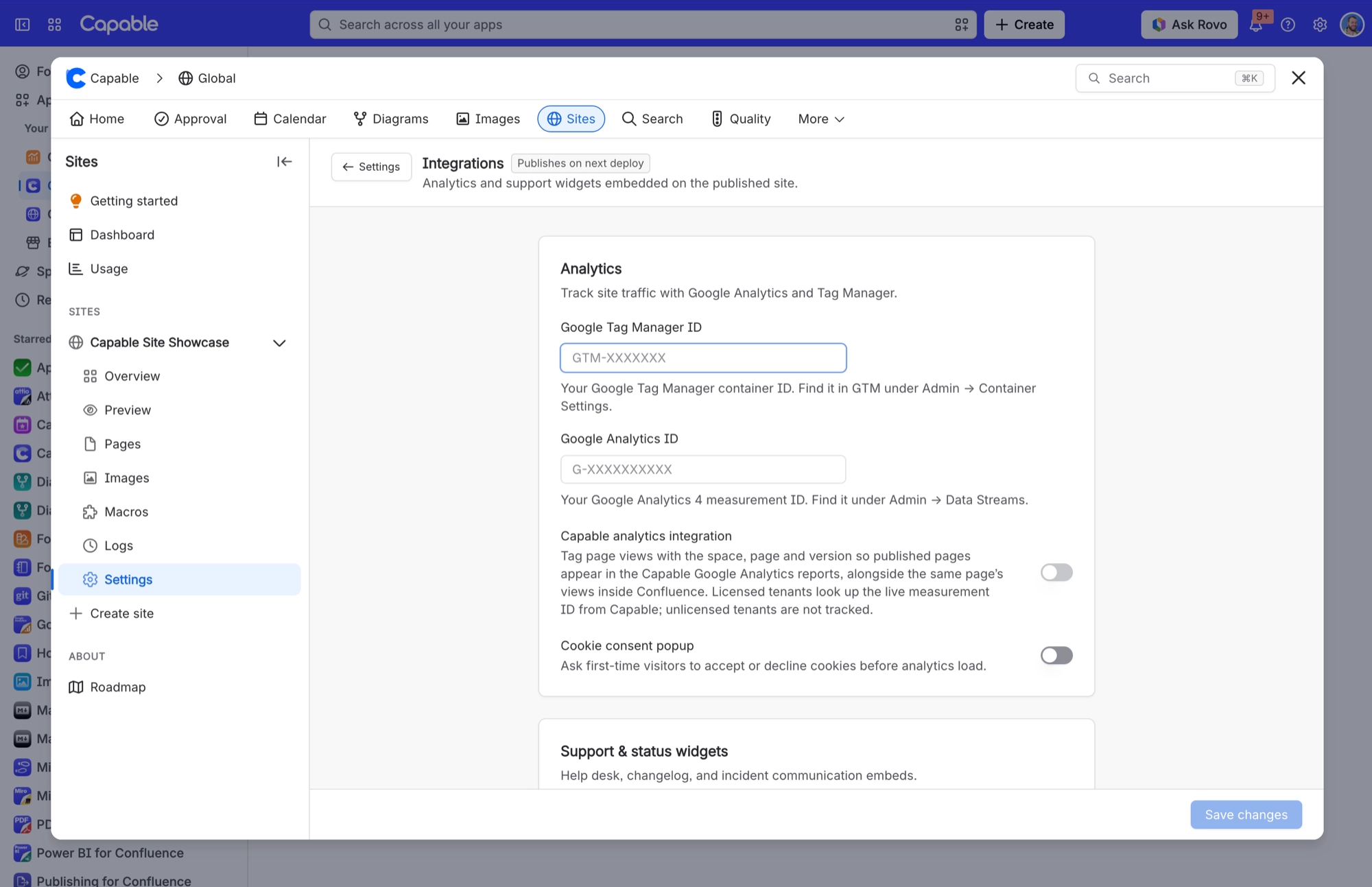
Google Tag Manager ID | Fügt Ihren Tag-Manager-Container zu veröffentlichten Seiten hinzu. Hilfetext: „Sie finden sie in GTM unter Admin → Container-Einstellungen.“ Wird beim nächsten Deployment veröffentlicht. |
Google Analytics ID | Fügt ein Google-Analytics-4-Messungs-Tag hinzu. „Sie finden sie unter Admin → Datenstreams.“ Wird beim nächsten Deployment veröffentlicht. |
Capable Analytics-Integration | Versieht Seitenaufrufe mit Space, Seite und Version, sodass veröffentlichte Seiten in den Capable Google Analytics-Berichten neben den Aufrufen derselben Seite innerhalb von Confluence erscheinen. Erfordert eine Google Analytics ID. Es werden nur lizenzierte Sites erfasst. |
Cookie-Einwilligungs-Popup | „Fragen Sie Besucher, welche Cookies zulässig sind, bevor Analysen und Widgets geladen werden.“ Besucher können alle akzeptieren, alle ablehnen oder nach Kategorie wählen und ihre Entscheidung über den Link Cookie-Einstellungen in der Fußzeile jederzeit ändern. Siehe Integrationen und Cookie-Einwilligung. |
Tag Manager verwaltet die Einwilligung | Wird angezeigt, sobald das Cookie-Einwilligungs-Popup aktiviert und eine Tag-Manager-ID festgelegt ist. Lädt Ihren Container sofort und überlässt den eigenen Einwilligungseinstellungen die Entscheidung, welche Tags ausgelöst werden. Standardmäßig deaktiviert; dann wartet der Container, bis ein Besucher alle Cookies akzeptiert. |
Jira Service Management-Widget | Fügt das Hilfe-Widget von Jira Service Management hinzu. "Sie finden es in Jira Service Management unter Channels → Widget." |
Veröffentlichtes Changelog | Fügt ein Widget für das veröffentlichte Changelog hinzu. "Sie finden es im Released-Dashboard unter Widget → Embed Code." |
Statuspage | Fügt ein Statuspage-Vorfallsbanner hinzu. "Sie finden es in der Statuspage-URL: https://<page-id>.statuspage.io" |
In Confluence öffnen | Fügt auf jeder veröffentlichten Seite einen Link zurück zur ursprünglichen Confluence-Seite hinzu. Die Einstellung selbst weist darauf hin, dass Besucher ohne Confluence-Zugriff auf eine Anmeldeseite stoßen und dass der Link die Adresse Ihrer Confluence-Site anzeigt. Fügen Sie einer Seite das Label |
#Mitwirkende
Einstellung | Was es bewirkt |
|---|---|
Benutzer und Gruppen | Ermöglicht es Personen, diese Site zu bearbeiten und bereitzustellen, ohne Confluence-Administratoren zu sein. Gruppen werden berücksichtigt, sodass sich Änderungen an der Gruppenmitgliedschaft übertragen. Gilt sofort, keine Bereitstellung erforderlich. |
#Benutzerdefinierte Domains
Einstellung | Was es bewirkt |
|---|---|
Domain hinzufügen | Beansprucht einen vollständigen Domainnamen, z. B. docs.example.com, für diese Site und stellt Ihnen einen |
Einrichtung fortsetzen | Fordert das Sicherheitszertifikat für Ihre Domain an und startet die Einrichtung. Anschließend wird der DNS-Validierungs-CNAME angezeigt, den Sie hinzufügen müssen. Nur verfügbar, solange die Domain auf die Verifizierung wartet. Sobald der 48-Stunden-Anspruch abgelaufen ist, müssen Sie von vorn beginnen. |
Erneut versuchen | Führt die Einrichtung für eine als „Failed“ markierte Domain erneut aus und behält dabei das vorhandene Zertifikat bei. Funktioniert nur bei einer fehlgeschlagenen Domain. Wenn das Zertifikat das Problem ist, entfernen Sie stattdessen die Domain und fügen Sie sie erneut hinzu. |
Entfernen | Fordert Sie zur Bestätigung auf („Remove this domain?“ → Confirm). Eine beanspruchte oder fehlgeschlagene Domain verschwindet sofort. Bei einer aktiven Domain wird „Removing…“ angezeigt, während ihr Hosting abgebaut wird. |
Aktualisieren | Prüft den Domainstatus auf Abruf. Nach jeder Verwendung ist die Schaltfläche 10 Sekunden lang deaktiviert und zeigt „Refresh (Ns)“ an. Die Liste aktualisiert sich außerdem alle 15 Sekunden von selbst, solange eine Domain noch eingerichtet wird. |
#Pro Seite (Bereich „Page metadata“)
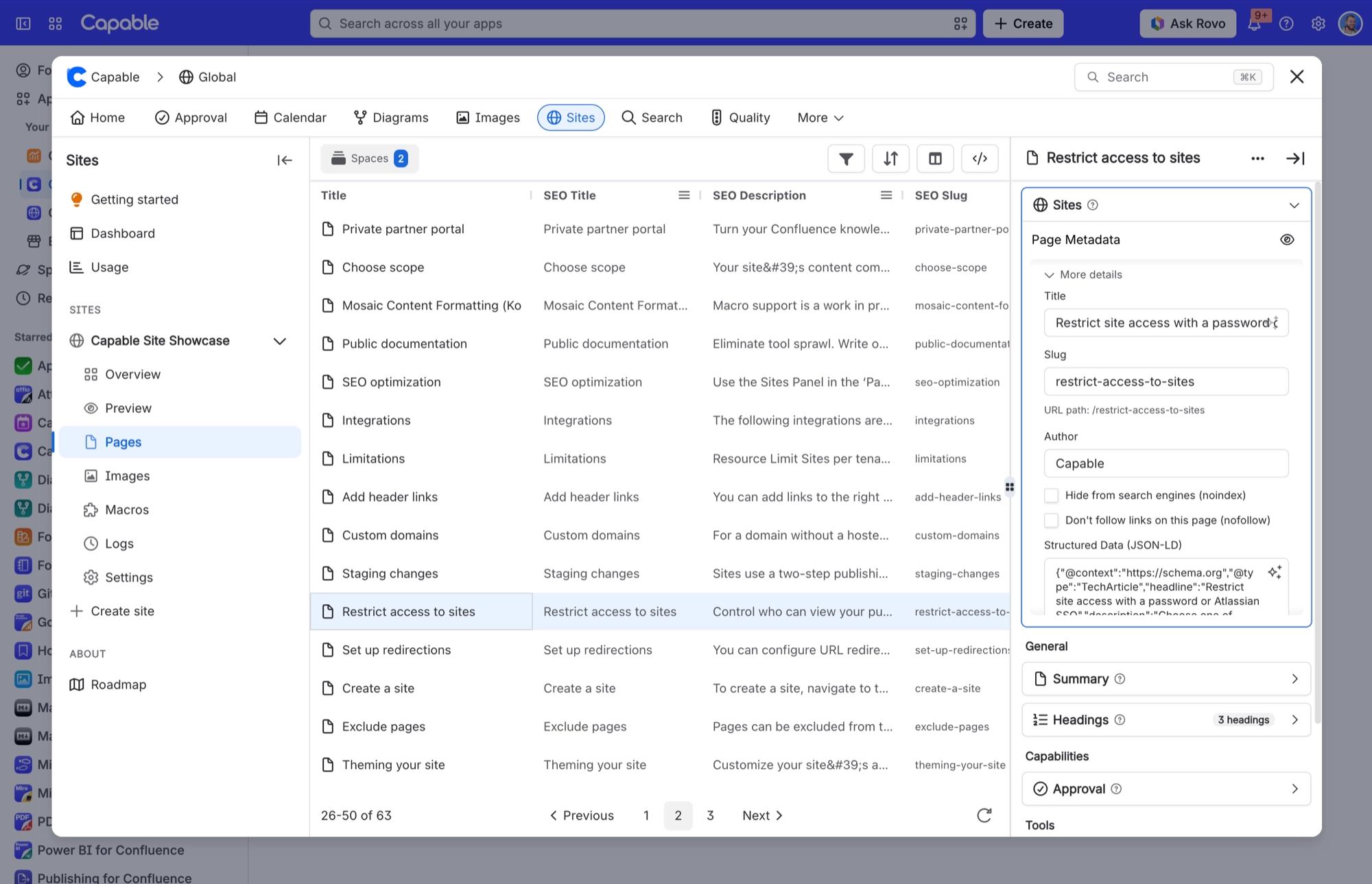
Wählen Sie in der Liste „Pages“ der Site eine Seite aus, um den zugehörigen Bereich „Page metadata“ zu öffnen. Title, Slug, Author und die darunter liegenden Optionen befinden sich unter „More details“.
Einstellung | Was es bewirkt |
|---|---|
Beschreibung | Die Meta-Beschreibung der Seite und die Beschreibung für Social Cards. Enthält die Schaltfläche „Suggest with AI“. |
Titelbild | Per Drag-and-drop hochladen. Es wird als großes Bild (Card) angezeigt, wenn die Seite in sozialen Medien geteilt wird. |
Titel (unter „Weitere Details“) | Überschreibt den Seitentitel im Browser-Tab und in Social Cards. Enthält „Mit KI vorschlagen“. |
Slug (unter „Weitere Details“) | Ändert den letzten Teil der veröffentlichten Adresse der Seite. Zeigt eine Vorschau des Ergebnisses als /{spaceSlug}/{slug}. Bei einer Änderung wird automatisch eine Weiterleitung von der alten Adresse eingerichtet. |
Autor | Wird als Author-Meta-Tag der Seite veröffentlicht. Unabhängig vom Schalter für die Autorenzeile „Autor“ der Website. |
Vor Suchmaschinen verbergen (noindex) | Fordert Suchmaschinen auf, diese Seite nicht zu indexieren. |
Links auf dieser Seite nicht verfolgen (nofollow) | Fordert Suchmaschinen auf, den Links der Seite nicht zu folgen. |
Strukturierte Daten (JSON-LD) | Wird als JSON-LD-Block veröffentlicht, den Suchmaschinen auslesen. Enthält „Mit KI vorschlagen“. Ist das JSON ungültig, wird es ohne Warnung weggelassen. |
Kanonische URL (veraltet) | Wird in den Einstellungen nicht mehr angeboten. Ist keine festgelegt, wird die eigene veröffentlichte Adresse der Seite als kanonische Adresse verwendet. |
Die Webadresse wird bei der Erstellung festgelegt, und inkrementelle Deployments sind dauerhaft deaktiviert. Beides wird unter „Allgemein“ angezeigt und kann nicht geändert werden.
#Einige wissenswerte Hinweise
Die meisten Änderungen an den Einstellungen erfordern wie Inhaltsänderungen ein Update und Promote, damit sie auf der Live-Site wirksam werden. Achten Sie oben auf jeder Einstellungsseite auf das Badge Publishes on next deploy. Zugriff, Benutzerdefinierte Domains und Mitarbeitende zeigen stattdessen Applies immediately an.
Alle Einstellungen einer Site werden gemeinsam gespeichert. Wenn sehr lange Weiterleitungsregeln und benutzerdefiniertes CSS das Speicherlimit überschreiten, schlägt das Speichern mit der Meldung „Site settings are too large to save“ fehl und fordert Sie auf, eines davon zu kürzen.
Mitarbeitende können Deployments durchführen und Promotions ausführen, aber die Site nicht löschen oder die Produktivumgebung entfernen. Sie können weder Spaces & URLs, den Zugriffsmodus, die Anmeldung über Google oder Microsoft, benutzerdefinierte Domains noch Mitarbeitende ändern.
Nur Confluence-Administratoren können Sites erstellen oder löschen.
#Verwandte Themen
Zwei davon dienen nur der Anzeige.























