
더 많은 앱
사이트에는 다른 여러 Confluence 앱의 매크로를 포함할 수 있습니다. 아래의 각 예시는 실제 매크로이며, 사이트를 게시했을 때 표시되는 모습 그대로 보여 줍니다.
#PlantUML Diagrams (Stratus)
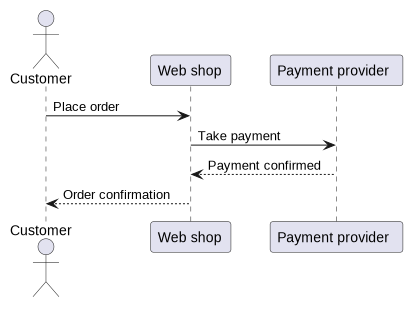
PlantUML 다이어그램은 앱이 함께 저장한 이미지로 게시됩니다.
#HTML (Appfire)
매크로의 HTML은 별도의 프레임에 표시되므로 스타일이 프레임 안에만 적용됩니다.
#LaTeX Math (Appfire)
블록 수식은 별도의 줄에 조판됩니다.
인라인 매크로는 문장 안에 들어갑니다. 2의 제곱근은 약 .
#Easy Math (Narva)
블록 수식은 별도의 줄에 조판됩니다.
인라인 매크로는 문장 안에 들어갑니다. 오일러 항등식은 .
#HTML & iFrame Embed (Narva)
매크로의 HTML은 별도의 프레임에 표시되므로 스타일이 프레임 안에만 적용됩니다.
#Tabs (Vectors)
탭을 사용하면 여러 대안을 나란히 보여 줄 수 있어, 방문자가 자신에게 해당하는 항목을 선택할 수 있습니다.
설치 프로그램을 다운로드하여 실행합니다. Windows에서 변경 사항을 적용할 수 있도록 권한을 한 번 요청합니다.
디스크 이미지를 열고 앱을 Applications 폴더로 끌어다 놓습니다.
배포판의 패키지 관리자로 패키지를 설치하세요:
sudo apt install example-app#Scroll Ignore (K15t)
Scroll Ignore 안의 콘텐츠는 게시된 페이지에서 제외되므로, Confluence에서 편집하는 사람들만 볼 메모를 남기기에 안전한 공간입니다. 아래 매크로 안에 문장이 하나 있지만, 게시된 사이트에서는 보이지 않습니다.























