
스페이스, URL 및 탐색
사이트는 스페이스 전체를 게시합니다. 스페이스를 배치한 순서가 탐색 순서가 되고, 각 스페이스에는 URL 슬러그가 지정되며, 그중 하나가 홈페이지가 됩니다.
한 번의 단계로 사이트 구조 대부분이 결정됩니다.
#제어할 수 있는 항목
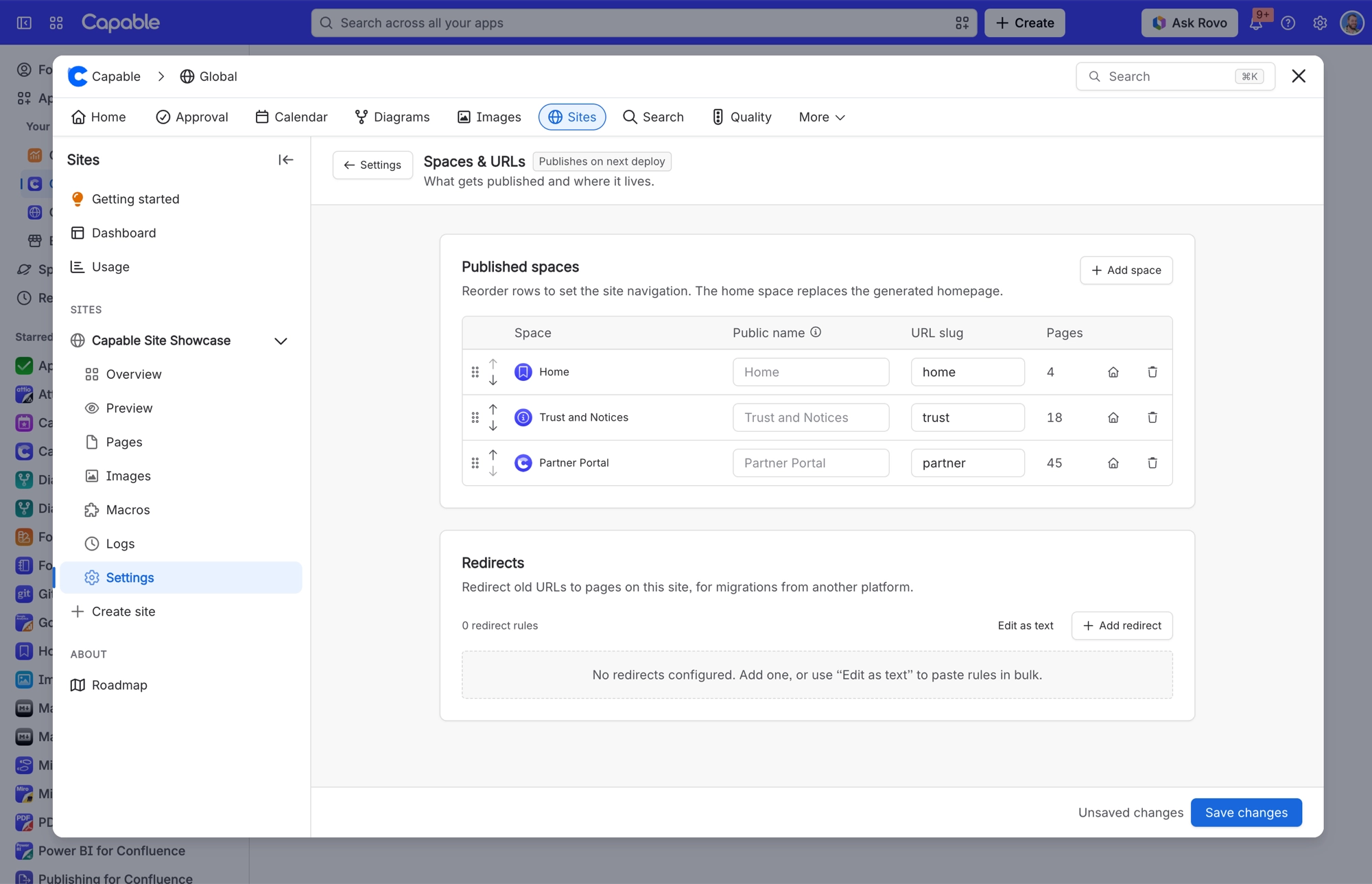
이 항목은 사이트 만들기의 2단계에서 설정하며, 나중에 설정 > 스페이스 및 URL에서 변경할 수 있습니다. Confluence 관리자만 변경할 수 있으며, 공동 작업자에게는 목록이 읽기 전용으로 표시됩니다.
컨트롤 | 기능 소개 |
|---|---|
스페이스 순서 | 드래그하거나 위/아래 버튼을 사용하세요. 이 순서가 탐색 순서입니다. |
URL 슬러그 | 각 스페이스가 게시되는 경로입니다. 두 스페이스가 같은 경로를 사용할 수 없습니다. |
홈페이지 | 스페이스 하나가 사이트 루트가 되며, 집 모양 버튼으로 선택합니다. |
미리보기 게시 주소 | 입력하는 대로 결과 URL을 실시간으로 보여 줍니다. |
사이트당 최대 100개의 스페이스를 게시할 수 있지만, 그보다 훨씬 적은 수에서도 탐색이 다루기 어려워집니다.
두 스페이스가 같은 슬러그를 사용할 수 없습니다. 같은 슬러그를 사용하려고 하면 하나를 변경할 때까지 계속 진행할 수 없습니다. 메시지에는 두 스페이스의 이름이 표시됩니다: "X and Y both want the /slug URL".
#스페이스 간 탐색
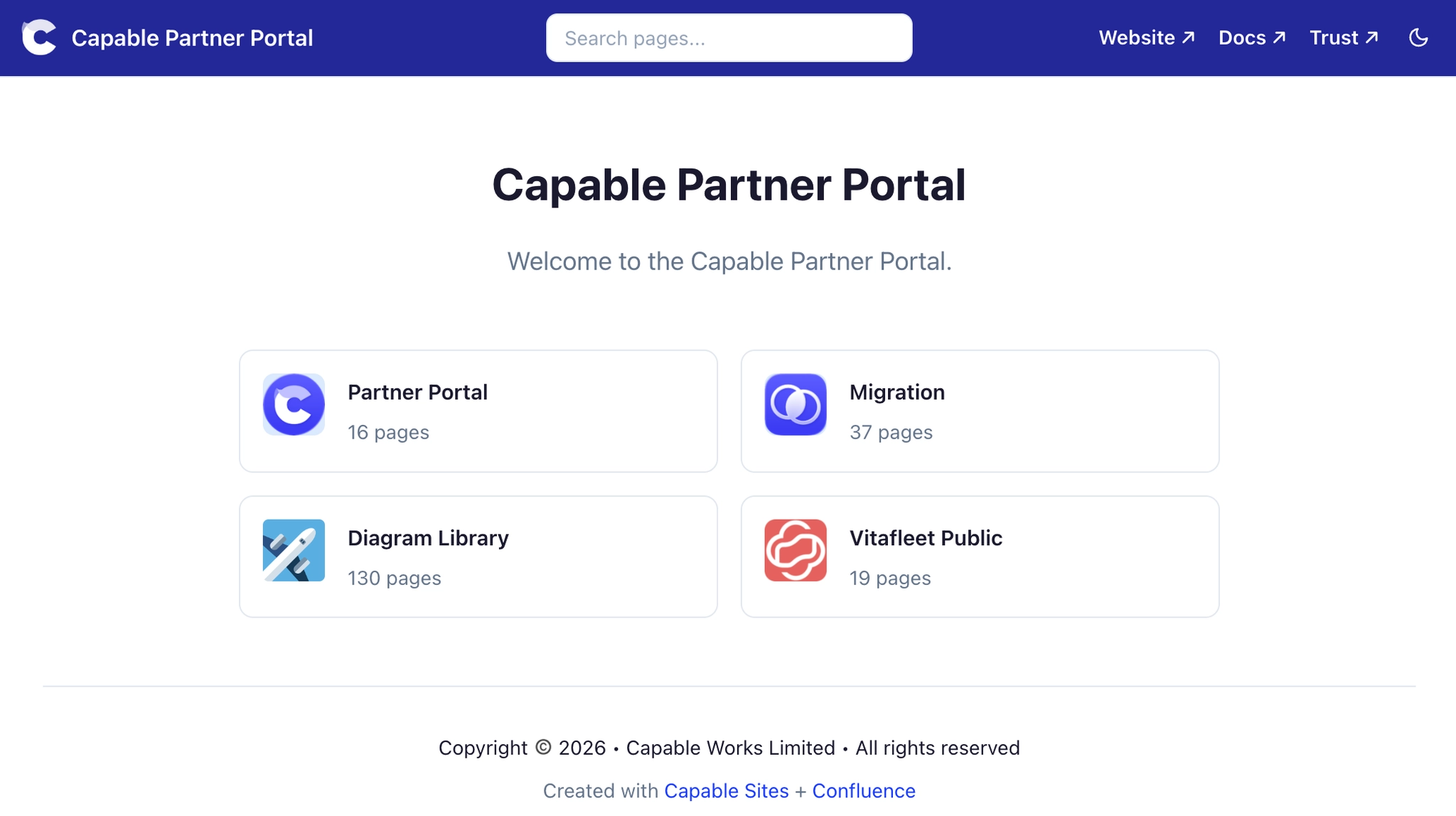
방문자가 스페이스 간에 이동하는 방식은 설정 아래의 별도 탐색 카드에서 지정합니다. 여기에서 변경한 내용은 다른 설정과 마찬가지로 다음 업데이트 및 프로모트 시 게시됩니다. 단계별 안내는 여러 Confluence 스페이스를 하나의 사이트로 게시하기를 참조하세요.
컨트롤 | 기능 소개 |
|---|---|
스타일: 스위처 | 사이트 헤더에 표시되는 스페이스 메뉴입니다. 스페이스가 몇 개 안 될 때 가장 적합합니다. |
스타일: 탭 | 헤더 아래에 스페이스를 가로 막대로 표시합니다. 모든 스페이스를 한눈에 볼 수 있어야 할 때 가장 적합합니다. |
스타일: 사이드바 선택기 | 페이지 트리 위에 고정된 스페이스 카드로, 클릭하면 검색 가능한 목록이 열립니다. 스페이스 수가 많을 때 가장 적합합니다. |
스페이스 아바타 | 탐색 메뉴에 각 스페이스의 Confluence 아이콘을 표시합니다. 아이콘이 없는 스페이스는 이니셜이 들어간 색상 칩으로 표시됩니다. 켜지 않으면 사용되지 않습니다. |
카테고리 | 선택 사항입니다. 카테고리 추가를 선택하고 이름을 지정한 다음 스페이스를 끌어다 놓으면 "콘텐츠"와 같은 제목 아래에 그룹화할 수 있습니다. 카테고리는 제목일 뿐이며 자체 페이지가 없고 중첩할 수 없습니다. 보드 아래의 사이트 내 순서에서 결과를 미리 볼 수 있습니다. |
다른 스타일을 선택하기 전까지 사이트는 스위처를 사용합니다. 이 설정이 생기기 전에 스페이스 탭을 표시하던 사이트는 탭을 유지합니다.
카테고리에 속하지 않은 스페이스가 먼저 Spaces & URLs에서 설정한 순서대로 나열되고, 이어서 각 카테고리와 해당 스페이스가 표시됩니다. 이름이 없는 카테고리는 게시되지 않습니다. 공동 작업자는 스타일과 카테고리를 변경할 수 있지만, 카테고리에 속하지 않은 스페이스의 순서는 Confluence 관리자만 다시 정렬할 수 있습니다.
#스페이스 주소
슬러그가 docs인 스페이스는 /docs/에 위치하며, 해당 페이지는 /docs/getting-started와 같이 그 바로 아래에 있습니다. 끝에 슬래시 없이 /docs를 입력한 방문자도 /docs/로 이동합니다. 이전에는 해당 주소에서 페이지를 찾을 수 없다는 오류가 표시되었습니다. 이 수정 사항은 각 사이트의 다음 Update 및 Promote 때 적용됩니다.
직접 만든 리디렉션 규칙이 같은 주소를 사용하는 경우 해당 규칙이 우선합니다.
#리디렉션 전용 페이지
리디렉션 규칙은 예전에는 Spaces & URLs 하단에 있었습니다. 이제 설정의 별도 리디렉션 카드로 분리되었으며 공동 작업자도 편집할 수 있습니다. 리디렉션을 참조하세요.
#스페이스 내 페이지 순서
페이지 순서는 Confluence 페이지 트리를 따릅니다. Confluence에서 페이지 순서를 변경하면 다음 게시 때 사이트에 반영됩니다.
#알아두면 좋은 사항
범위나 순서를 변경하는 것은 설정 변경이므로 다른 변경 사항과 마찬가지로 Update와 Promote가 필요합니다.
사이트에서 스페이스를 제거하면 다음 게시 시 해당 스페이스의 페이지가 제거되며, Promote하면 라이브 사이트에서도 사라집니다.
사이트에 스페이스가 100개가 되면 스페이스 선택기에서 나머지 스페이스는 회색으로 표시되어 선택할 수 없습니다.
스페이스의 슬러그를 변경하면 해당 스페이스의 모든 페이지 주소가 바뀝니다. 사람들이 기존 주소로 링크를 걸어 둔 경우에는 이전 주소에서 새 주소로 리디렉션을 추가하세요.
#관련 항목
스페이스의 순서를 정하세요. 그것이 곧 내비게이션입니다.























