
站点设置
大多数设置位于站点自己的“设置”页面。少数设置需要在“页面元数据”面板中逐页配置。以下是完整列表。颜色、字体、横幅和页脚请参阅站点主题设置。
其中有两项仅用于显示,在寻找编辑控件之前最好先了解这一点。
“设置”页面会先显示一个卡片概览,每个区域一张卡片,每张卡片都有一行文字说明其当前状态。Confluence 管理员可以看到十张:常规、外观、空间和 URL、导航、重定向、访问、集成、自定义域名、协作者和自定义 CSS。站点协作者可以看到前七张。
#所有设置
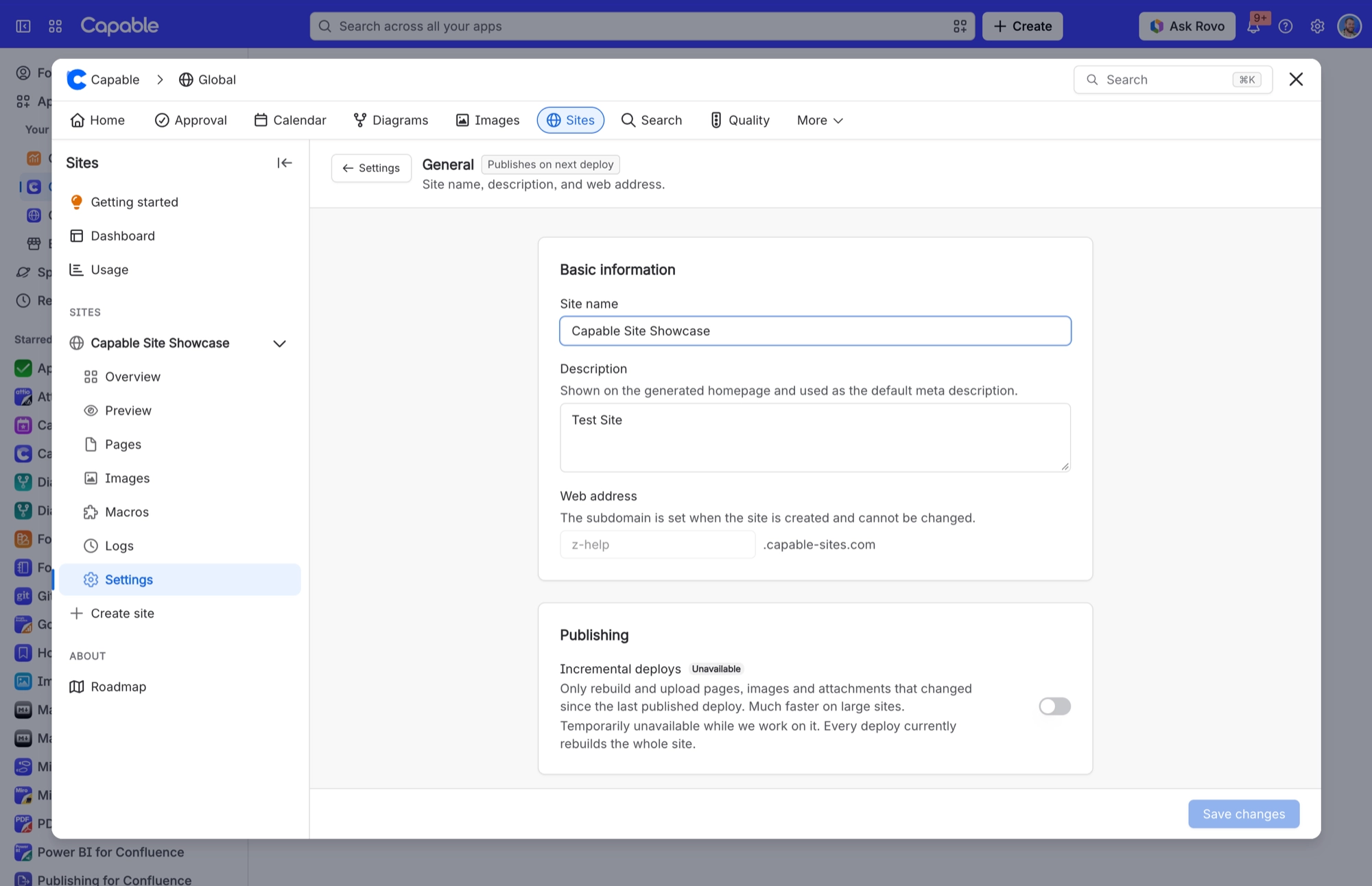
#常规
设置 | 功能简介 |
|---|---|
站点名称 | 重命名站点。将在下次部署时发布。 |
描述 | 站点的元描述,用于搜索引擎和社交媒体预览,并显示在生成的主页上。将在下次部署时发布。 |
发布 | Confluence 中的更改如何同步到您的线上站点:先预览再发布,或实时站点。仅限 Confluence 管理员。请参阅实时站点发布。 |
网址 | 只读:“子域名在创建站点时设置,之后无法更改。” |
增量部署 | 永久停用,并标记为“不可用”:“目前每次部署都会重新构建整个站点。” |
危险区域 → 删除站点 | 删除站点,使其下线并释放其子域名。系统会要求您确认,且此操作无法撤销。此操作不会释放自定义域名,如需重复使用该域名,请先将其移除。 |
#自定义 CSS
在站点自身样式之后添加的样式表,带有浅色和深色实时预览,以及包含稳定类名的参考面板。最多 50,000 个字符。仅限 Confluence 管理员。将在下次部署时发布。请参阅自定义 CSS。
#空间和 URL
只有 Confluence 管理员可以更改这些内容。协作者可以查看已发布的空间及其 URL,但为只读。
设置 | 功能简介 |
|---|---|
已发布空间(添加、移除、重新排序) | 站点发布哪些 Confluence 空间以及发布顺序。该顺序即站点导航顺序。下次部署时发布。 |
公开名称(每个空间) | 在站点上所有显示该空间名称的位置(导航、切换器、标签页、主页卡片、llms.txt)覆盖 Confluence 空间名称。不会更改 URL。 |
URL 别名(每个空间) | 该空间发布所在的文件夹。访客可通过 |
主空间(房子图标) | 将某个空间设为站点的入口:它会排在首位,标记为“Home”,并在 / 提供服务。自动生成的卡片网格主页将被重定向到该空间所取代。 |
#重定向
协作者和管理员均可使用。下次部署时发布。
设置 | 功能简介 |
|---|---|
重定向规则 | 将访客从旧地址引导到本站的某个页面。选择添加重定向可将规则添加为一行,包含来源路径、目标路径以及301 永久或302 临时。或者选择以文本形式编辑批量粘贴规则,每行一条,例如 |
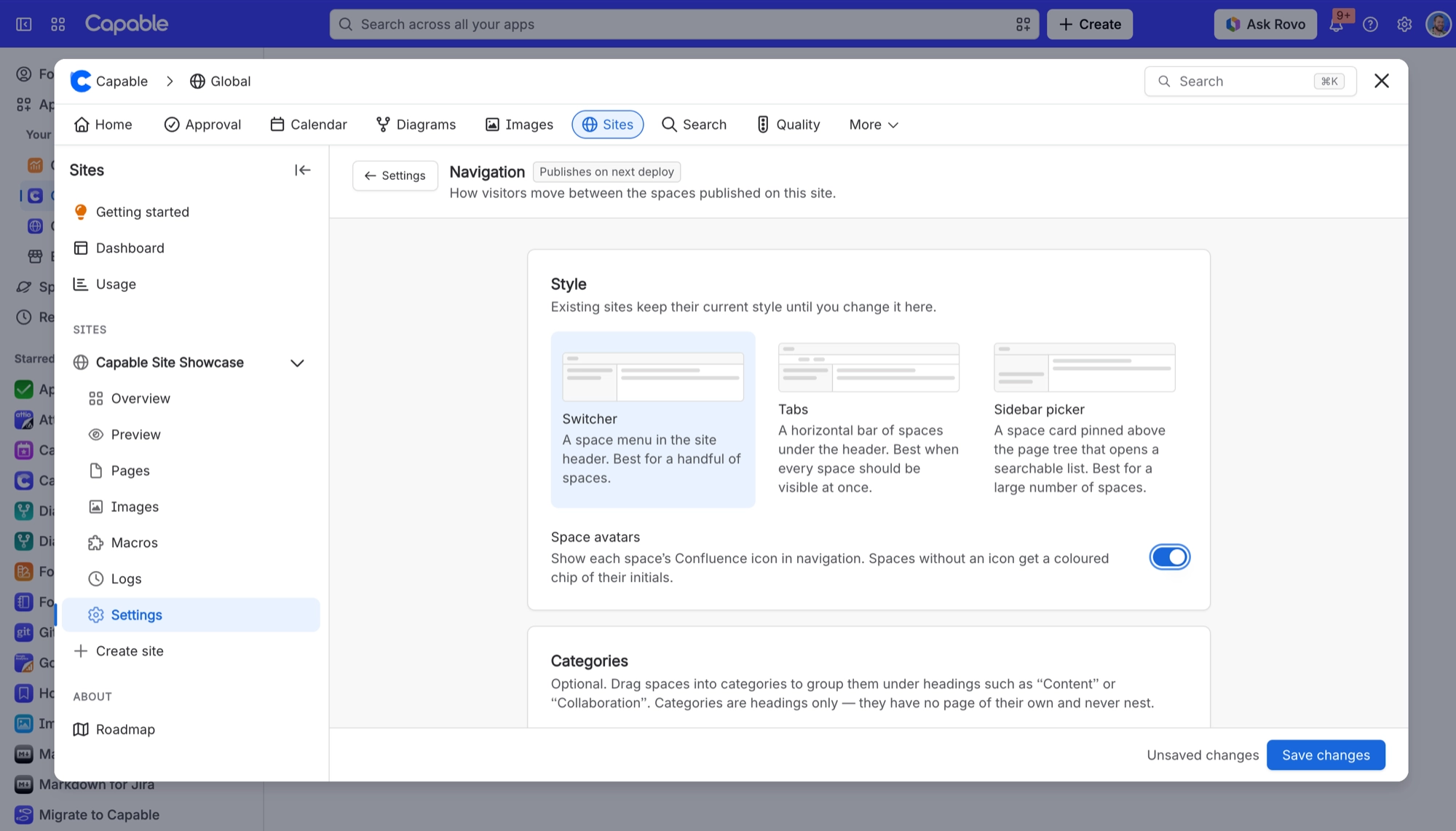
#导航
设置 | 功能简介 |
|---|---|
样式 → 切换器 | 站点页眉中的空间菜单按钮,显示当前空间,点击后展开分组列表。在窄屏幕(宽度低于 780 像素)上隐藏。 |
样式 → 标签页 | 页眉下方的一条可滚动空间栏。分类会在同一行上变成带标签的分组。 |
样式 → 侧边栏选择器 | 固定在页面树上方的空间卡片,点击后会打开可搜索的面板,也可通过键盘使用。同时隐藏页眉切换器和标签栏。 |
空间头像 | 在导航中显示每个空间的 Confluence 图标。没有图标的空间会显示带有其名称首字母的彩色标记,且每个空间的颜色始终保持不变。 |
类别 | 可选择将空间按标题分组。仅限标题:标题本身没有页面,也不能嵌套。它们还会成为生成的主页上的分区标题。 |
#访问权限
访问权限的更改会立即生效,无需部署。只有 Confluence 管理员才能更改模式或 Google 和 Microsoft 设置。请参阅访问模式。
设置 | 功能简介 |
|---|---|
公开 | “任何拥有链接的人”均可访问。无需登录,搜索引擎可以将其编入索引。 |
密码 | “一个共享密码”,至少 8 个字符。设置密码之前无法保存:“设置密码以启用密码保护”。 |
Atlassian | “访客使用其 Atlassian 账户登录。”它使用 Capable 自带的 Atlassian 登录,因此您无需设置客户端 ID 或密钥。 |
“访客使用其 Google 账户登录。”仅限管理员。至少需要一个 Workspace 域或个人账户。 | |
Microsoft | “访客使用工作或学校账户登录。”仅限管理员。至少需要一个组织。 |
电子邮件域名(Atlassian) | 将 Atlassian 登录限制为您列出的域名,最多 100 个。“留空则允许任何 Atlassian 账户。” |
工作区域名(Google) | “这些域名下拥有账户的任何人。”根据账户所属的 Google Workspace 进行匹配,最多 100 个。 |
个人账户(Google) | “可选。精确的邮箱地址,例如 Gmail 账户。”最多 100 个。 |
组织(Microsoft) | “输入电子邮件域名进行查找,或粘贴租户 ID。”最多 20 个。查找租户 ID将打开 Entra 管理中心。 |
允许访客(Microsoft) | 允许该组织的访客进入。仅在恰好有一个组织时可用:“需要恰好一个组织。” |
电子邮件域名(Microsoft) | “可选。将上述组织限定为这些域名。” |
保持登录时长 | 访客保持登录状态的时长:1 小时、8 小时、24 小时、7 天或 30 天。Google 和 Microsoft 最长为 7 天。仅在受保护模式下显示。 |
让所有人退出登录 | “立即结束所有访客会话。更改访问权限时会自动执行此操作。”仅限管理员,确认后生效。同时会将访客从暂存预览中退出登录。 |
仍使用已停用的自带登录方式的站点会显示“此站点使用的是已停用的登录设置。请在上方选择新模式。”
#集成
设置 | 功能简介 |
|---|---|
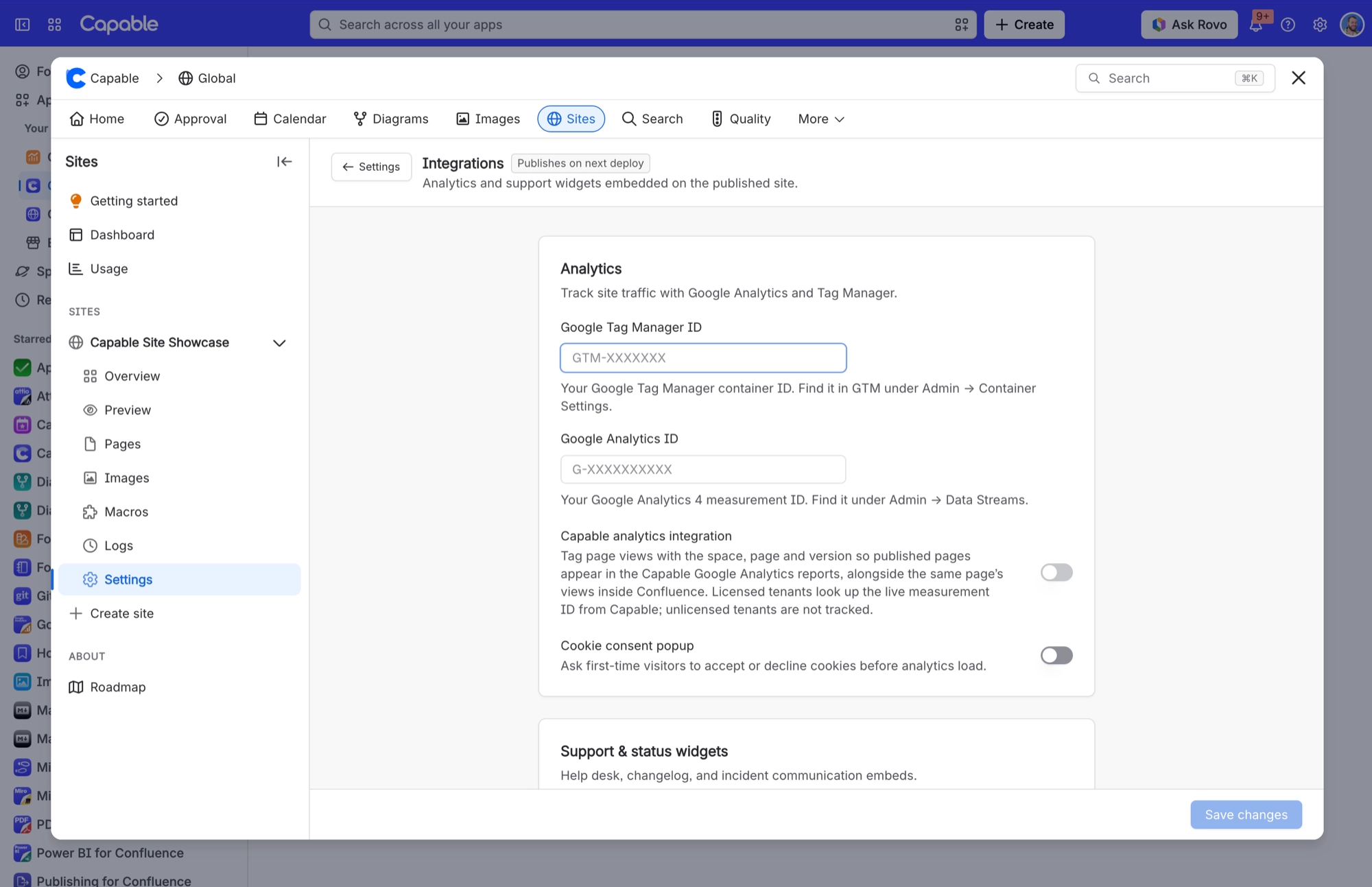
Google Tag Manager ID | 将您的 Tag Manager 容器添加到已发布页面。帮助文本:“在 GTM 中的“管理 → 容器设置”下查找。”将在下次部署时发布。 |
Google Analytics ID | 添加 Google Analytics 4 测量标记。“在“管理 → 数据流”下查找。”将在下次部署时发布。 |
Capable 分析集成 | 使用空间、页面和版本为页面浏览量添加标记,这样已发布页面就会与同一页面在 Confluence 内的浏览量一起显示在 Capable Google Analytics 报告中。需要 Google Analytics ID。仅跟踪已获许可的站点。 |
Cookie 同意弹窗 | “在加载分析和小组件之前,询问访客允许哪些 Cookie。”访客可以全部接受、全部拒绝或按类别选择,并可通过页脚中的Cookie 设置链接更改选择。请参阅集成与 Cookie 同意。 |
由 Tag Manager 处理同意 | 在开启 Cookie 同意弹窗并设置 Tag Manager ID 后显示。会立即加载您的容器,并由其自身的同意设置决定触发哪些标记。默认关闭,此时容器会一直等待,直到访客接受所有 Cookie。 |
Jira Service Management 小组件 | 添加 Jira Service Management 帮助小组件。“在 Jira Service Management 中的“渠道 → 小组件”下查找。” |
已发布更新日志 | 新增“已发布更新日志”小组件。“可在 Released 仪表板的 Widget → Embed Code 下找到。” |
Statuspage | 新增 Statuspage 事件横幅。“可在 Statuspage URL 中找到:https://<page-id>.statuspage.io” |
在 Confluence 中打开 | 在每个已发布页面上添加一个指向原始 Confluence 页面的链接。该设置本身会提示:没有 Confluence 访问权限的访客将遇到登录页面,并且该链接会显示您的 Confluence 站点地址。为页面添加标签 |
#协作者
设置 | 功能简介 |
|---|---|
用户和群组 | 允许用户在不是 Confluence 管理员的情况下编辑和部署此站点。群组同样适用,因此群组成员的变更会同步生效。立即生效,无需部署。 |
#自定义域名
设置 | 功能简介 |
|---|---|
添加域名 | 为此站点声明一个完整域名(例如 docs.example.com),并为您提供一条 |
继续设置 | 为您的域名申请安全证书并开始设置,然后显示您需要添加的 DNS 验证 CNAME 记录。仅在域名等待验证期间可用。48 小时声明过期后,您必须重新开始。 |
重试 | 对标记为“失败”的域名重新运行设置,并保留其现有证书。仅适用于“失败”状态的域名。如果问题出在证书上,请删除该域名并重新添加。 |
删除 | 会要求您确认(“删除此域名?”→ 确认)。已声明或失败的域名会立即消失。已上线的域名在其托管服务被下线期间会显示“正在删除…”。 |
刷新 | 按需检查域名状态。每次使用后会禁用 10 秒,并显示“刷新 (Ns)”。当有任何域名仍在设置中时,列表也会每 15 秒自动刷新一次。 |
#每页设置(页面元数据面板)
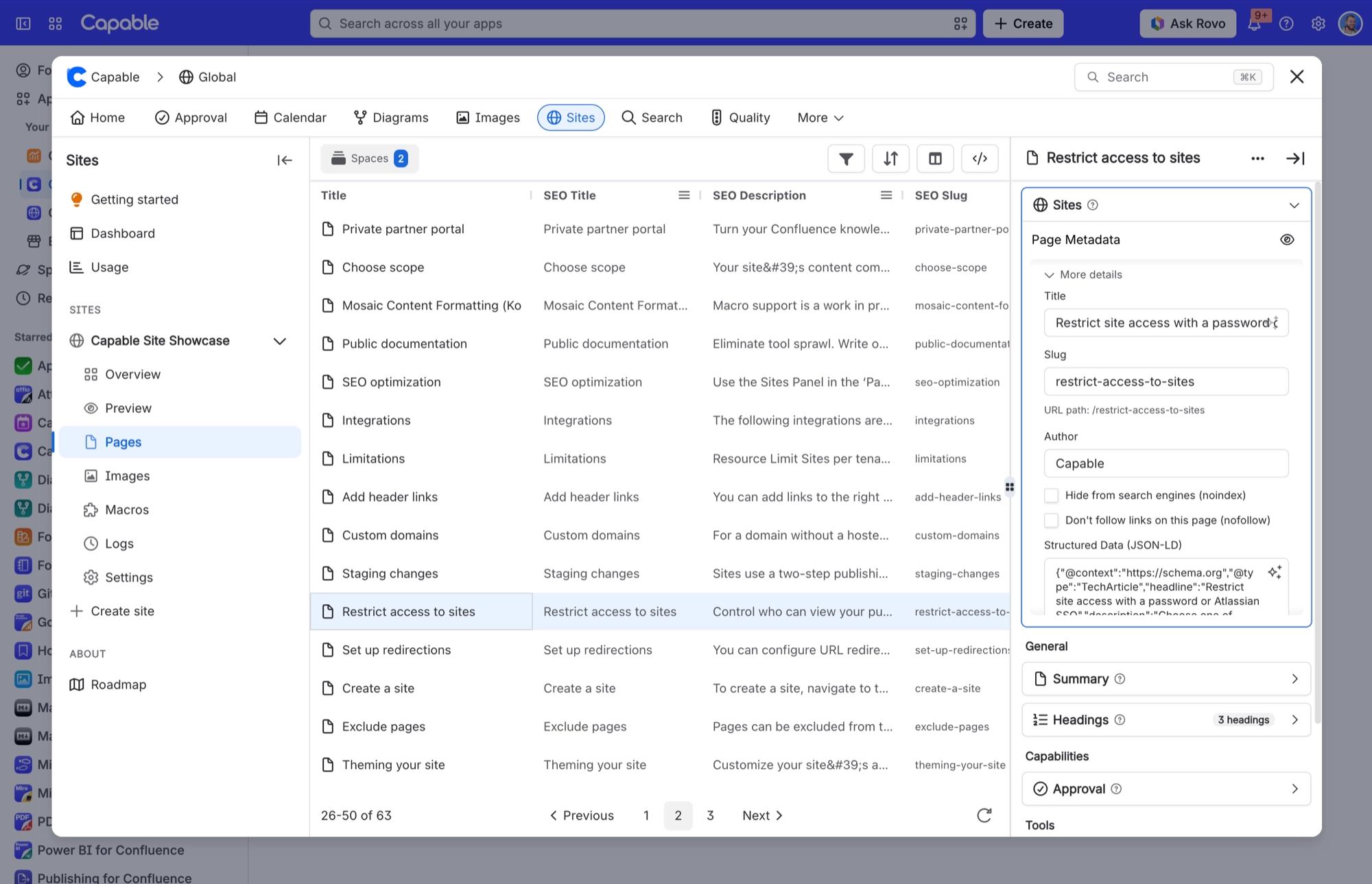
在站点的“页面”列表中选择一个页面,即可打开其“页面元数据”面板。标题、Slug、作者及其下方的选项位于“更多详情”下。
设置 | 功能简介 |
|---|---|
描述 | 页面的元描述和社交卡片描述。带有“使用 AI 建议”按钮。 |
封面图片 | 拖放即可上传。当页面在社交媒体上分享时,它将作为大卡片显示的图片。 |
标题(位于“更多详情”下) | 覆盖浏览器标签页和社交卡片中的页面标题。提供“AI 建议”功能。 |
Slug(位于“更多详情”下) | 更改页面发布地址的最后一部分。以 /{spaceSlug}/{slug} 的形式预览结果。更改后会自动添加从旧地址的重定向。 |
作者 | 作为页面的作者 meta 标签发布。与站点的“作者”署名开关相互独立。 |
对搜索引擎隐藏(noindex) | 要求搜索引擎不要索引此页面。 |
不跟踪此页面上的链接(nofollow) | 要求搜索引擎不要跟踪此页面的链接。 |
结构化数据(JSON-LD) | 以搜索引擎可读取的 JSON-LD 块形式发布。提供“AI 建议”功能。如果 JSON 无效,将被省略且不会显示警告。 |
规范 URL(旧版) | 设置中不再提供此选项。如果未设置,则使用页面自身的发布地址作为其规范地址。 |
网址在创建时即已固定,并且增量部署被永久禁用。这两项都显示在“常规”中,且均无法更改。
#一些值得了解的事项
大多数设置更改与内容更改一样,需要执行“更新并提升”(Update and Promote)才能应用到线上站点。请留意每个设置页面顶部的下次部署时发布标记。访问权限、自定义域名和协作者则显示立即生效。
站点的所有设置会存储在一起。如果过长的重定向规则和自定义 CSS 使其超出存储上限,保存将失败并提示“站点设置过大,无法保存”,同时提示您缩短其中之一。
协作者可以部署和提升,但不能删除站点或移除生产环境。他们不能更改空间与 URL、访问模式、Google 或 Microsoft 登录、自定义域名或协作者。
只有 Confluence 管理员才能创建或删除站点。
#相关内容
其中两项仅用于显示。























