
Documentation publique
Éliminez la multiplication des outils. Rédigez une seule fois dans Confluence. Publiez partout avec une image de marque complète, la recherche et des analyses.
#Pourquoi les centres d'aide deviennent désordonnés
Un centre d'aide ne devrait pas entraîner de lourdeur technique. Pourtant, la plupart des équipes peinent avec des outils dispersés, des contenus obsolètes et un travail manuel constant.
La documentation se trouve dans Confluence, votre centre d'aide dans Zendesk Guide et le contenu destiné aux clients ailleurs. Chaque mise à jour augmente le risque de décalages.
Les licences de plateformes comme Zendesk, GitBook et ReadMe s'accumulent rapidement, sans compter le temps de configuration, la maintenance et l'administration.
Lorsque la publication nécessite plusieurs étapes entre des outils déconnectés, le contenu devient obsolète. Le référencement en pâtit. Les lecteurs sont frustrés.
#Comment Sites vous aide
Vous rédigez votre documentation dans Confluence, et Capable Sites transforme automatiquement vos espaces en un site de documentation public et soigné.
Rédigez dans Confluence. Utilisez vos espaces, pages et structure existants comme source de votre documentation.
Publiez avec Capable Sites. Ajoutez une identité visuelle, une navigation et une recherche pour offrir une véritable expérience de centre d'aide, sans déplacer le moindre contenu.
Votre site est publié sous forme de pages statiques légères et servi par un réseau mondial rapide. La documentation se charge généralement plus vite, avec moins de composants en jeu que l'affichage des pages Confluence, ce qui est une bonne nouvelle pour vos lecteurs et pour le référencement.
Résultat : votre équipe passe plus de temps à rédiger et à améliorer le contenu, et moins de temps à maintenir des outils et à copier des éléments de l'un à l'autre.
#Paramètres importants pour cela
Décision | Où |
|---|---|
Qui peut le voir | Modes d'accès |
Quels espaces, et dans quel ordre | Espaces et navigation |
Apparence | Personnaliser le thème de votre site |
Votre propre adresse | Configurer un domaine personnalisé |
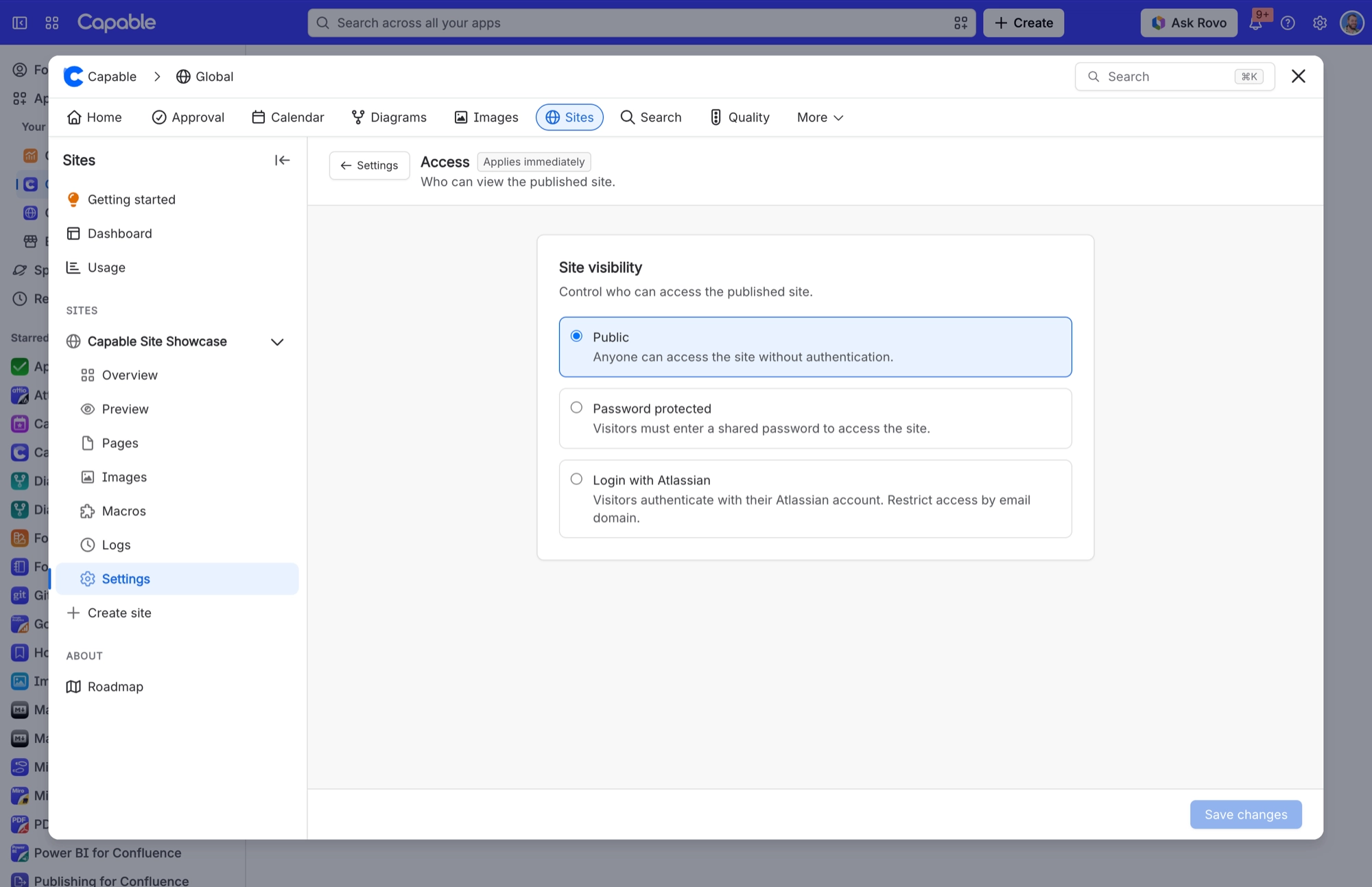
Pour un centre d'aide public, définissez l'accès sur Public afin que chacun puisse lire votre documentation sans se connecter.
#Voir aussi
Un modèle de conception, pas un modèle de page.























