
Öffentliche Dokumentation
Schluss mit dem Wildwuchs an Tools. Einmal in Confluence schreiben. Überall veröffentlichen – mit vollständigem Branding, Suche und Analysen.
#Warum Help-Center unübersichtlich werden
Ein Help-Center sollte keinen technischen Mehraufwand verursachen. Dennoch kämpfen die meisten Teams mit verstreuten Tools, veralteten Inhalten und ständiger manueller Arbeit.
Die Dokumentation liegt in Confluence, Ihr Help-Center in Zendesk Guide und kundenorientierte Inhalte an einem weiteren Ort. Mit jeder Aktualisierung steigt das Risiko, dass die Inhalte auseinanderlaufen.
Lizenzen für Plattformen wie Zendesk, GitBook und ReadMe summieren sich schnell – noch bevor Einrichtungszeit, Wartung und Administration berücksichtigt sind.
Wenn die Veröffentlichung mehrere Schritte in voneinander getrennten Tools erfordert, veralten die Inhalte. Die SEO leidet. Leser sind frustriert.
#So hilft Sites
Sie schreiben Ihre Dokumentation in Confluence, und Capable Sites verwandelt Ihre Spaces automatisch in eine ansprechende, öffentliche Dokumentationsseite.
In Confluence schreiben. Nutzen Sie Ihre vorhandenen Spaces, Seiten und Strukturen als Quelle für Ihre Dokumentation.
Veröffentlichen Sie mit Capable Sites. Fügen Sie Branding, Navigation und Suche hinzu, um ein echtes Help-Center-Erlebnis zu schaffen – ohne Inhalte zu verschieben.
Ihre Site wird als schlanke statische Seiten veröffentlicht und über ein schnelles globales Netzwerk ausgeliefert. Dokumentation lädt in der Regel schneller und mit weniger beweglichen Teilen als Confluence-Seitenaufrufe – gut für Ihre Leser und für SEO.
Das Ergebnis: Ihr Team verbringt mehr Zeit damit, Inhalte zu schreiben und zu verbessern, und weniger Zeit damit, Tools zu pflegen und Inhalte zwischen ihnen hin- und herzukopieren.
#Einstellungen, die dafür wichtig sind
Entscheidung | Wo |
|---|---|
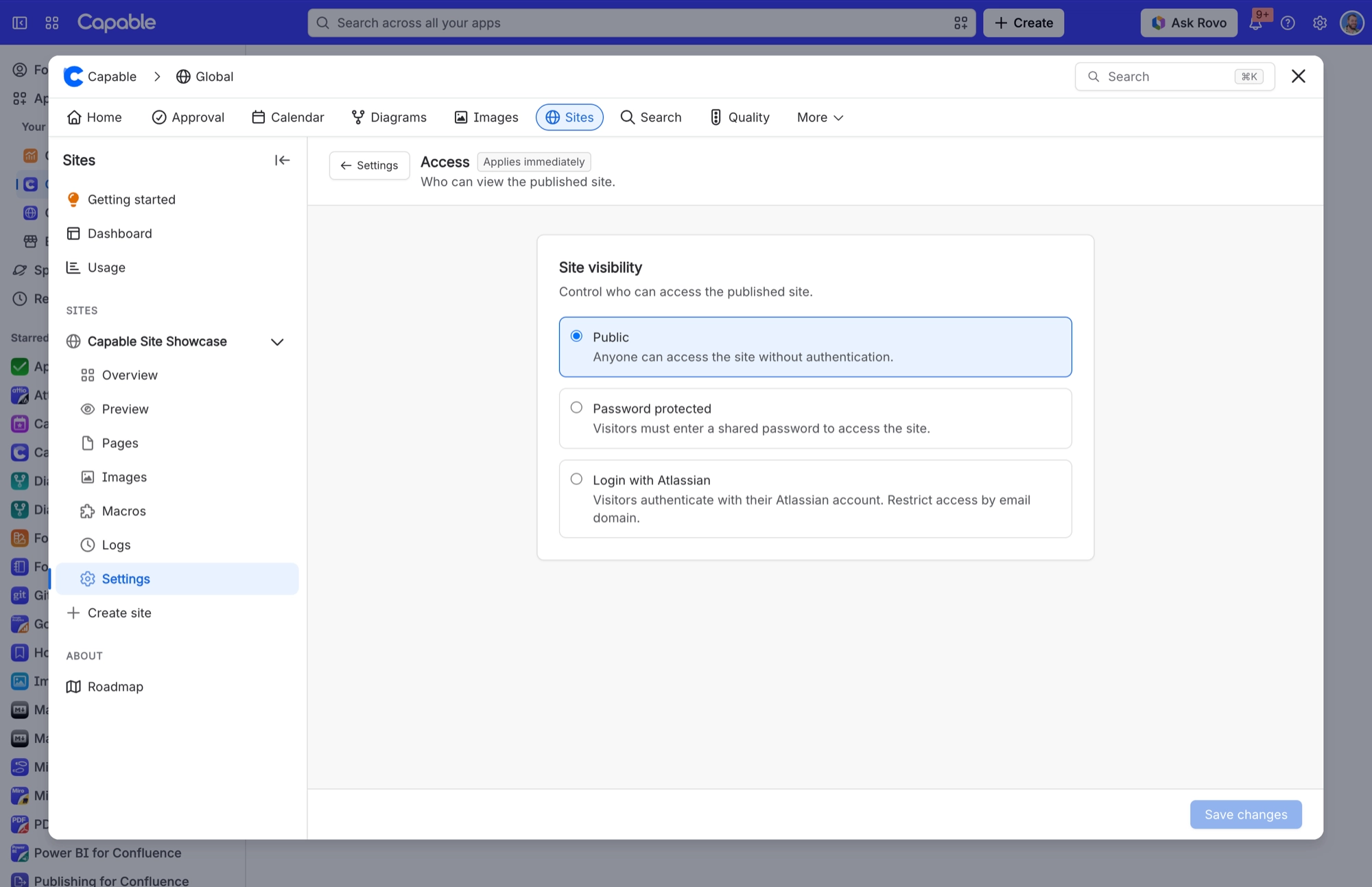
Wer es sehen kann | Zugriffsmodi |
Welche Spaces in welcher Reihenfolge | Spaces und Navigation |
Darstellung | Ihre Website mit einem Theme gestalten |
Ihre eigene Adresse | Eine benutzerdefinierte Domain einrichten |
Für ein öffentliches Help Center setzen Sie „Zugriff“ auf Öffentlich, damit jeder Ihre Dokumentation ohne Anmeldung lesen kann.
#Verwandte Themen
Ein Muster, keine Vorlage.























