
Modes d'accès
Un site est public sauf indication contraire. Chaque mode protégé vérifie les visiteurs avant de servir une page, de sorte que la protection ne dépend jamais d'éléments contenus dans les pages elles-mêmes.
Vous choisissez le mode une seule fois pour l'ensemble du site. Il s'applique immédiatement, sans avoir besoin de mettre à jour ou de promouvoir, et il couvre aussi bien l'aperçu de préproduction que le site en ligne.
#Les cinq modes
Mode | Ce que fait le visiteur | Idéal pour |
|---|---|---|
Public (par défaut) | Rien. Le site est ouvert | Documentation, marketing, tout contenu que vous souhaitez faire indexer |
Mot de passe | Saisit un mot de passe partagé d'au moins 8 caractères | Un portail partenaire, un aperçu privé |
Atlassian | Se connecte avec un compte Atlassian, éventuellement limité aux domaines de messagerie que vous indiquez | Un site interne pour les personnes qui utilisent déjà Jira ou Confluence |
Se connecte avec un compte Google d'un domaine Workspace que vous indiquez, ou avec un compte individuel que vous indiquez | Une entreprise qui fonctionne avec Google Workspace | |
Microsoft | Se connecte avec un compte Microsoft professionnel ou scolaire d'une organisation que vous indiquez | Une entreprise qui fonctionne avec Microsoft 365 et Microsoft Entra ID |
Les connexions Atlassian, Google et Microsoft utilisent toutes des applications que Capable enregistre et exploite. Vous ne créez jamais d'application OAuth, d'identifiant client ni de secret. Vous indiquez seulement qui peut se connecter. Restreindre l'accès aux sites explique les règles de chacune.
#Choisir un mode
Ouvrez votre site, choisissez Settings, puis Access. Sous Who can view this site, il y a une carte par mode : Public, Password, Atlassian, Google et Microsoft. Sélectionnez une carte et ses paramètres s'ouvrent dans un panneau en dessous. Sélectionnez Save changes. Le badge en haut affiche Applies immediately, et c'est exact : la modification atteint le site en ligne en quelques instants, sans déploiement.
Qui | Ce qu'ils peuvent modifier dans Access |
|---|---|
Administrateur Confluence | Tout : le mode, les paramètres Google et Microsoft, la durée de session et Sign everyone out. |
Collaborateur du site | Uniquement les détails du mode actuel : un nouveau mot de passe, les domaines de messagerie Atlassian et la durée de session pour les sites protégés par mot de passe ou Atlassian. Les cartes de mode affichent Admins only, et les paramètres Google et Microsoft sont en lecture seule. |
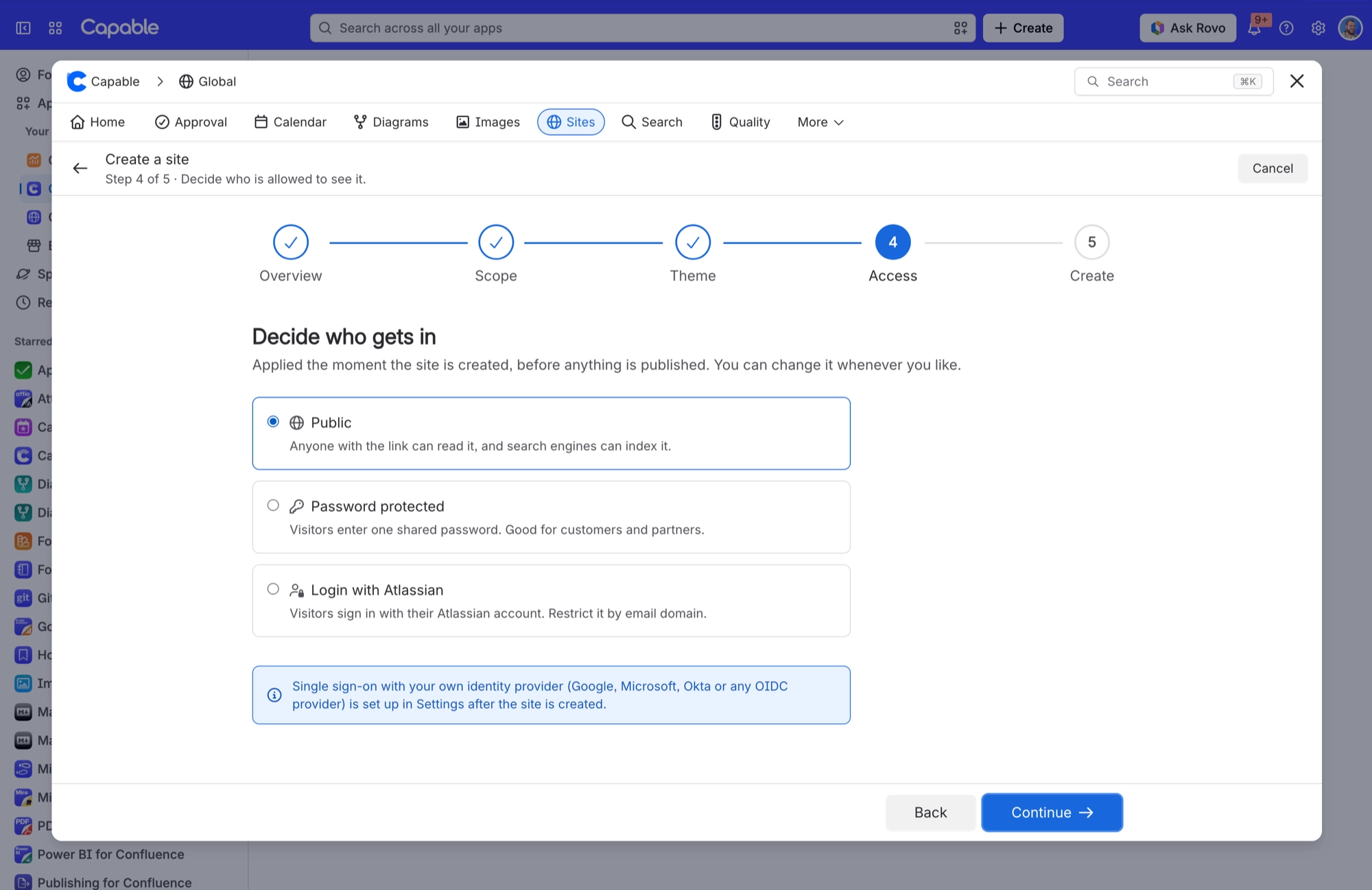
L'assistant de création propose uniquement Public, Protégé par mot de passe et Connexion avec Atlassian. Pour utiliser Google ou Microsoft, créez le site avec n'importe quel mode, puis changez ensuite dans Settings > Access. Okta et les autres fournisseurs d'identité ne sont pas pris en charge.
#Sessions
Chaque mode protégé a une durée de session, définie sous Sessions avec Stay signed in for.
Mode | Choix |
|---|---|
Mot de passe, Atlassian | 1 heure, 8 heures, 24 heures, 7 jours ou 30 jours. Les nouveaux sites démarrent à 24 heures. |
Google, Microsoft | 1 heure, 8 heures, 24 heures ou 7 jours. Sept jours est le maximum, afin que toute personne quittant votre organisation perde rapidement l'accès. Un site réglé sur 30 jours passe à 8 heures lorsque vous le basculez vers Google ou Microsoft. |
Toute modification des personnes autorisées à accéder au site déconnecte tous les visiteurs, qui doivent alors se reconnecter selon les nouvelles règles. Cela concerne un nouveau mode, un nouveau mot de passe, des changements de domaines, d'e-mails ou d'organisations, ainsi qu'une nouvelle durée de session. Pour mettre fin à toutes les sessions sans rien modifier, un administrateur Confluence sélectionne Sign everyone out à côté de la durée de session. Cela déconnecte également les visiteurs des aperçus de préproduction.
#Les restrictions Confluence ne sont pas reprises
Les restrictions de page dans Confluence ne constituent pas un contrôle d'accès sur un site publié. Si une page se trouve dans un espace que vous avez publié, elle figure sur le site. Utilisez le label d'exclusion, ou ne publiez pas cet espace.
#Déconnexion
Un site protégé publié ne comporte aucun lien de déconnexion. La déconnexion fonctionne, mais aucune page ne renvoie vers elle ; le seul moyen d'y accéder est donc de saisir son adresse. Pour déconnecter tout le monde en une seule fois, utilisez Sign everyone out dans Access.
#Quelques points à connaître
Les aperçus de préproduction sont partageables par lien. Sur un site protégé, l'aperçu l'est aussi, mais considérez le lien comme sensible.
Un mot de passe est un secret partagé unique pour l'ensemble du site. Il n'existe pas de comptes par visiteur.
Si la liste Atlassian Email domains est vide, n'importe quel compte Atlassian peut se connecter. Google et Microsoft fonctionnent à l'inverse : vous ne pouvez pas enregistrer tant que vous n'avez pas indiqué qui peut se connecter.
La connexion Google et Microsoft fonctionne aussi sur votre domaine personnalisé et sur les aperçus de préproduction.
Un site configuré avec l'ancienne connexion « apportez votre propre fournisseur » affiche This site uses a retired sign-in setup. Pick a new mode above. Choisissez l'un des cinq modes et enregistrez.
#Voir aussi
Public par défaut. Les restrictions ne sont pas reprises.























