
Documentación pública
Elimina la dispersión de herramientas. Escribe una vez en Confluence. Publica en todas partes con tu marca, búsqueda y analíticas completas.
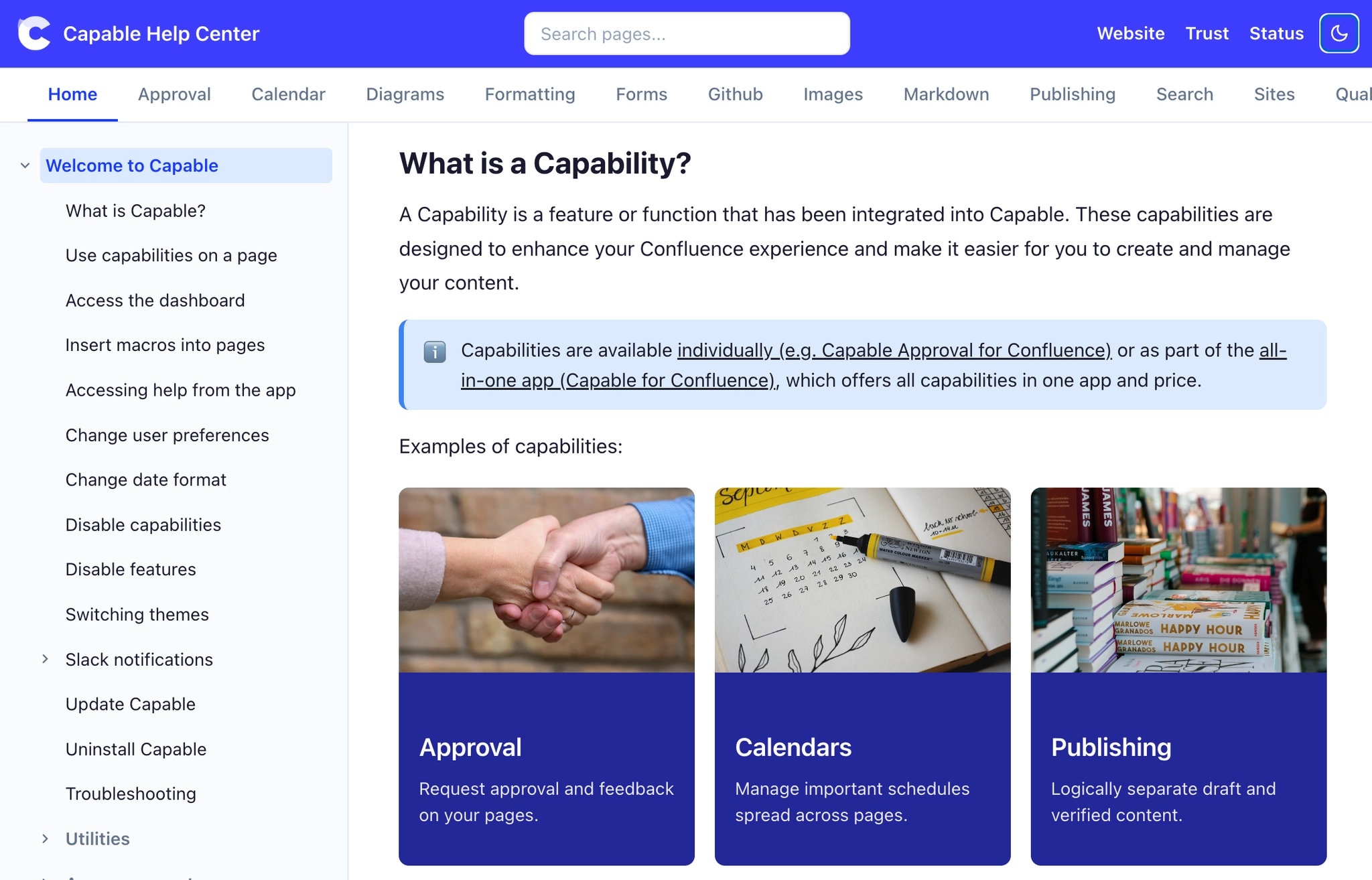
#Por qué los centros de ayuda se vuelven caóticos
Un centro de ayuda no debería suponer una sobrecarga tecnológica. Sin embargo, la mayoría de los equipos lidian con herramientas dispersas, contenido desactualizado y trabajo manual constante.
La documentación vive en Confluence, tu centro de ayuda en Zendesk Guide y el contenido para clientes en otro lugar. Cada actualización aumenta el riesgo de que todo quede desincronizado.
Las licencias de plataformas como Zendesk, GitBook y ReadMe se acumulan rápidamente, sin contar el tiempo de configuración, el mantenimiento y la administración.
Cuando publicar requiere varios pasos entre herramientas desconectadas, el contenido se queda obsoleto. El SEO se resiente. Los lectores se frustran.
#Cómo ayuda Sites
Tú escribes tu documentación en Confluence y Capable Sites convierte tus espacios en un sitio de documentación público y pulido de forma automática.
Escribe en Confluence. Usa tus espacios, páginas y estructura existentes como fuente de tu documentación.
Publica con Capable Sites. Añade marca, navegación y búsqueda para ofrecer una auténtica experiencia de centro de ayuda, sin mover ningún contenido.
Tu sitio se publica como páginas estáticas ligeras y se sirve desde una red global rápida. Normalmente la documentación se carga más rápido y con menos piezas en juego que las vistas de página de Confluence, lo cual es una buena noticia para tus lectores y para el SEO.
En resumen: tu equipo dedica más tiempo a escribir y mejorar el contenido, y menos a mantener herramientas y copiar cosas de una a otra.
#Ajustes importantes para esto
Decisión | Dónde |
|---|---|
Quién puede verlo | Modos de acceso |
Qué espacios y en qué orden | Espacios y navegación |
Cómo se ve | Personalización del tema de su sitio |
Su propia dirección | Configuración de un dominio personalizado |
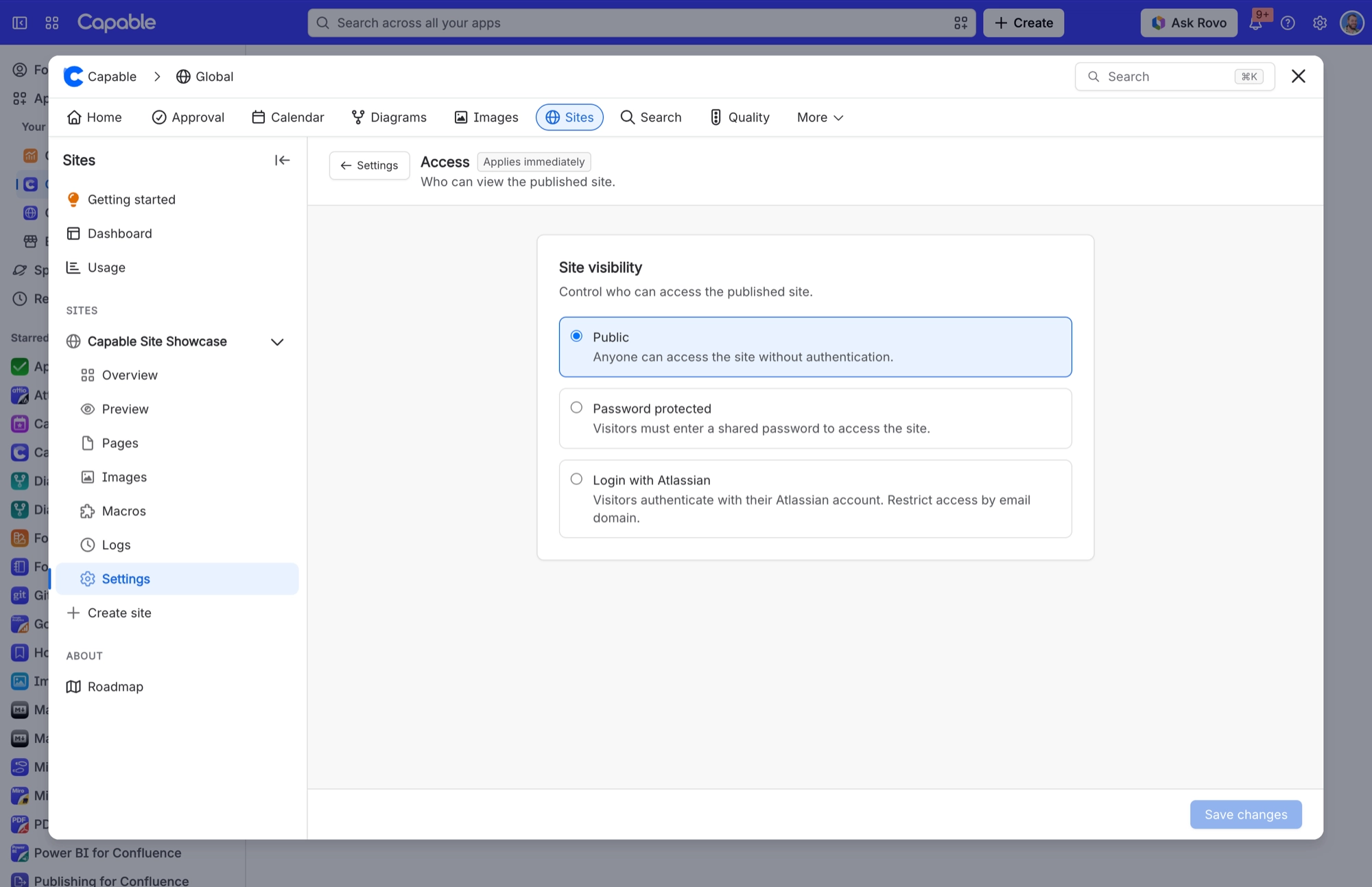
Para un centro de ayuda público, establece Acceso en Público para que cualquiera pueda leer tu documentación sin iniciar sesión.
#Relacionado
Un patrón, no una plantilla.























