
Configurer un domaine personnalisé
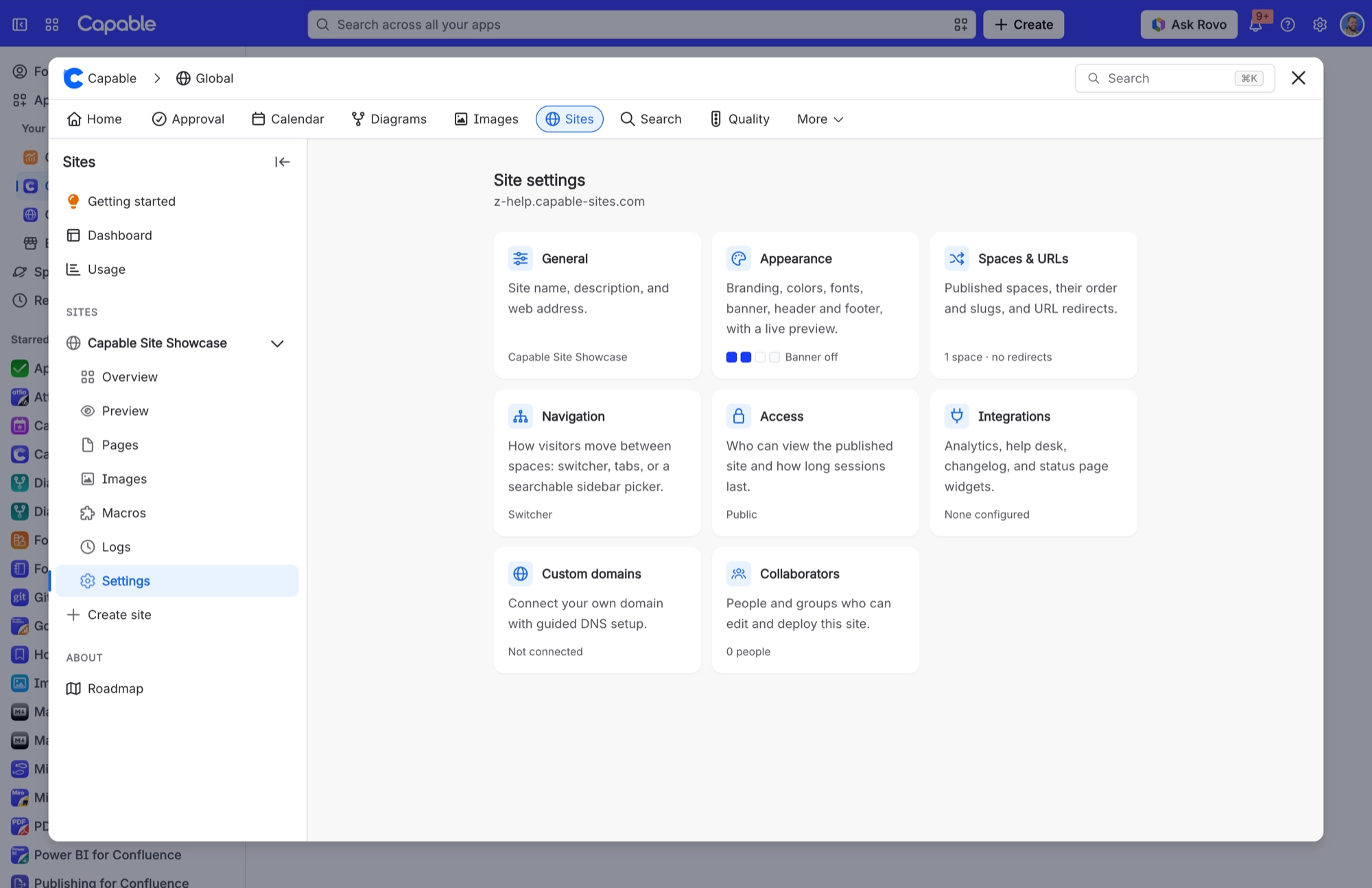
Un site peut utiliser un domaine personnalisé. Sa configuration comporte quatre étapes, et à chacune d'elles, le produit vous indique exactement quel enregistrement DNS il attend.
Le premier enregistrement est véritablement facultatif. Le second ne l'est pas, et c'est là que la plupart des configurations se bloquent.
Vous trouverez tout sur la carte Domaines personnalisés dans les paramètres du site.
#Les quatre étapes
Préparer | Ce que vous ajoutez | Statut affiché |
|---|---|---|
Étape 1, Revendication | Un enregistrement TXT à l'adresse _capable-verify.{votre domaine}, avec une valeur aléatoire de 12 caractères | « Continue setup » |
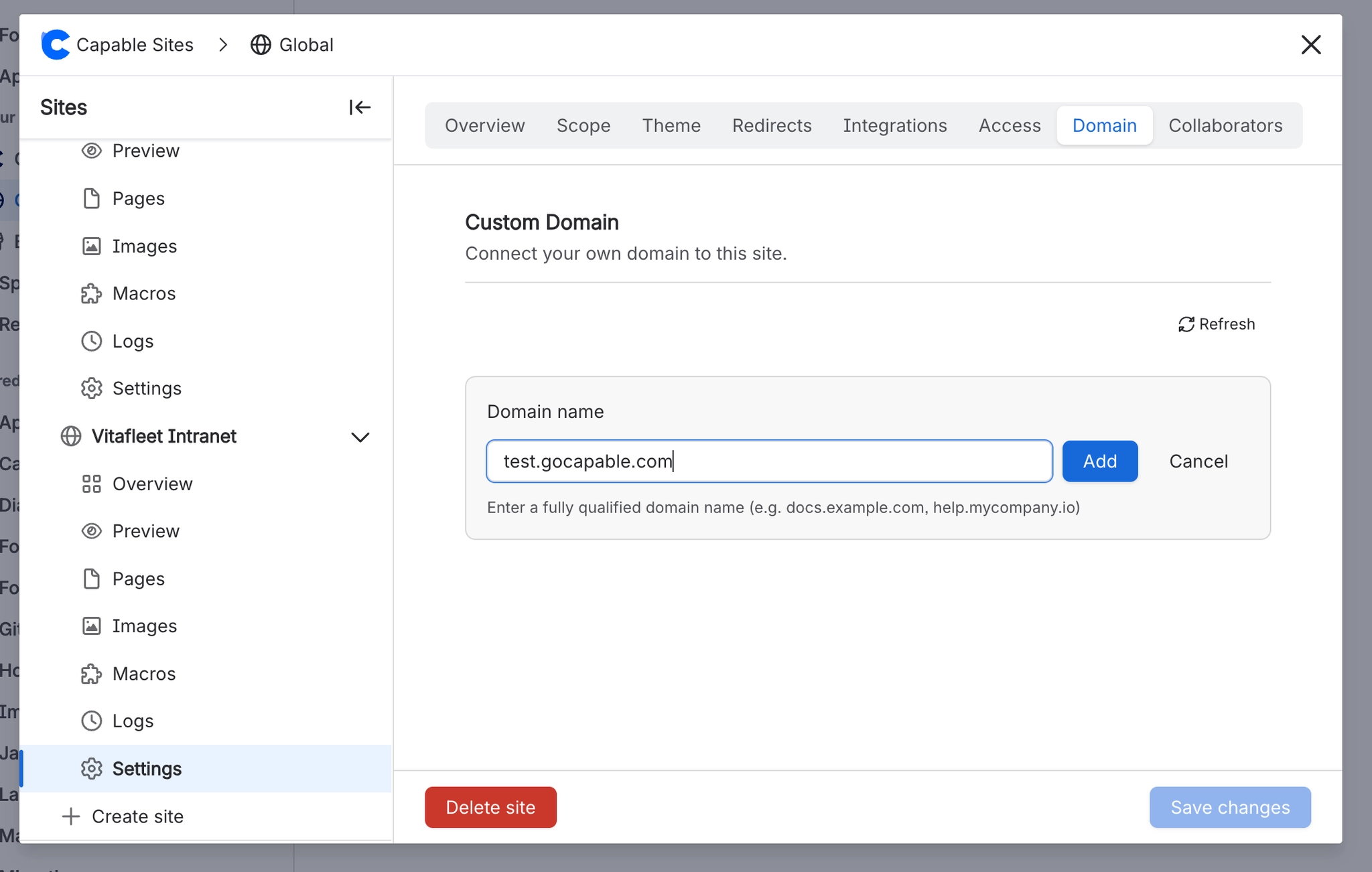
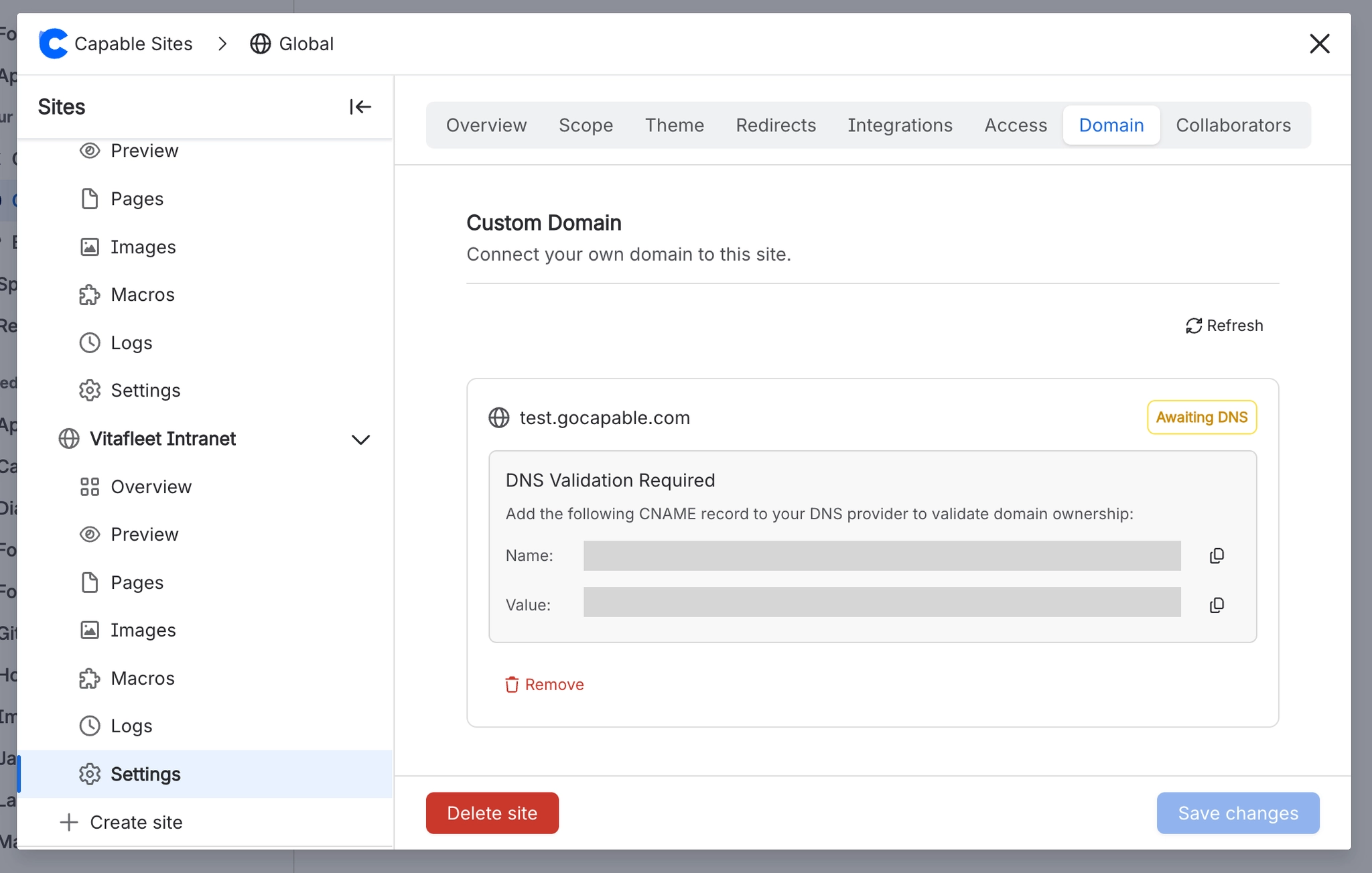
Étape 2, Certificat | Un enregistrement CNAME affiché sur la carte sous « DNS Validation Required », avec un nom et une valeur que vous pouvez copier | « Validating... » |
Étape 3, CDN | Rien pour le moment. Sites configure le réseau de diffusion pour votre domaine | « Setting up CDN... » |
Étape 4, Trafic | Un enregistrement CNAME qui fait pointer votre domaine vers le nom d'hôte indiqué sous « DNS Configuration » | « Active » |
#Signification de chaque étape
#Étape 1 : Réservation
Votre réservation dure 48 heures, et la carte affiche « Claim expires at: {date} ». Passé ce délai, Continue setup renvoie « Domain claim has expired. Start setup again. »
#Étape 2 : Certificat
Sans certificat, rien ne progresse. Sites recherche l'enregistrement toutes les 5 minutes pendant 48 heures maximum, puis échoue avec le message « Certificate validation timed out. Ensure the DNS CNAME record is correctly configured. »
#Étape 3, CDN
Vous n'avez rien à faire ici. Sites configure le réseau de diffusion pour votre domaine, ce qui prend jusqu'à 20 minutes.
#Étape 4, Trafic
Une fois le domaine Actif, l'adresse du site affichée dans tout le produit (en-tête des paramètres, vue d'ensemble, catalogue, cartes de partage) bascule vers votre domaine personnalisé. Il peut falloir jusqu'à une minute pour que le changement apparaisse partout.
#Échec, le domaine est déjà utilisé sur une autre distribution CloudFront
C'est l'échec le plus courant. Sites diffuse votre site via Amazon CloudFront, et un domaine ne peut être associé qu'à une seule distribution CloudFront dans le monde. Le plus souvent, le domaine est encore configuré ailleurs, souvent dans l'un de vos propres comptes AWS. La carte vous guide pour corriger le problème. Recherchez l'autre distribution dans chacun de vos comptes AWS, supprimez-en le domaine ou supprimez la distribution, attendez environ 5 minutes, puis sélectionnez Réessayer.
#Échec, limite de CNAME CloudFront atteinte
Vous ne pouvez pas réessayer cette opération depuis la carte. La carte vous invite à contacter le support afin que nous puissions augmenter la limite ou libérer une distribution.
#Échec, la validation DNS n'a pas abouti à temps
L'enregistrement CNAME de validation n'a pas été trouvé dans un délai de 48 heures. Vérifiez que l'enregistrement est bien présent et qu'il ne se trouve pas derrière un CDN ou un proxy, puis sélectionnez Réessayer.
#Échec, la demande de certificat a échoué / le certificat n'est pas valide pour ce domaine
Vérifiez que le domaine est résolu publiquement, puis supprimez-le et ajoutez-le de nouveau pour demander un nouveau certificat. Réessayer ne servira à rien ici.
#Échec, impossible de créer la distribution CDN / la fonction edge / le contrôle d'accès au stockage / réponse incomplète
Vous pouvez réessayer toutes ces opérations depuis la carte. Tout ce qui a été partiellement configuré est d'abord nettoyé.
#Rejeté, format non valide
« Utilisez uniquement des lettres minuscules, des chiffres et des tirets. Le nom doit commencer et se terminer par une lettre ou un chiffre. »
#Refusé, domaine non autorisé
Les terminaisons de domaine réservées, ainsi que celles qui appartiennent à l'infrastructure d'hébergement, ne peuvent pas être utilisées.
#Refusé, domaine de la plateforme
« Vous ne pouvez pas enregistrer un domaine qui correspond au domaine d'hébergement de Capable Sites ou qui en fait partie. »
#Refusé, usurpation d'identité ou hameçonnage possible / Marque ou marque déposée reconnue / Nom trompeur / Langage offensant
Chaque nom de domaine demandé fait l'objet d'un contrôle de sécurité automatisé par IA. Pour les trois premiers cas, un bouton « Contact support for a review » vous redirige vers https://help.gocapable.com/confluence-sites.
#Refusé, vérification de sécurité indisponible
« Nous n'avons pas pu effectuer notre contrôle de sécurité automatisé pour le moment. Veuillez réessayer dans quelques minutes. » Si le contrôle ne peut pas aboutir, le domaine est bloqué par précaution plutôt que autorisé ; cela peut donc se produire pour des raisons indépendantes de votre volonté.
#Refusé, domaine déjà enregistré
Cela inclut un domaine encore associé à un autre de vos sites, ou à un site que vous avez supprimé.
#Sécurité
Votre domaine personnalisé utilise TLS 1.2 ou version ultérieure, prend en charge HTTP/2 et HTTP/3, et redirige tout le trafic HTTP non chiffré vers HTTPS. Les sites avec domaine personnalisé bénéficient du même pare-feu d'applications web que l'adresse partagée.
#Quelques points à connaître
Un seul domaine personnalisé par site. Le bouton Ajouter disparaît dès que vous en avez un.
L'enregistrement TXT de revendication expire au bout de 48 heures ; vous devrez ensuite recommencer la configuration.
Un domaine apex nécessite un fournisseur DNS qui prend en charge l'aplatissement (flattening) ou les enregistrements ALIAS. Consultez la page de dépannage.
#Voir aussi
Deux enregistrements. Un seul est déterminant.























